|
Vídeo
Aquí
Materiales utilizados
Preset Shape * herramienta del PSP *
Mask - NaiseM
Tubes - NaiseM
 |
Use la flecha para marcar su línea
Haga clic con el ratón para moverla
|
1_. Abra una nueva imagen transparente de 750 x 550 px.
2_. Elija dos colores de su tube: uno para el Background y otro para el Foreground.
3_. Pinte la imagen con uno de los colores elegidos.
4_. Con la herramienta Preset Shape - Rectangle, con esta configuración:

Haga rectángulos como muestra el print, alternando los dos colores.
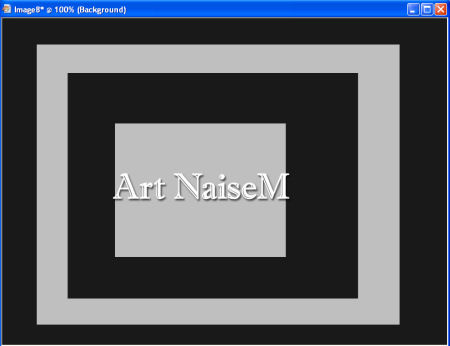
5_. En el último cuadro, haga la selección con la herramienta Selection Tool.
6_. Effects → Texture Effects → Texture: Paper coarse, con la configuración del print.
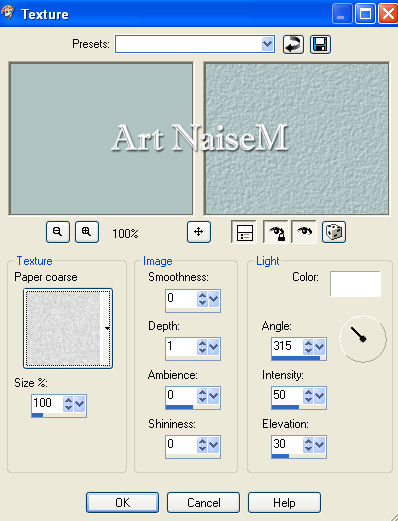
Selections → Select None.
7_. Effects → Image Effects → Seamless Tiling, con la configuración del print.
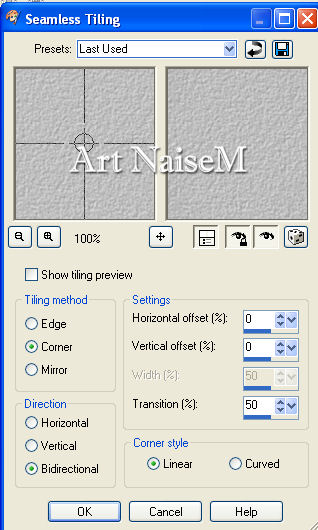
8_. Layers → New Raster Layer y pinte con el color claro.
9_. Aplique la máscara naisem-masks-0234 - Invert desmarcado.
Layers → Merge → Merge Group.
10_. Effects → 3D Effects → Drop Shadow: 1 / 1 / 100 / 1,00.
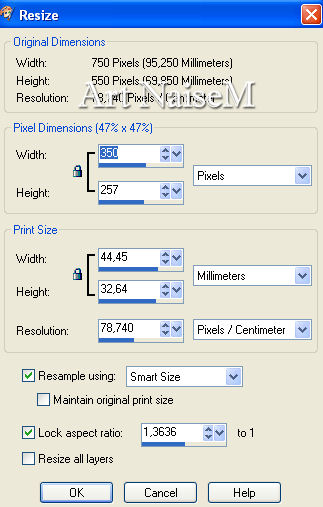
11_. Image → Resize como muestra el print.
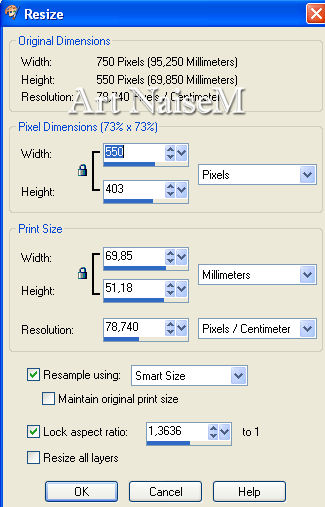
12_. Aplique el mismo Drop Shadow del paso 10.
13_. Layers → Merge → Merge All.
14_. Layers → New Raster Layer y pinte con un color sólido a su gusto.
15_. Effects → Image Effects → Page Curl, con la configuración siguiente:
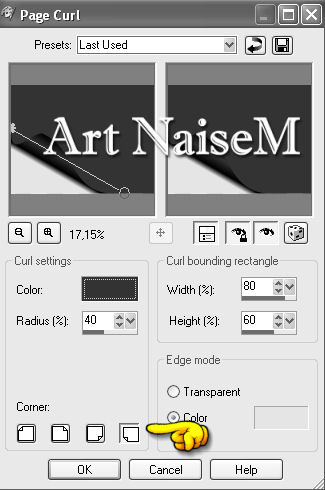
Con la herramienta Magic Wand, haga clic en la parte menor y elimine.
Selections → Select None.
16_. Con la herramienta Magic Wand, haga clic nuevamente en la parte mayor.
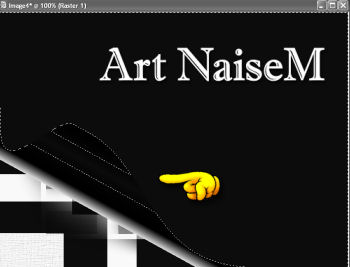
17_. Abra su misted: Edit → Copy.
Edit → Paste Into Selection.
18_. Effects → Geometric Effects → Circle: Transparent.
Image → Resize como muestra el print y péguelo al lado derecho, un poco más arriba.
19_. Image → Add Borders: 3 px con un color contrastante.
Image → Add Borders: 39 px con el color más oscuro de su trabajo.
20_. Layers → New Raster Layer y pinte con un color claro.
21_. Aplique la máscara abstrac20001 - Invert marcado.
Layers → Merge → Merge Group.
22_. Effects → Edge Effects → Enhance More.
Image → Resize con la configuración del print y aplique el mismo Drop Shadow del paso 10.
23_. Con la herramienta Deform, tire hacia abajo en el extremo derecho.
24_. Layers → Duplicate.
Image → Mirror → Mirror Horizontal y, a continuación, Image → Mirror → Mirror Vertical (Flip).
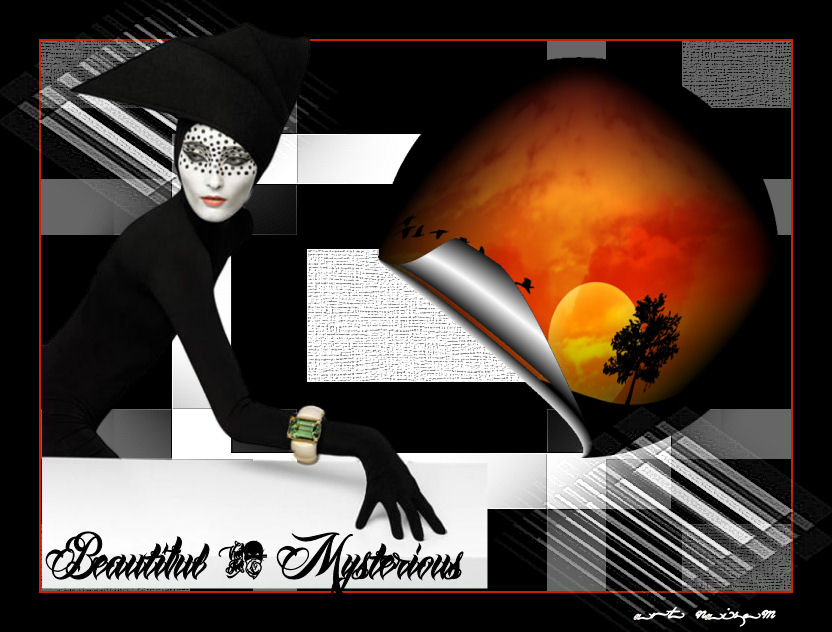
25_. Aplique su tube.
26_. Firme su trabajo y guarde en JPG.
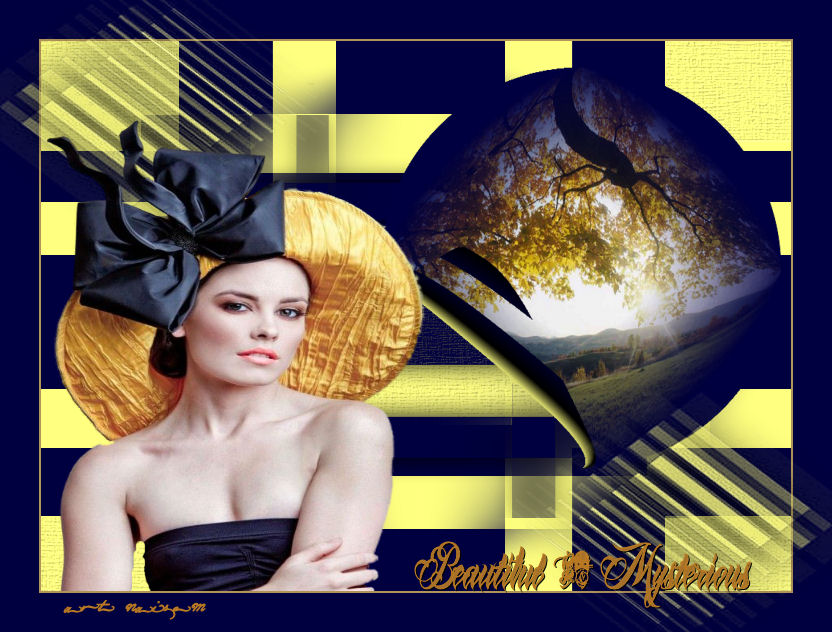
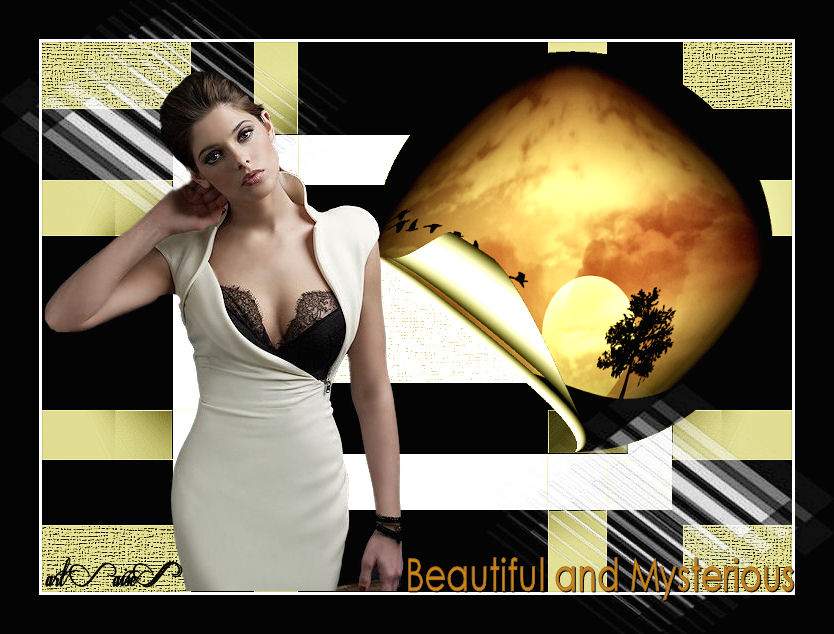
OTROS MODELOS
Créditos
Tutorial: NaiseM
Tubes: NaiseM
Imágenes: NaiseM
Mask: NaiseM
Máscara abstracta - sin mención del autor
02/02/2016
|