 |
Use la flecha para marcar su línea
Haga clic con el ratón para moverla
|
Guion
1_. Abra una nueva imagen transparente de 900 x 500 px.
Pinte con un degradado Linear: Angle 0 / Repeats 0.
2_. Aplique la máscara 3: Layers → Load/Save Mask → Load Mask From Disk.
Layers → Merge → Merge Group.
Effects → User Defined Filter → Emboss 3.
3_. Layers → New Raster Layer. Pinte con el mismo degradado.
4_. Effects → Plugins → L en K landksiteofwonders → L en K's Dimitri: 80.
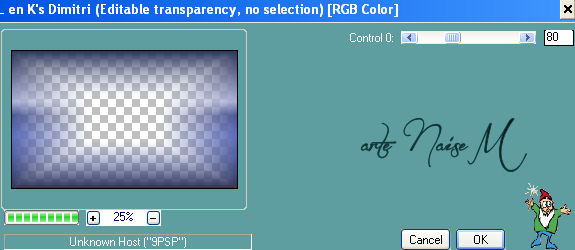
5_. Effects → 3D Effects → Buttonize.
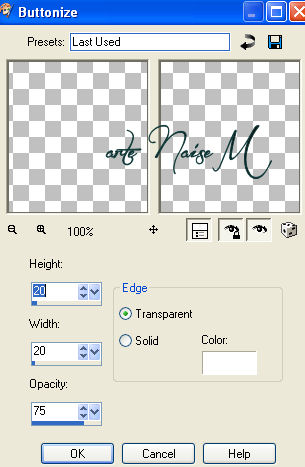
6_. Effects → Geometric Effects → Circle: Repeat.
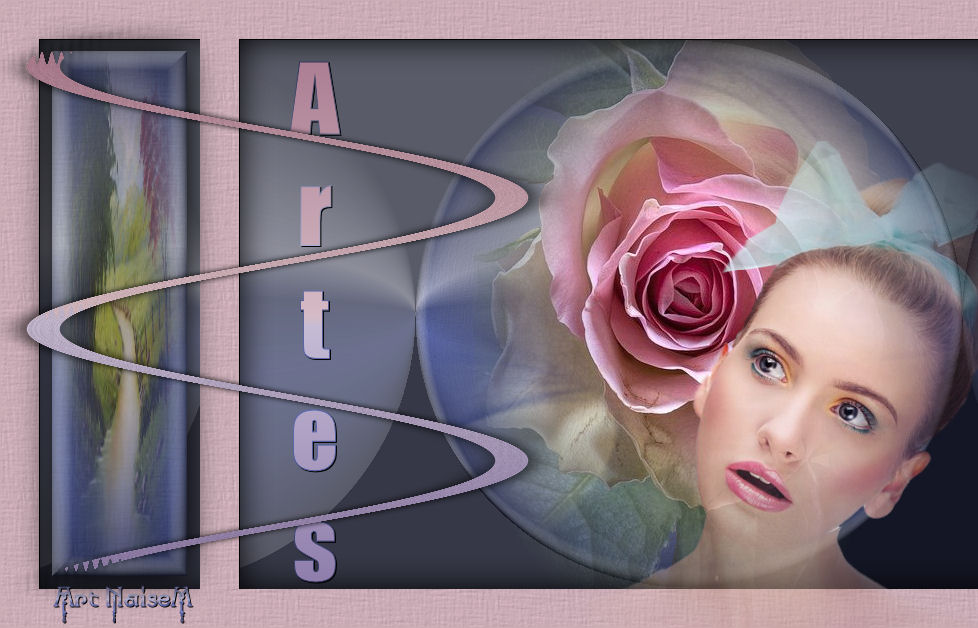
7_. Elija una imagen o un tube a su gusto y aplíquelo en el círculo.
Layers → Merge → Merge All.
8_. Image → Add Borders: 39 px - un color claro que combine con su tube.
9_. Aún seleccionado, aplique Effects → Texture Effects → Texture: Canvas fine.
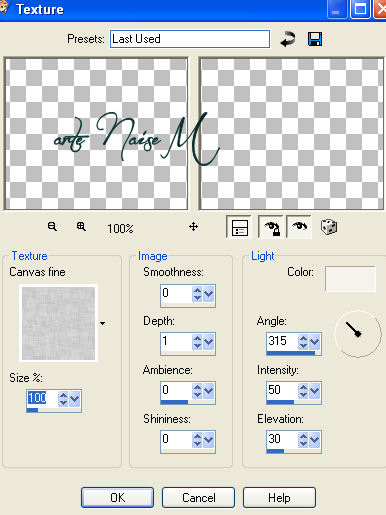
Effects → 3D Effects → Drop Shadow: 0 / 0 / 100 / 50.
Selections → Select None.
10_. Layers → Duplicate.
11_. Effects → Image Effects → Offset.
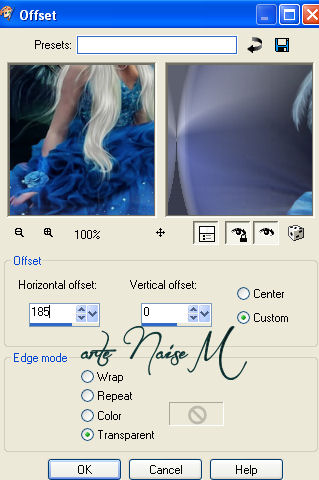
12_. Haga una selección rectangular más o menos así:
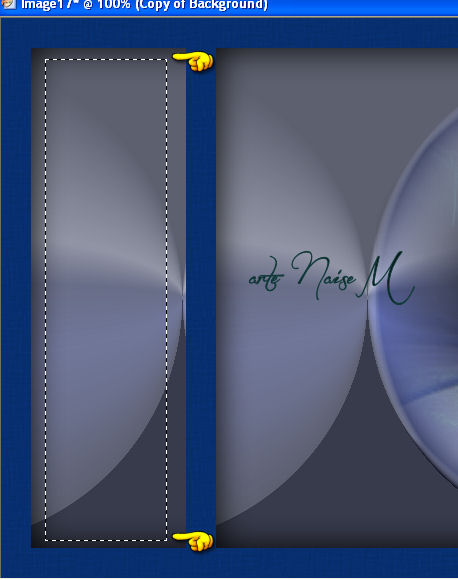
13_. En una imagen o un tube: Edit → Copy.
Edit → Paste Into Selection.
14_. Aún seleccionado, aplique la misma textura del paso 9 y el Buttonize del paso 5.
Selections → Select None.
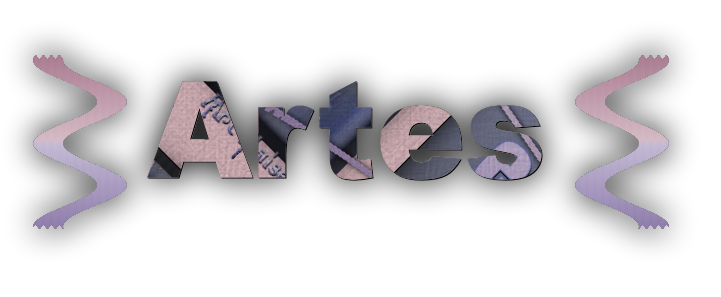
15_. Elija una fuente y escriba un nombre; en la herramienta Text, marque Vertical y Left.
Effects → 3D Effects → Drop Shadow: 1 / 1 / 100 / 4.
16_. Layers → New Raster Layer.
17_. Haga al lado una selección rectangular, como muestra la imagen.
Pinte con el mismo degradado y aplique la misma textura.
Selections → Select None.
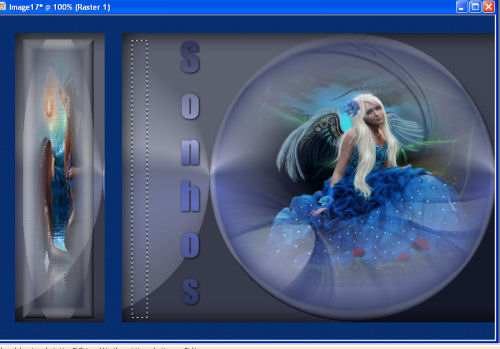
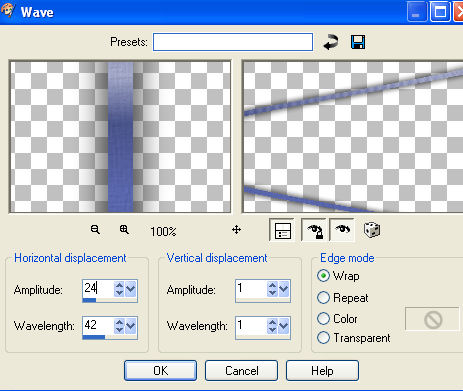
18_. Effects → Distortion Effects → Wave.
19_. Aplique su tube.
20_. Firme su trabajo y aplique mi marca de agua.
21_. Guarde en JPG.
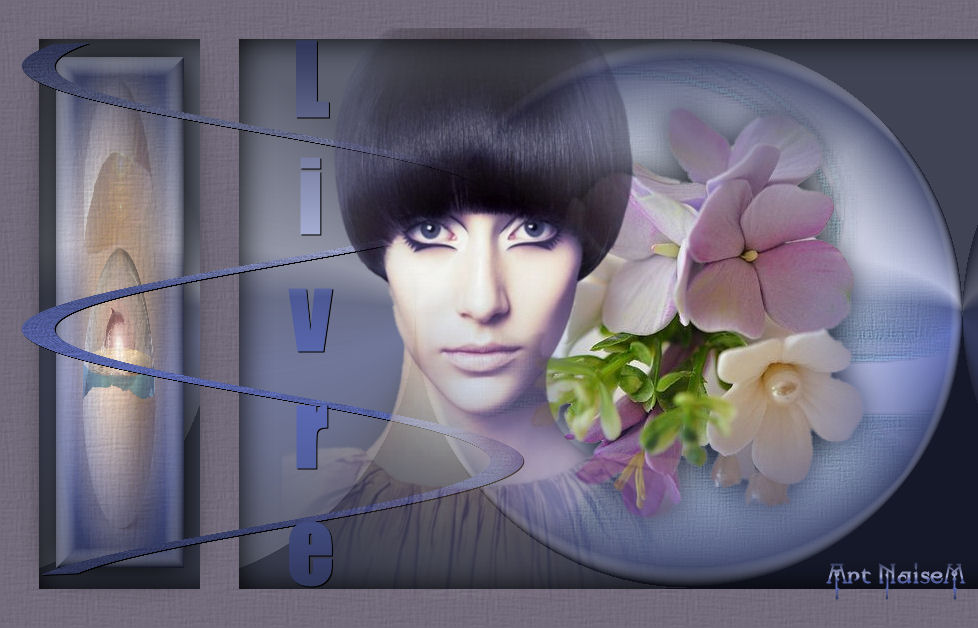
OTRA VERSIÓN
Créditos
Tutorial: Top Artes
Tubes e imágenes de mi autoría
16/11/2015