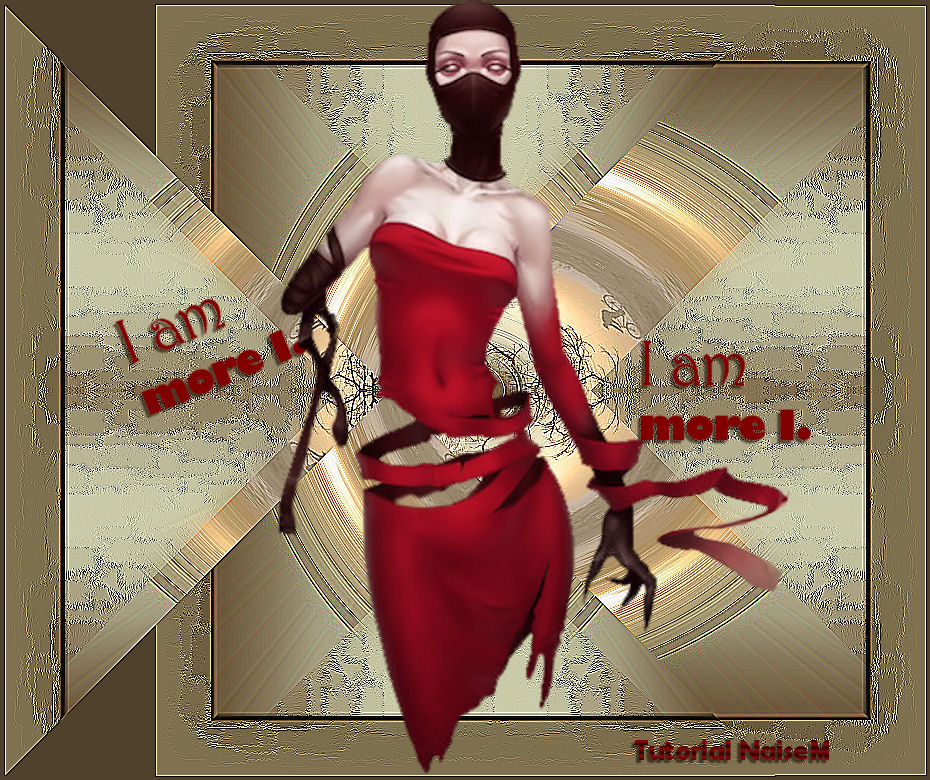
 |
Use la flecha para marcar su línea
Haga clic con el ratón para moverla
|
1_. Abra un tube en el PSP, elija dos colores y forme un degradado Linear: Angle 0 / Repeats 1.
2_. Abra una nueva imagen de 800 x 600 px y rellénela con ese degradado.
3_. Layers → Duplicate y cierre la visibilidad de Raster 1.
Vamos a trabajar en Copy of Raster 1.
4_. Layers → Load/Save Mask → Load Mask From Disk: sg_sidewipe, Invert desmarcado.
Layers → Delete.
5_. Effects → 3D Effects → Drop Shadow: 10 / 10 / 80 / 15.
6_. Effects → Edge Effects → Enhance More.
7_. Layers → New Raster Layer.
8_. Selections → Load/Save Selection → Load Selection From Disk: Home-yvonnespsplessensel1.
9_. Pinte la selección con el mismo degradado.
10_. Effects → Art Media Effects → Brush Strokes.
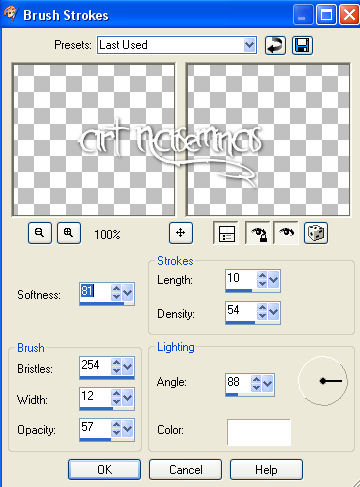
11_. Effects → 3D Effects → Drop Shadow: 5 / 5 / 100 / 15, positivo y negativo.
Selections → Select None.
12_. Cierre la visibilidad de Raster 2.
13_. Active la layer Copy of Raster 1.
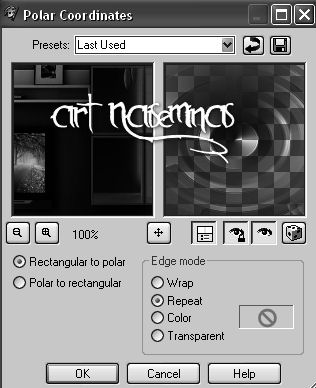
14_. Effects → Distortion Effects → Polar Coordinates.
15_. En su misted: Edit → Copy.
Edit → Paste As New Layer.
16_. Effects → Distortion Effects → Polar Coordinates.
17_. Reduzca la opacidad del misted, si lo considera necesario.
18_. Abra la visibilidad de las layers Raster 1 y Raster 2.
19_. Image → Add Borders → Symmetric marcado: 5 px - color oscuro.
20_. Image → Add Borders → Symmetric marcado: 55 px - color claro.
21_. Con la herramienta Magic Wand, seleccione ese borde claro y pinte con el degradado.
22_. Effects → Art Media Effects → Brush Strokes.
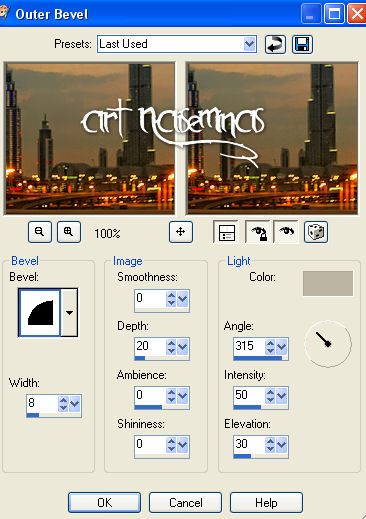
23_. Effects → 3D Effects → Outer Bevel; elija el color claro de su trabajo.
24_. Selections → Select None.
25_. Effects → Plugins → Filters Unlimited 2.0 → &<Bkg Kaleidoscope> → 4 QFlip UpperR.
26_. Effects → Plugins → Filters Unlimited 2.0 → &<Bkg Kaleidoscope> → @BlueBerry Pie.
27_. Aplique una imagen de fondo, si lo desea.
28_. Aplique el tube elegido y, si lo desea, un brush.
29_. Layers → Merge → Merge All.
30_. Image → Add Borders → Symmetric marcado: 5 px - color oscuro.
31_. Firme su trabajo.
32_. Guarde en JPG.

 TAG ANNA NETTO