 |
Use la flecha para marcar su línea
Haga clic con el ratón para moverla
|
Guion
1_. Abra una nueva imagen transparente de 800 x 600 px.
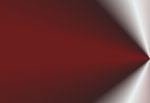
2_. Pinte con un degradado Radial: Angle 45 / Repeats 1 / Center Point: Horizontal 100 / Vertical 51.
3_. Layers → Duplicate.
Image → Mirror.
Layers → Properties → Opacity: 50%.
4_. Layers → Merge → Merge Visible.
Effects → Edge Effects → Enhance More.
5_. Layers → Duplicate y, en la copia, aplique:
6_. Effects → Distortion Effects → Twirl: 156.
7_. Aplique la máscara Narah_mask_0474.
Layers → Merge → Merge Group.
Effects → Edge Effects → Enhance More.
8_. Vuelva a la layer Merged.
9_. Elija una imagen, Edit → Copy.
Edit → Paste Into Selection.
Layers → Merge → Merge Visible.
10_. Edit → Copy.
11_. Image → Add Borders → Symmetric marcado: 59 px.
12_. Con la herramienta Magic Wand, seleccione el borde.
Edit → Paste Into Selection.
13_. Effects → Plugins → AAA Frames → Foto Frame.
Nota: Width 10; el resto queda a su gusto.
14_. Effects → 3D Effects → Buttonize.
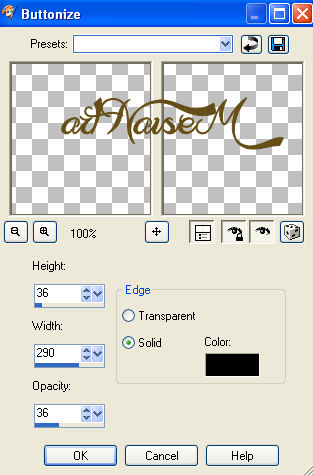
15_. Selections → Invert.
Effects → 3D Effects → Drop Shadow: 0 / 0 / 100 / 60.
16_. Selections → Select None.
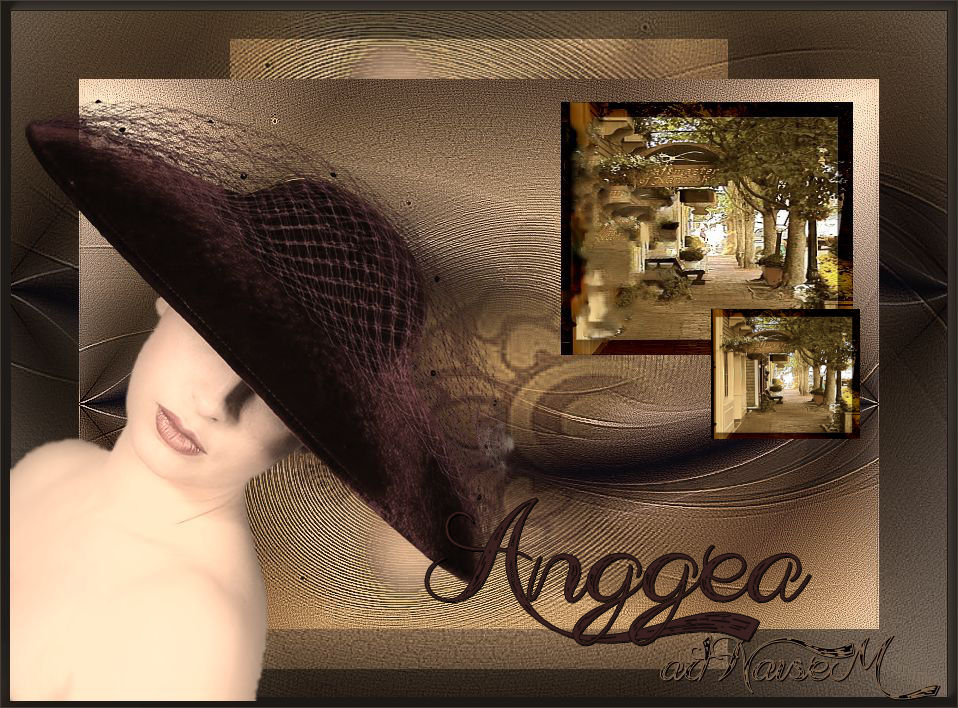
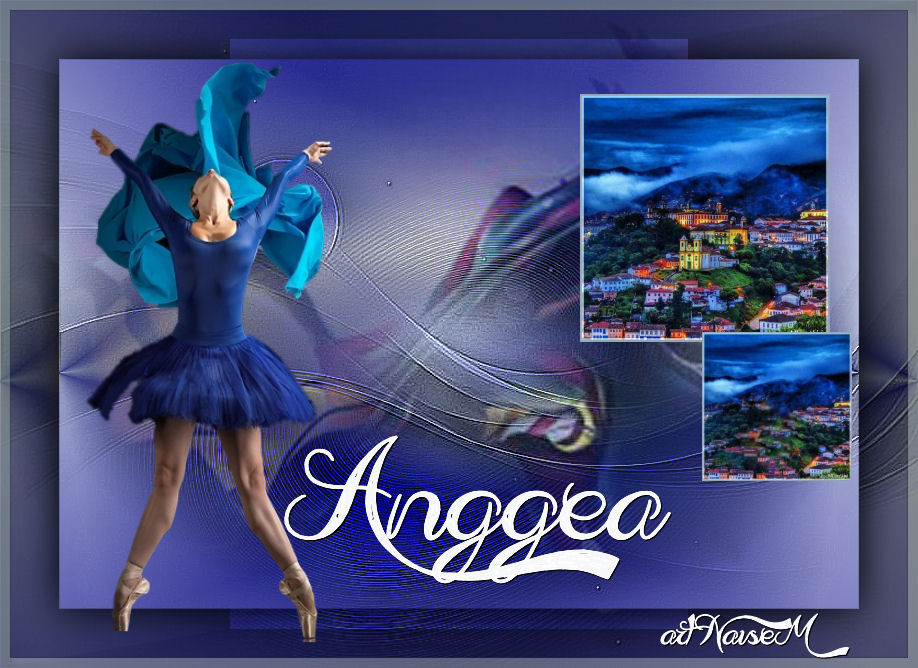
17_. Aplique su tube.
18_. Elija un cuadro con un ancho máximo de 250 px.
Duplique este cuadro.
19_. Aplique el cuadro 1 en su trabajo.
20_. En el 2º cuadro, con la herramienta Freehand Selection, seleccione la parte del cuadro que desee y, a continuación, action.
Observación:
Esta herramienta Freehand no existe en el PSP 9; yo la encontré en el Corel X7 y, en las demás versiones, no sé dónde está.
21_. Image → Resize en este 2º cuadro hasta 150 px y colóquelo donde desee.
22_. Firme su trabajo.
23_. Guarde en JPG.