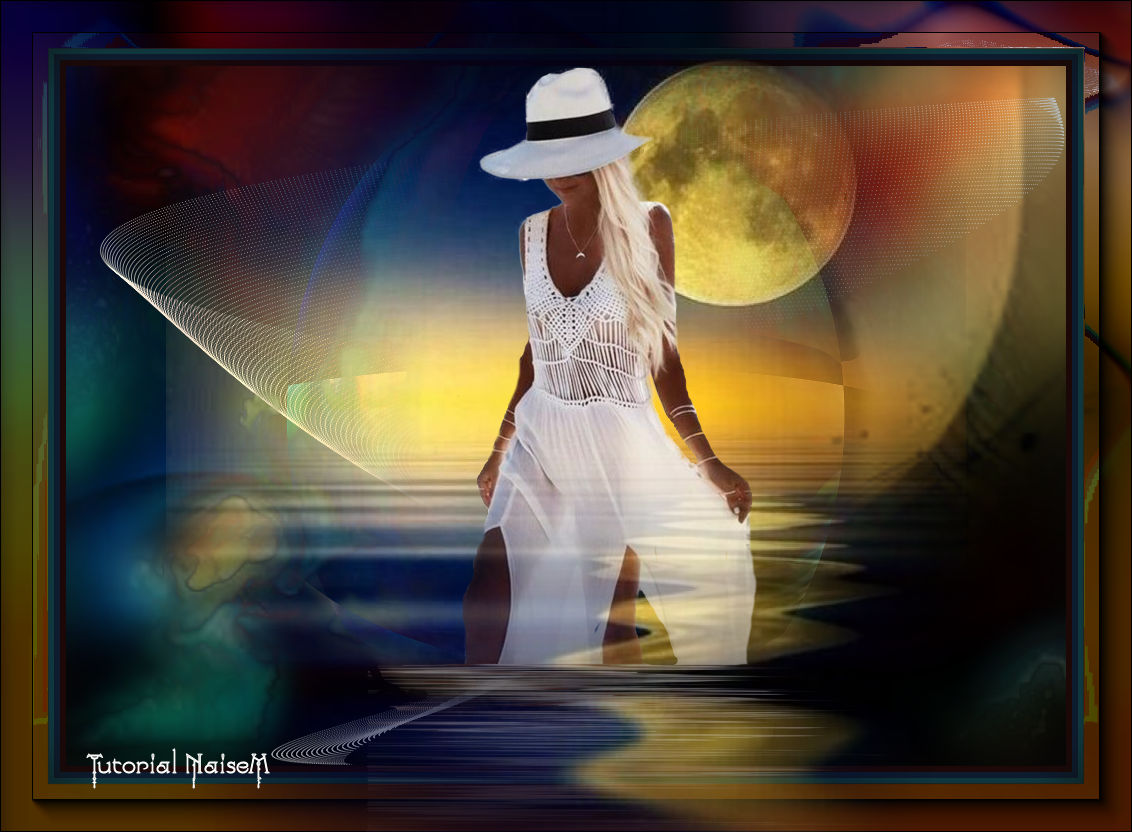
You Look For
Tutorial elaborado no PSP.
Todos os tutoriais são pessoais.
Qualquer semelhança é mera coincidência. |
MATERIAL

Tube: TBES_NMCRIACOES_094
Misteds: MISTED_NMCRIACOES_089 e MISTED_NMCRIACOES_090
Imagens abstratas: imagem1 e imagem2
Deco: sinedots-nm
PLUGINS
Mehdi → Sorting Tiles
Filters Unlimited 2.0 → VM Extravaganza → Plastic Surgery
AAA Frames → Foto Frame
 |
Use a seta para marcar a sua linha
Clique no mouse para movê-la
|
Roteiro
1_. Escolha uma linda imagem abstrata: Edit → Copy.
2_. Abra uma nova imagem de 1000 x 700 px.
Selections → Select All.
Edit → Paste Into Selection.
3_. Layers → Duplicate.
4_. Image → Resize: 800 x 560 px.
5_. Effects → Plugins → Mehdi → Sorting Tiles, com as configurações abaixo.
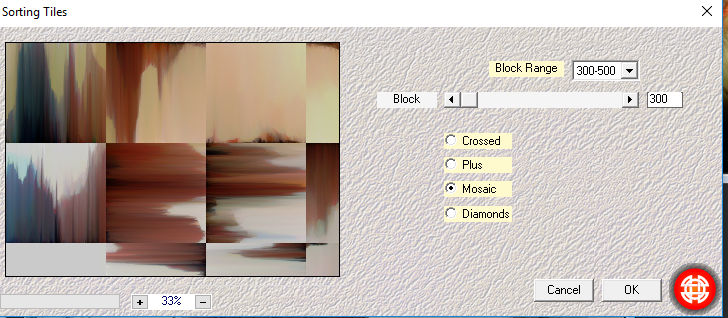
6_. Effects → Geometric Effects → Circle.
Layers → Properties → Blend Mode: Difference.
7_. Effects → 3D Effects → Drop Shadow: 3 / 3 / 80 / 3.
8_. Abra a imagem deco sinedots-nm: Edit → Copy.
No seu trabalho: Edit → Paste As New Layer.
9_. Aplique a sua imagem a seu gosto.
10_. Image → Add Borders → Symmetric marcado:
6 px - cor escura
6 px - cor mais clara
6 px - cor a gosto
49 px - cor branca #ffffff
6 px - cor escura
6 px - cor mais clara
6 px - cor a gosto
11_. Abra a sua imagem abstrata: Edit → Copy.
12_. Com a ferramenta Magic Wand, selecione a borda de 49 px.
Edit → Paste Into Selection.
13_. Adjust → Blur → Gaussian Blur: Radius 49.
14_. Effects → Plugins → Filters Unlimited 2.0 → VM Extravaganza → Plastic Surgery, com as configurações abaixo.
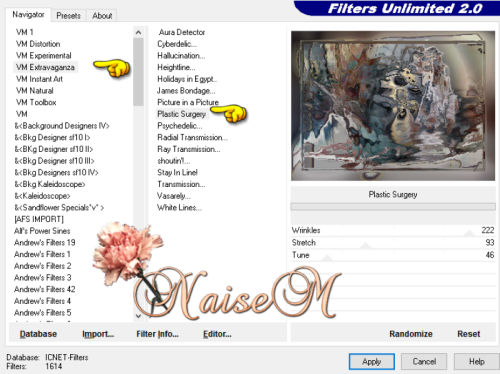
15_. Effects → Edge Effects → Enhance.
Effects → User Defined Filter → Emboss 3.
Effects → 3D Effects → Drop Shadow: 0 / 0 / 100 / 100.
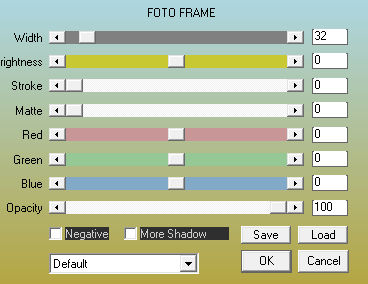
16_. Effects → Plugins → AAA Frames → Foto Frame, com as configurações abaixo.
17_. Assine, coloque a marca d'água do autor e salve em JPG.
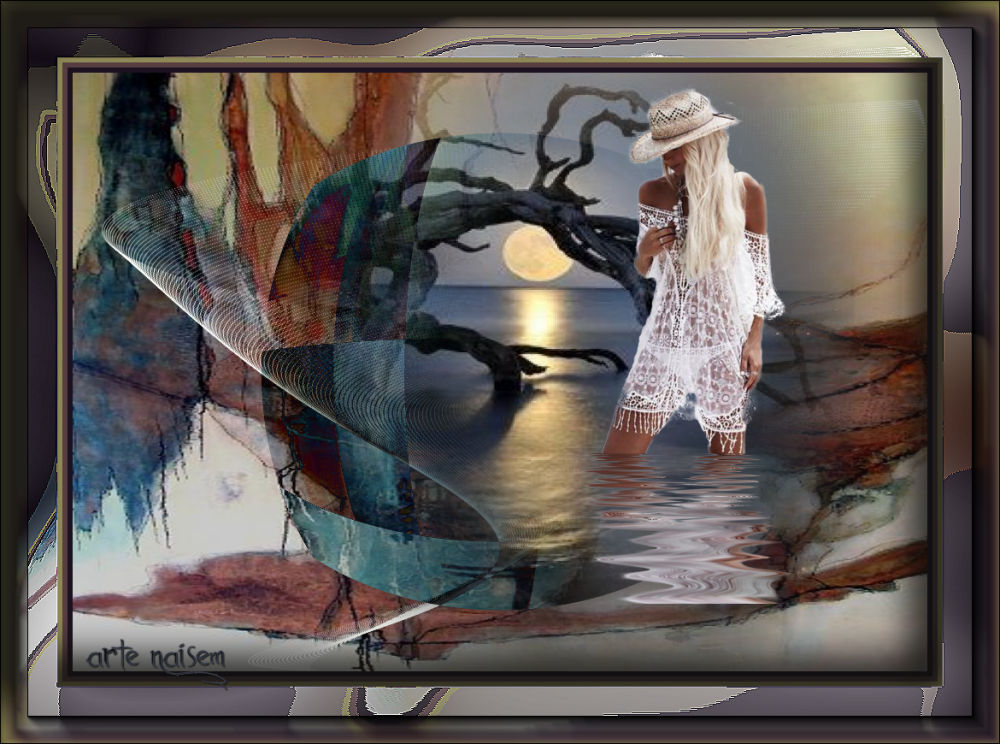
OUTRO MODELO
Créditos:
Tutorial: NaiseM
Tubes e misteds de minha autoria
Tutorial criado por Naise Minas - NM Criações
em 27/01/2017.
Copyright ©2012/2026 - Web Design - Naise Minas