
# Yes #
Materiale
Immagine o un misted
Strumenti di PSP
Tubes
Gradiente
Plugin Muras Meister
Plugin AFS Import
Plugins VM Distortion
Yes
Tutorial realizzato con PSP. |
MATERIALE
Immagine o un misted
Tubes
Gradiente
PLUGINS
MuRa's Meister → Copies
VM Distortion → Flipchop
AFS IMPORT → sqborder2
 |
|
Procedimento
1_. Apri una nuova immagine trasparente di 800 x 600 px.
2_. Scegli un gradiente dorato o del colore che preferisci: Linear: Angle: 0 / Repeats: 0.
3_. Selections → Select All.
Selections → Modify → Contract: 21.
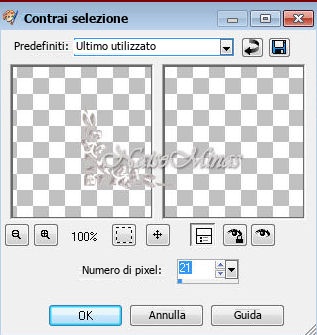
4_. Selections → Invert e riempi con il gradiente.
5_. Effects → 3D Effects → Drop Shadow: 2 / 2 / 80 / 15.
6_. Layers → Duplicate (2 volte).
7_. Chiudi la visibilità dei livelli Copy 1 e Copy 2.
8_. Sul livello Raster 1, applica un colore pieno a piacere (io ho applicato il colore #ffffff).
9_. Scegli un'immagine → Edit → Copy.
Edit → Paste As New Layer.
10_. Riattiva la visibilità della Copy 1.
11_. Effects → Plugins → MuRa's Meister → Copies.

12_. Riattiva la visibilità della Copy 2.
13_. Effects → Plugins → VM Distortion → Flipchop: 29 / 28.
14_. Effects → Geometric Effects → Circle: Transparent.
15_. Con lo strumento Deform, accosta l'immagine al lato sinistro.
16_. Sulla Raster 1 e sulla Copy 1, applica Effects → Plugins → AFS IMPORT → sqborder2: 51 / 35 / 215, il resto a 0.
17_. Applica il tuo tube.
18_. Layers → Merge → Merge All.
19_. Firma il tuo lavoro.
20_. Salva in formato JPG.
ALTRO MODELLO


Crediti:
Tutorial: Naise Minas
Tubes: Tubed by Annet
Immagine: trovata su internet
Tutorial creato da Naise Minas - NM Criações
il 01/02/2014.
Copyright ©2012/2026 - Web Design - Naise Minas