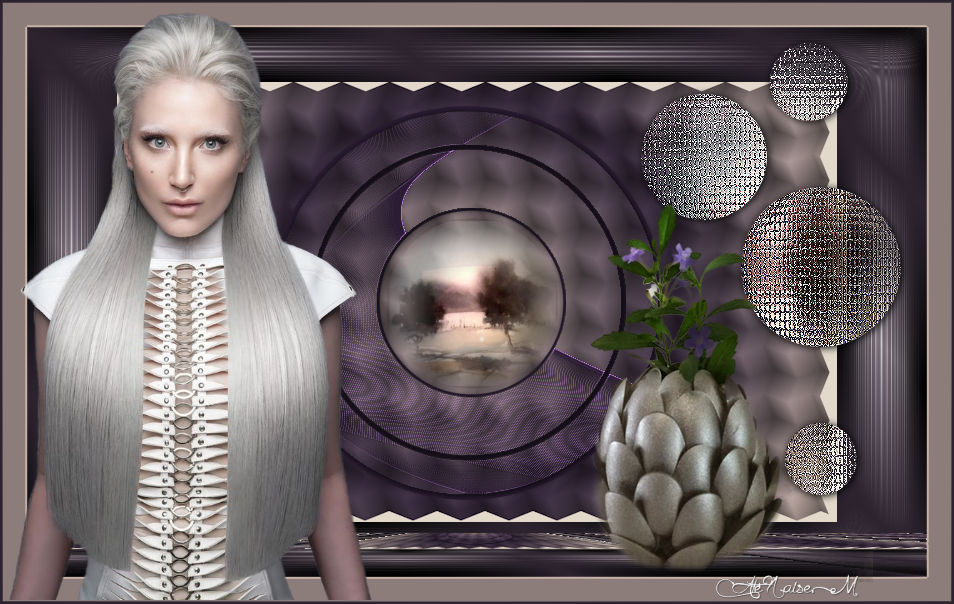
Um mimo para Violette. Obrigada pelo carinho e pelas suas traduções dos meus tutoriais.
Tutorial elaborado no Corel PSP 2018.
Todos os tutoriais são pessoais.
Qualquer semelhança é mera coincidência. |
MATERIAL

Ferramentas do PSP
Tubes: NaiseM
Misted: NaiseMinas
Seleção: Alpha Channel (alphas_violette)
Imagem: imagem_violette
PLUGINS
Jama 3D → Cellulary
Dragonfly → Sinedots II
Flaming Pear → Silver
Mura's Meister → Perspective Tiling
 |
Use a seta para marcar a sua linha
Clique no mouse para movê-la
|
Roteiro
1_. Abra o seu tube e escolha duas cores: Foreground #2b1c33 / Background #c7b2a7.
2_. Abra no seu PSP a Alpha Channel da Violette (alphas_violette).
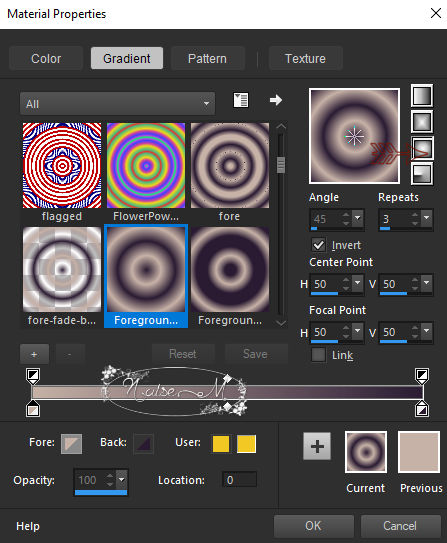
3_. Pinte com um gradiente Sunburst, nas configurações abaixo.
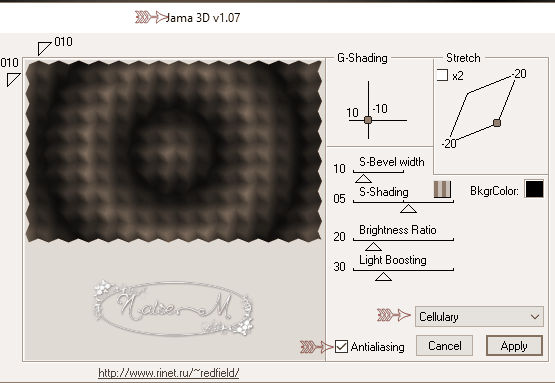
4_. Effects → Plugins → Jama 3D → Cellulary.
5_. Selections → Load/Save Selection → Load Selection From Alpha Channel: Seleção alpha 1.
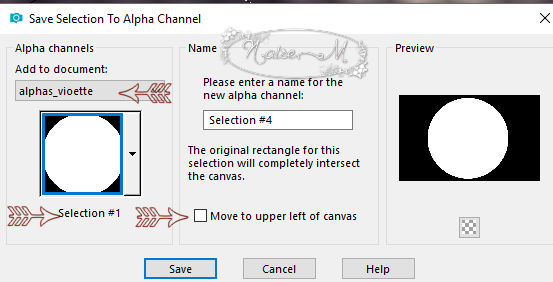
6_. Layers → New Raster Layer.
Pinte a parte selecionada com a cor #2b1c33.
7_. Selections → Modify → Select Selection Borders.
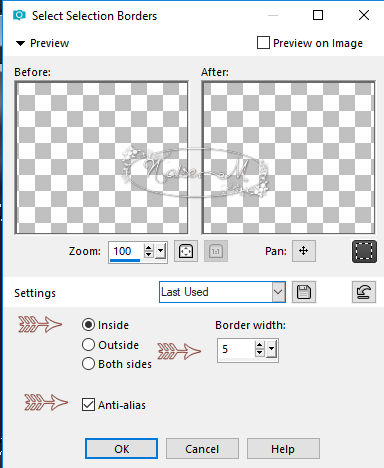
Selections → Invert. Aperte a tecla Delete.
Selections → Select None.
8_. Layers → Duplicate.
9_. Image → Resize: 80%.
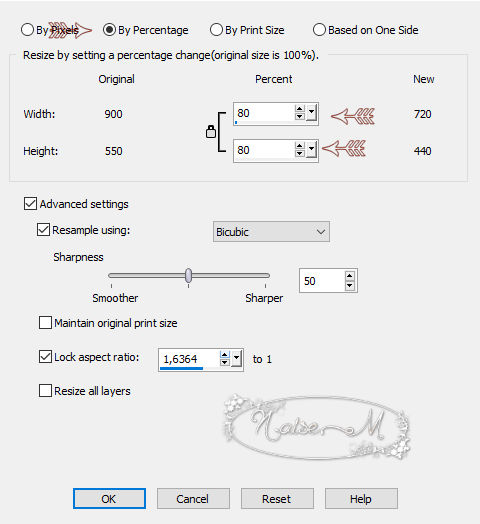
Layers → Duplicate, novamente.
Image → Resize: 60%.
10_. Layers → Merge → Merge Down, 2 vezes.
11_. Com a ferramenta Magic Wand, selecione os dois círculos, como mostra o print.
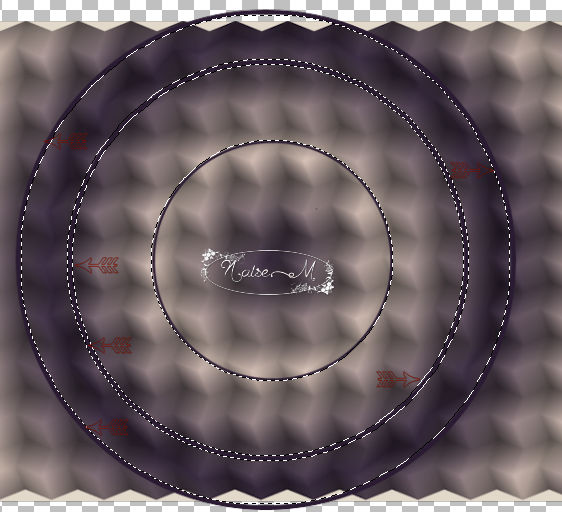
12_. Effects → Plugins → Dragonfly → Sinedots II.
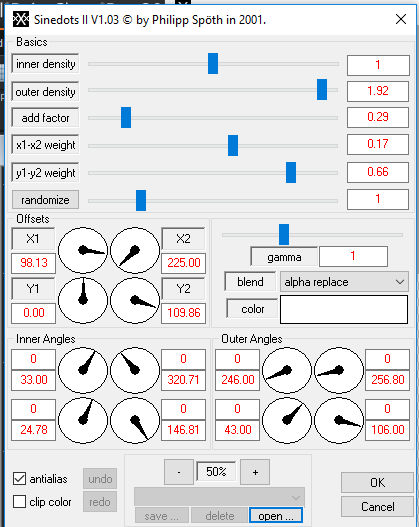
Selections → Select None.
13_. Abra o misted_violette: Edit → Copy.
14_. Com a ferramenta Magic Wand, selecione o círculo central.
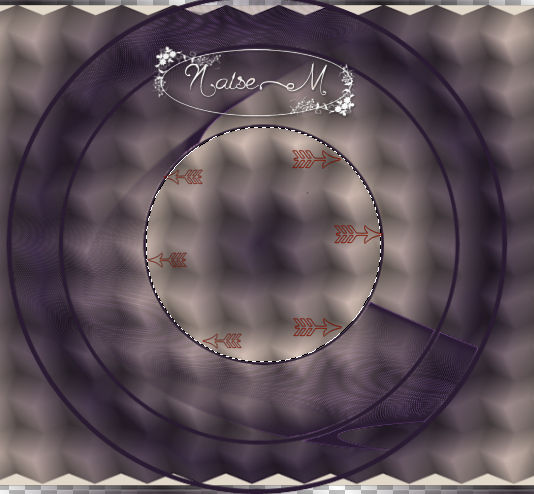
Selections → Select None.
15_. Volte na layer Merged.
Image → Resize: 90%.
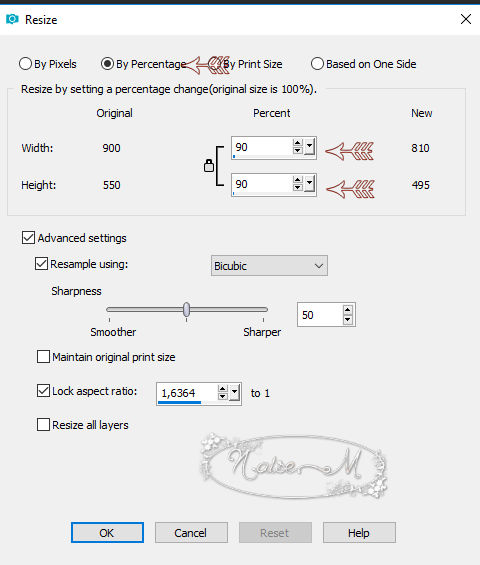
16_. Selections → Load/Save Selection → Load Selection From Alpha Channel: Seleção alpha 2.
Pinte com o gradiente Foreground-fade-background Linear, nas configurações abaixo.
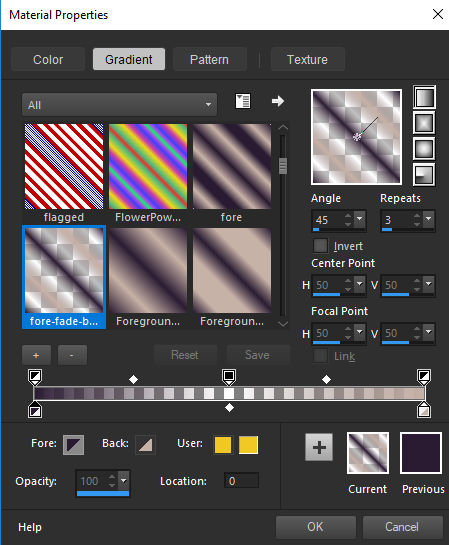
17_. Effects → Plugins → Flaming Pear → Silver.
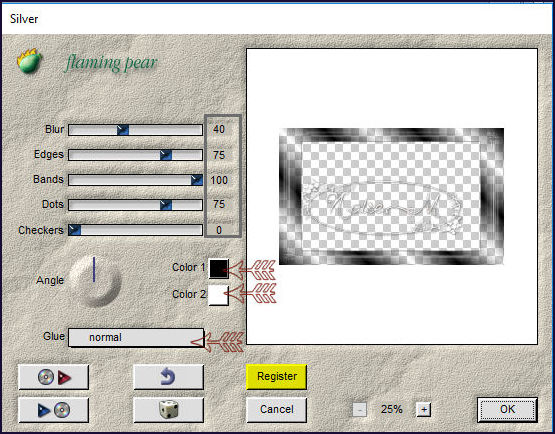
18_. Selections → Select None.
Layers → Merge → Merge Visible.
19_. Layers → New Raster Layer.
Pinte com a cor #2c232f.
20_. Layers → Arrange → Move Down.
Layers → Merge → Merge Visible.
21_. Selections → Load/Save Selection → Load Selection From Alpha Channel: Seleção alpha 3.
22_. Abra a imagem_violette: Edit → Copy.
23_. Volte no seu trabalho: Edit → Paste Into Selection.
24_. Effects → Texture Effects → Mosaic - Glass.
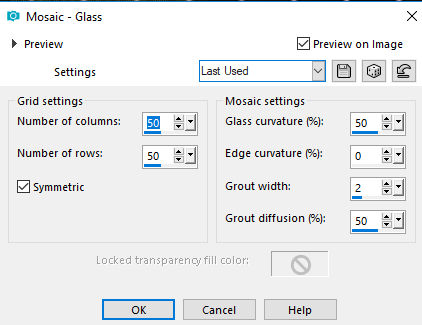
Selections → Select None.
25_. Effects → 3D Effects → Drop Shadow, nas configurações abaixo.
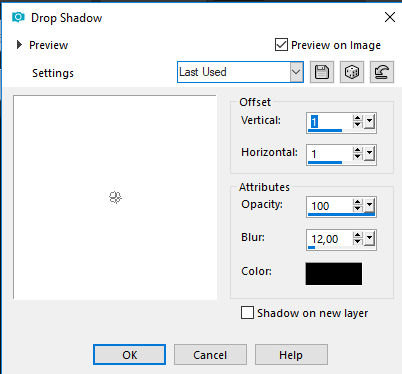
26_. Layers → Duplicate.
27_. Effects → Plugins → Mura's Meister → Perspective Tiling.
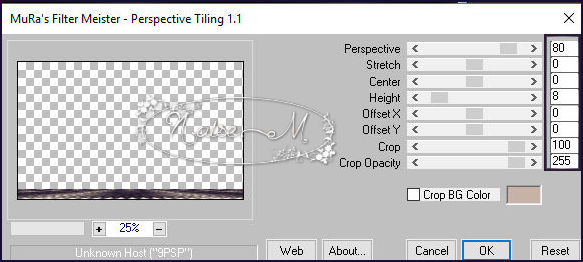
28_. Image → Add Borders → Symmetric marcado: 18 px - cor #8c7d7a.
29_. Com a ferramenta Magic Wand, selecione a borda de 18 px.
30_. Selections → Modify → Select Selection Borders.
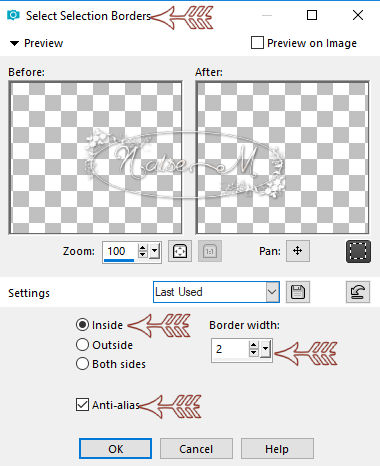
31_. Pinte as partes selecionadas com a cor #7d6f70.
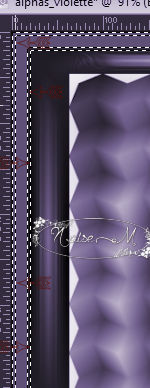
32_. Effects → 3D Effects → Drop Shadow: 0 / 0 / 100 / 100.
Effects → Edge Effects → Enhance More.
33_. Selections → Select None.
34_. Aplique os seus tubes e posicione a gosto.
35_. Assine e salve em JPG.
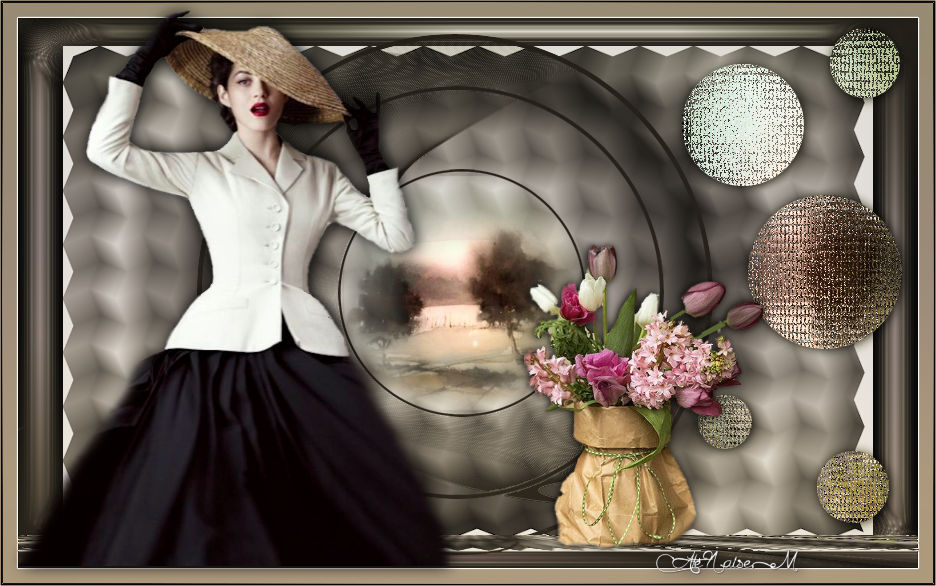
OUTRO MODELO
Créditos:
Tutorial: NaiseM
Tutorial criado por Naise Minas - NM Criações
em 26/10/2017.
Copyright ©2012/2026 - Web Design - Naise Minas