
Vera Mendes
Un regalo per Vera Mendes
Tutorial realizzato con PSP 2020, ma eseguibile con qualsiasi versione.
Tutti i tutorial sono personali.
Ogni somiglianza è puramente casuale. |
MATERIALE

Tube
Immagine
Mask: Narah_Mask_1262 (ringrazio Narah)
Selezione: @-selec-veram
Decos: deco_veramendes e deco_veramendes-2
Nome
Preset User Defined Filter: Emboss 3
PLUGINS
Mehdi → Sorting Tiles
Filters Unlimited 2.0 → VM Instant Art → Three Cuts
Nik Software → Color Efex Pro 3.0 → Contrast Color Range
 |
Usa la freccia per segnare la tua riga
Clicca con il mouse per spostarla
|
Procedimento
1_. Scegli una bella immagine JPG: Edit → Copy.
Apri una nuova immagine trasparente di 1000 x 700 px.
Selections → Select All.
Edit → Paste Into Selection.
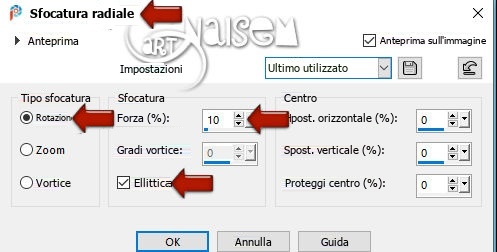
Adjust → Blur → Radial Blur: Spin / Strength 10 / Elliptical selezionato.
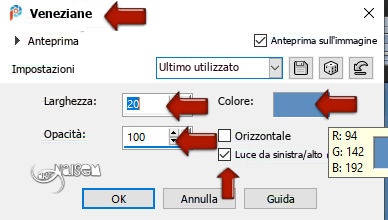
2_. Effects → Texture Effects → Blinds: Width 20 / Opacity 100 / Light from left/top selezionato.
Effects → Edge Effects → Enhance.
Effects → Image Effects → Seamless Tiling: Default.
3_. Effects → Plugins → Mehdi → Sorting Tiles: Block Range 150-300 / Block 150 / Mosaic.

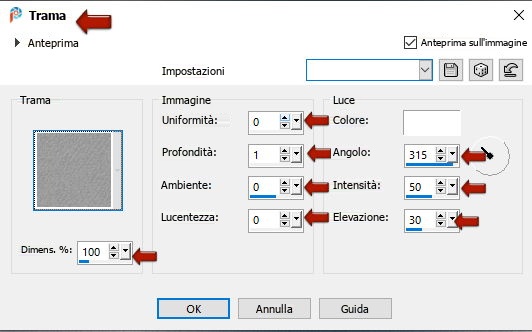
Effects → Texture Effects → Texture: Striation, con queste impostazioni:
4_. Layers → New Raster Layer.
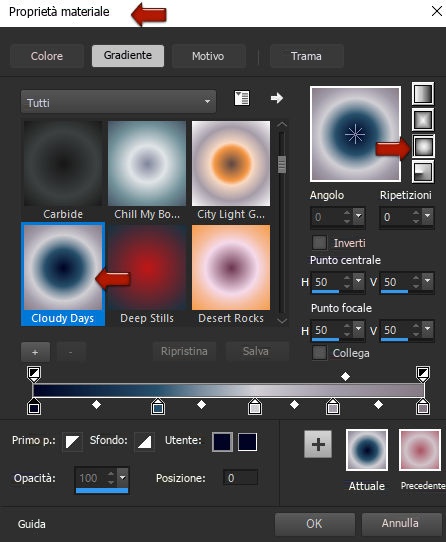
Riempi con il gradiente Cloudy Days, con le impostazioni qui sotto (gradiente incluso in PSP 18, 19 e 2020):
Layers → Load/Save Mask → Load Mask From Disk: Narah_Mask_1262.
Layers → Merge → Merge Group.
Effects → 3D Effects → Drop Shadow: 1 / 1 / 80 / 7,34 - colore #000000.
Effects → User Defined Filter → Emboss 3.
5_. Layers → New Raster Layer.
Selections → Load/Save Selection → Load Selection From Disk: @-selec-veram.
Riempi con il gradiente Cloudy Days.
Effects → Texture Effects → Blinds.
Selections → Select None.
Layers → Duplicate.
Con lo strumento Pick, sistema così:

Layers → Merge → Merge Down.
Layers → Properties → Blend Mode: Hard Light.
6_. Apri il deco_veramendes: Edit → Copy.
Edit → Paste As New Layer sul tuo lavoro.
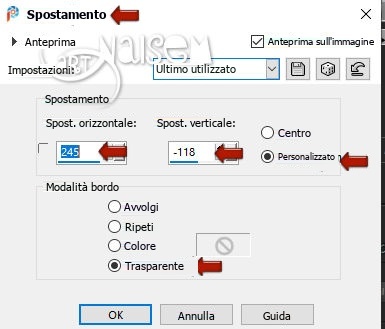
Effects → Image Effects → Offset: Horizontal 245 / Vertical -118 / Custom / Edge mode: Transparent.
Se vuoi (non è obbligatorio): Effects → Plugins → Nik Software → Color Efex Pro 3.0 → Contrast Color Range.

7_. Apri il deco_veramendes-2: Edit → Copy.
Edit → Paste As New Layer.
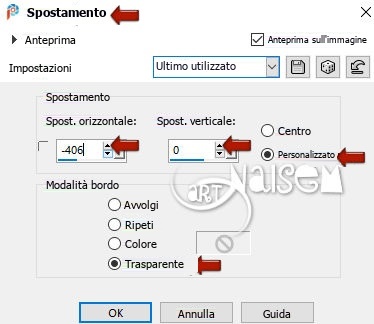
Effects → Image Effects → Offset: Horizontal -406 / Vertical 0 / Custom / Edge mode: Transparent.
Effects → 3D Effects → Drop Shadow: 1 / 1 / 80 / 7,34 - colore #000000.
8_. Image → Add Borders → Symmetric selezionato:
1 px - colore #000000
20 px - colore #ffffff
6 px - colore #003668
46 px - colore #ffffff
10 px - colore #2a6bbb
10 px - colore #ffffff
10 px - colore #02234e
9_. Layers → New Raster Layer.
Effects → Plugins → Filters Unlimited 2.0 → VM Instant Art → Three Cuts.

Layers → New Mask Layer → From Image:
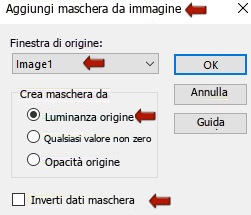
Clicca su OK.
Layers → Merge → Merge Group.
Layers → Properties → Blend Mode: Multiply.
Effects → Edge Effects → Enhance.
Colora a tuo piacere.
10_. Torna al livello Background.
Applica il Nik Software Color Efex Pro 3.0 a tuo piacere.
11_. Applica il tuo tube.
12_. Applica il nome.
13_. Image → Resize: 1000 px.
14_. Firma il tuo lavoro.
15_. Salva in JPG.
UN ALTRO ESEMPIO
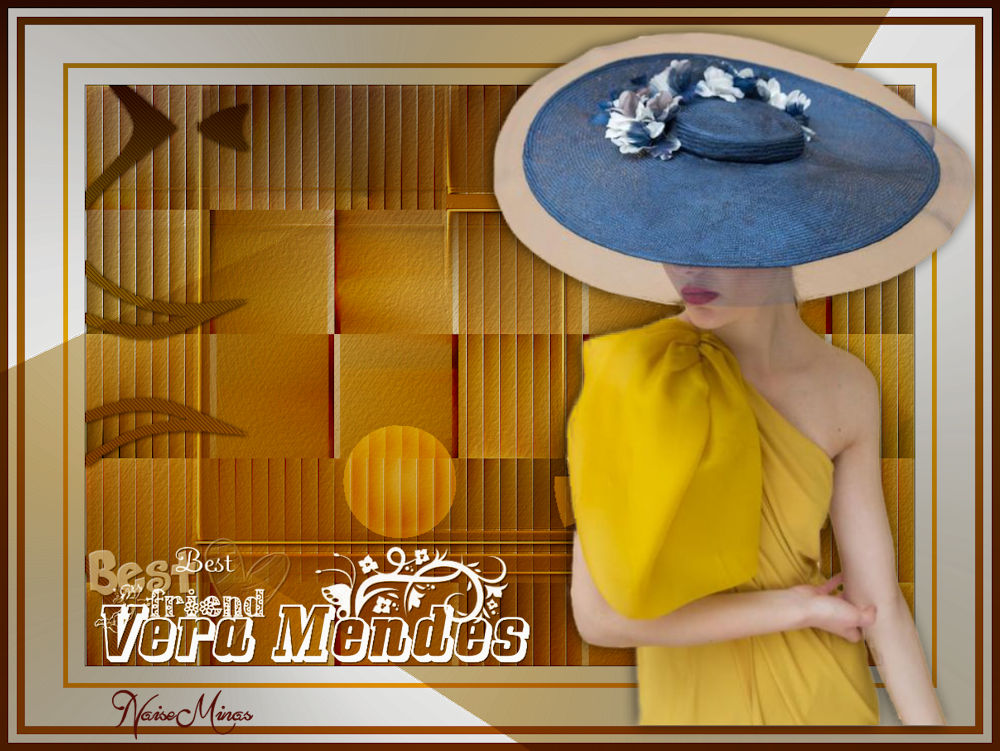
Crediti:
Creazione, grafica e impaginazione: Naise Minas
Mask: Narah
Tutorial creato da Naise Minas - NM Criações
il 26/03/2020.
Copyright ©2012/2026 - Web Design - Naise Minas