
Universo da Mulher
Tutorial realizzato con PSP X8, ma eseguibile con qualsiasi versione.
Tutti i tutorial sono personali.
Ogni somiglianza è puramente casuale. |
MATERIALE

Strumenti di PSP
Masks: nminas_masks_142 e nminas_masks_universodamulher
Selezione: #selecao_universo_da_mulher
Deco
Titolo
Tubes
Misted (facoltativo)
Materiale di mia creazione
PLUGINS
MuRa's Meister → Perspective Tiling
Filters Unlimited 2.0 → &<Background Designers IV> → @Random Smelter
 |
Usa la freccia per segnare la tua riga
Clicca con il mouse per spostarla
|
Procedimento
1_. Apri una nuova immagine di 800 x 650 px.
2_. Riempi con un gradiente Rectangular con le impostazioni qui sotto.
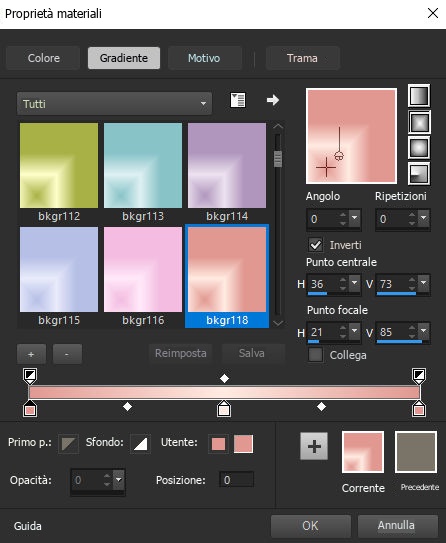
3_. Effects → Edge Effects → Enhance More, 2 volte.
4_. Layers → Duplicate.
Image → Mirror → Mirror Horizontal.
Image → Mirror → Mirror Vertical.
Layers → Merge → Merge Down.
5_. Layers → Properties → Opacity: 50%.
6_. Layers → New Raster Layer.
Riempi con il colore pieno #ffffff (bianco).
7_. Layers → Load/Save Mask → Load Mask From Disk: nminas_masks_142 - Invert selezionato.
Layers → Merge → Merge Group.
8_. Layers → Properties → Opacity: 44%.
Effects → User Defined Filter → Emboss 3.
Layers → Merge → Merge Visible.
9_. Applica la deco.
10_. Apri il tuo tube di un viso o un misted di un viso.
Torna al livello Merged, applicalo e dai un'opacità a piacere.
11_. Clicca sul livello Merged.
Layers → Duplicate.
Layers → Load/Save Mask → Load Mask From Disk: nminas_masks_universodamulher.
Layers → Merge → Merge Group.
12_. Effects → Plugins → MuRa's Meister → Perspective Tiling con le impostazioni qui sotto.

13_. Effects → 3D Effects → Drop Shadow: 0 / 0 / 54 / 2 - colore #000000.
Layers → Merge → Merge Visible.
14_. Layers → New Raster Layer.
Selections → Load/Save Selection → Load Selection From Disk: #selecao_universo_da_mulher.
Riempi con un colore pieno a piacere.
Selections → Select None.
15_. Effects → Texture Effects → Mosaic - Antique con le impostazioni qui sotto.
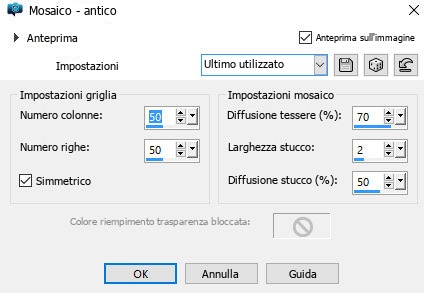
Ripeti il Drop Shadow del punto 13, cambiando il colore in #ffffff (bianco).
16_. Effects → Plugins → Filters Unlimited 2.0 → &<Background Designers IV> → @Random Smelter.

17_. Effects → 3D Effects → Drop Shadow: 0 / 0 / 54 / 2 - colore #000000.
18_. Apri il titolo: Edit → Copy.
Torna al tuo lavoro: Edit → Paste As New Layer.
Effects → 3D Effects → Drop Shadow: 0 / 0 / 100 / 100 - colore #ffffff (bianco).
Layers → Properties → Opacity: 77%.
19_. Effects → Image Effects → Offset con le impostazioni qui sotto.
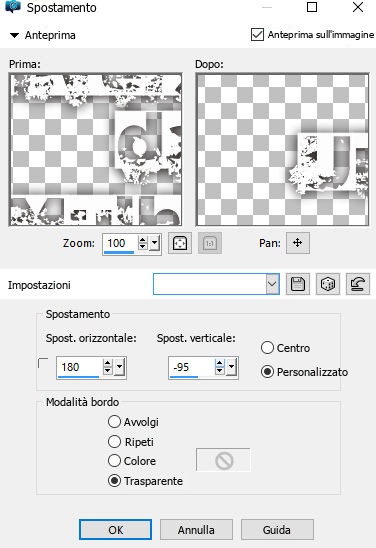
Layers → Merge → Merge Visible.
20_. Applica il tuo tube.
21_. Firma e aggiungi la filigrana dell'autore.
Salva in JPG.
ALTRO MODELLO


Crediti:
Tutorial by NaiseM
Materiale di mia creazione
Tutorial creato da Naise Minas - NM Criações
il 23/05/2017.
Copyright ©2012/2026 - Web Design - Naise Minas