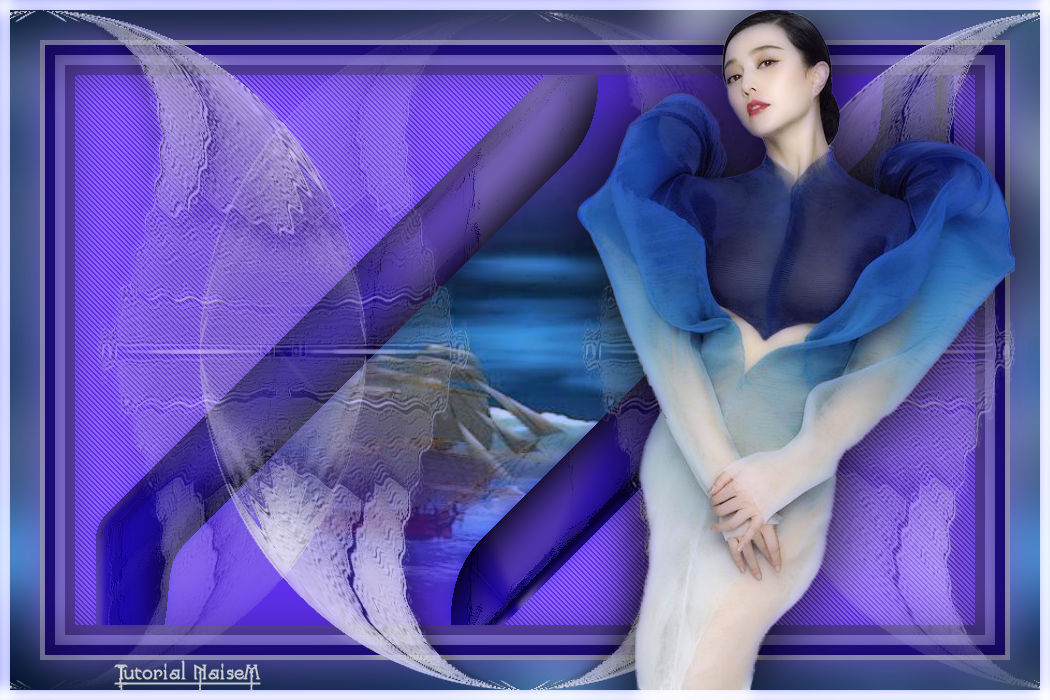
Transparências
Tutorial realizzato con PSP 2020 e testado no PSP 2022, ma eseguibile con qualsiasi versione.
Tutti i tutorial sono personali.
Ogni somiglianza è puramente casuale. |
MATERIALE

Tube di mia creazione
Misted di mia creazione
Deco di mia creazione
Immagine: imagem_transparencia
PLUGINS
Richard Rosenman → Pixelate
AAA Frames → Foto Frame
Carolaine and Sensibility → CS-DLines
 |
Usa la freccia per segnare la tua riga
Clicca con il mouse per spostarla
|
Procedimento
1_. Preparazione:
Scegli una bella immagine e fai anche il tuo misted con essa.
Para o gradiente: Foreground #5e30eb / Background #d0cbe6.
2_. Apri una nuova immagine trasparente di 900 x 550 px.
3_. Forma un gradiente Radial con queste impostazioni:
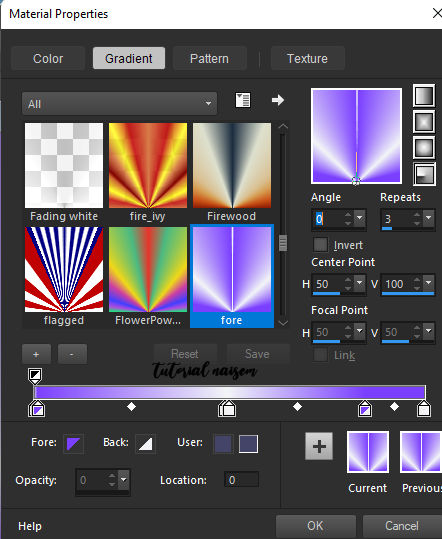
4_. Riempi l'immagine com o gradiente.
5_. Layers → Duplicate.
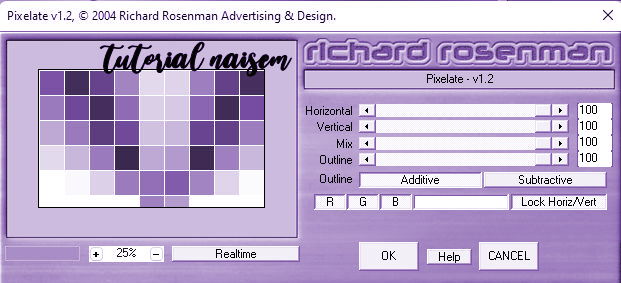
6_. Effects → Plugins → Richard Rosenman → Pixelate.
7_. Effects → Plugins → AAA Frames → Foto Frame: Default.
8_. Selections → Select All.
9_. Selections → Modify → Contract.
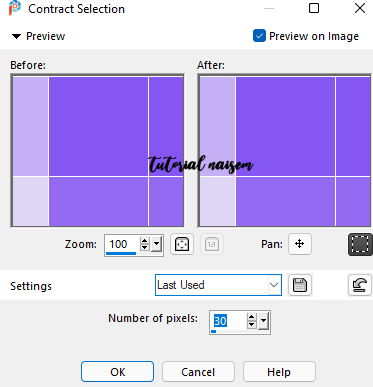
10_. Selections → Invert.
Premi il tasto Delete della tastiera.
11_. Selections → Select None.
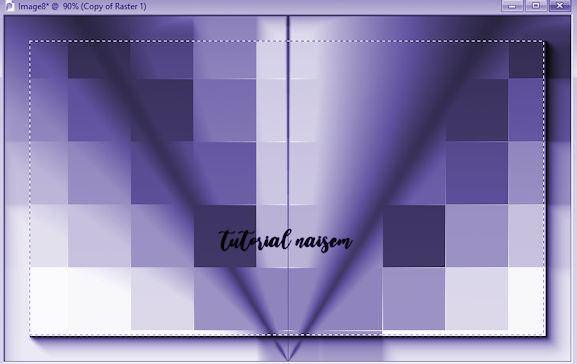
12_. Con lo strumento Magic Wand (Mode: Replace / Rectangular / Feather: 0), fai esta selezione come mostra il print:
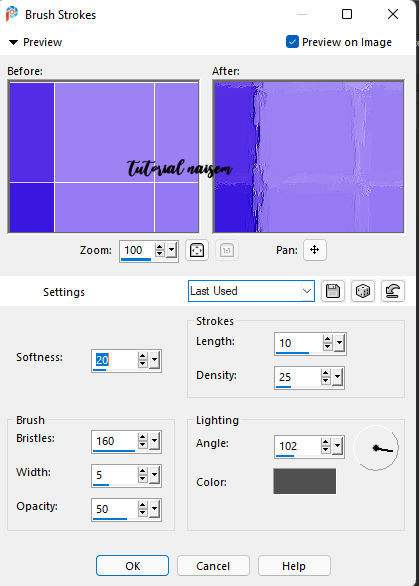
13_. Effects → Art Media Effects → Brush Strokes.
14_. Effects → Geometric Effects → Skew: Vertical - Angle 45.
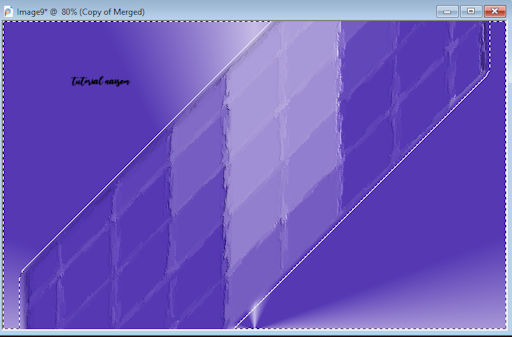
15_. Con lo strumento Magic Wand, seleziona queste parti como mostra abaixo:
16_. Layers → New Raster Layer.
17_. Riempi con un colore pieno.
18_. Effects → Plugins → Carolaine and Sensibility → CS-DLines.
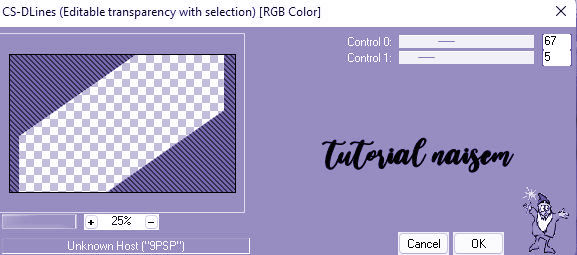
19_. Effects → 3D Effects → Drop Shadow: 0 / 0 / 100 / 100.
20_. Selections → Select None.
21_. Layers → New Raster Layer.
22_. Con lo strumento Magic Wand, seleziona la parte interna del layer Raster 2.
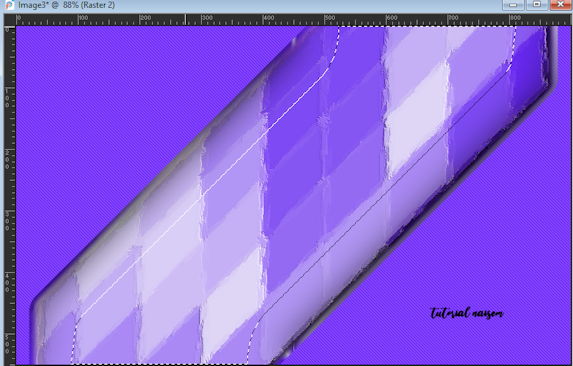
23_. Riempi con un colore pieno.
Effects → 3D Effects → Drop Shadow: 0 / 0 / 100 / 100 (lo stesso).
24_. Layers → New Raster Layer e applica il tuo misted.
25_. Selections → Select None.
26_. Layers → Merge → Merge Visible.
27_. Image → Add Borders → Symmetric selezionato:
10 px - colore scuro del lavoro
10 px - colore clarinha
10 px - colore intermediária
30 px - colore #ffffff
28_. Con lo strumento Magic Wand, seleziona il bordo bianco.
29_. Apri l'immagine_transparencia: Edit → Copy.
Torna al tuo lavoro: Edit → Paste Into Selection.
30_. Adjust → Blur → Gaussian Blur.
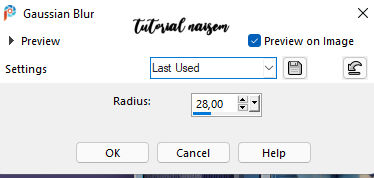
31_. Effects → 3D Effects → Drop Shadow: 0 / 0 / 100 / 100.
32_. Selections → Select None.
33_. Effects → 3D Effects → Drop Shadow: 0 / 0 / 100 / 100.
34_. Selections → Select None.
35_. Selections → Select All.
36_. Apri il tuo deco: Edit → Copy.
Torna al tuo lavoro: Edit → Paste As New Layer.
37_. Selections → Select None.
38_. Applica il tuo tube.
39_. Image → Add Borders → Symmetric selezionato: 10 px - colore a piacere.
40_. Firma il tuo lavoro.
41_. Salva in JPG.
UN ALTRO ESEMPIO
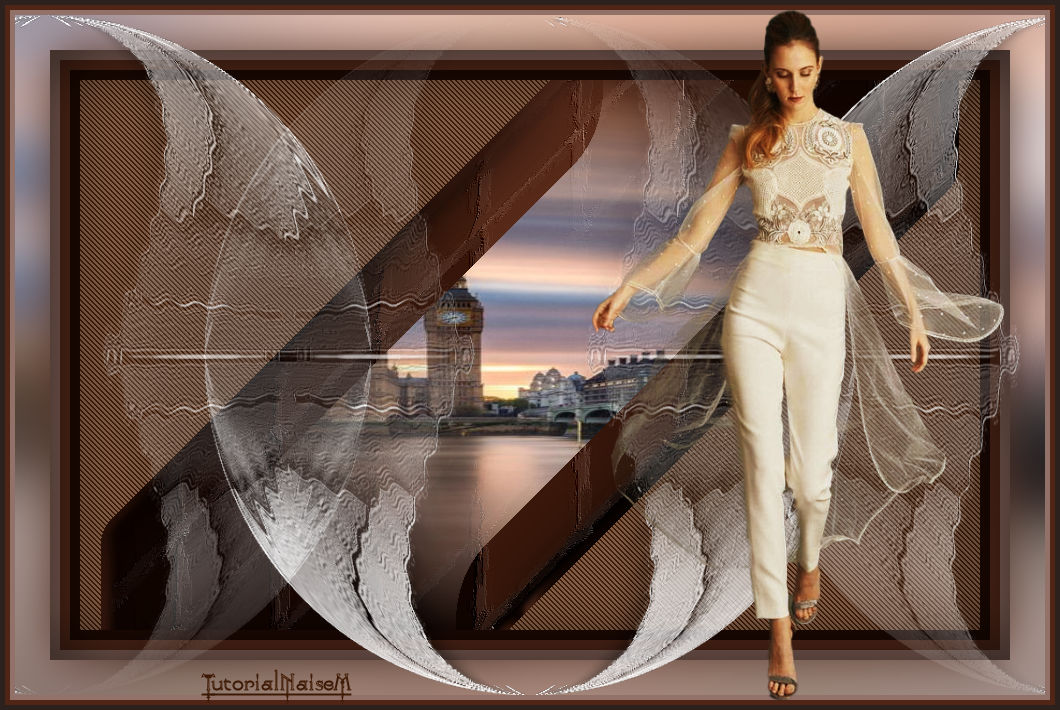
Crediti:
Creazione, grafica e impaginazione: Naise Minas
Tube e materiale: Naise Minas
Tutorial creato da Naise Minas - NM Criações
il 04/02/2022.
Copyright ©2012/2026 - Web Design - Naise Minas
