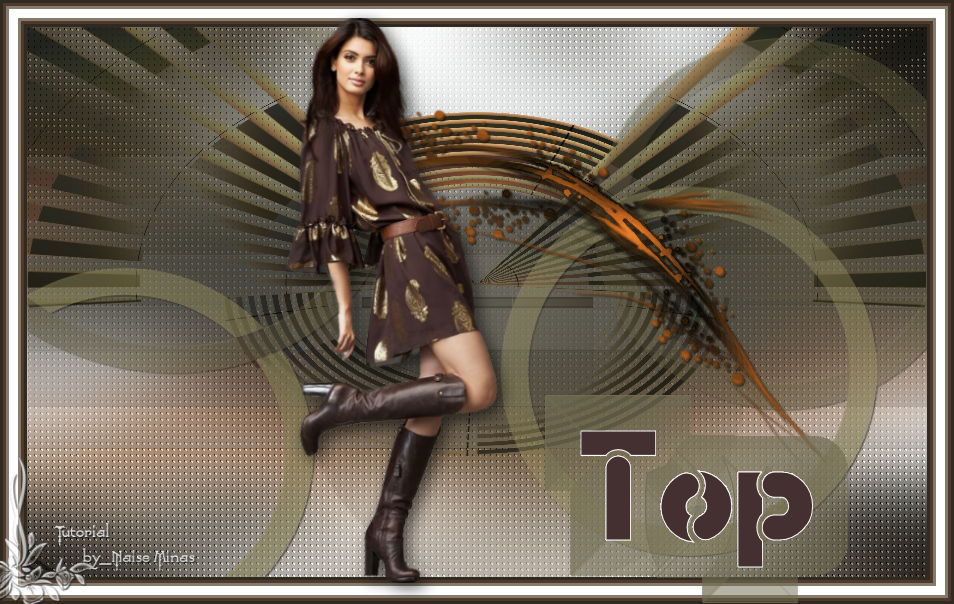
Top
Tutorial realizzato con PSP 2022, ma eseguibile con qualsiasi versione.
Tutti i tutorial sono personali.
Ogni somiglianza è puramente casuale. |
MATERIALE

Tube: di mia creazione
Mask: NarahsMasks_1634 e NarahsMasks_1654 (ringrazio Narah)
Font: Avante
PLUGINS
Mehdi → Wavy Lab 1.1
Mehdi → Sorting Tiles
Filters Unlimited 2.0 → Toadies → What Are You?
Simple → 4 Way Average
Filters Unlimited 2.0 → &<Sandflower Specials "v"> → Design Blinds
Caroline and Sensibility → CS-LDots
Nik Software → Color Efex Pro 3.0 → Detail Stylizer
 |
Usa la freccia per segnare la tua riga
Clicca con il mouse per spostarla
|
Procedimento
1_. Apri una nuova immagine trasparente di 900 x 550 px.
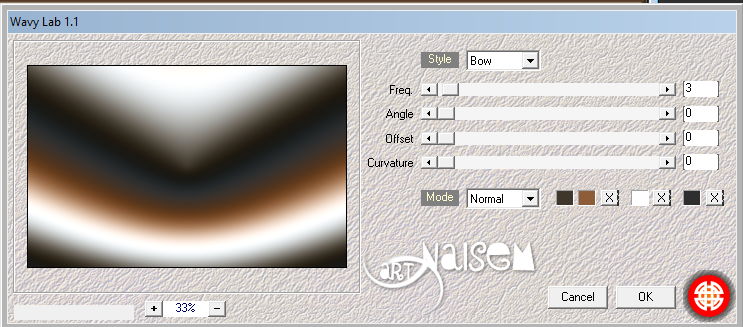
2_. Effects → Plugins → Mehdi → Wavy Lab 1.1, con le impostazioni qui sotto.
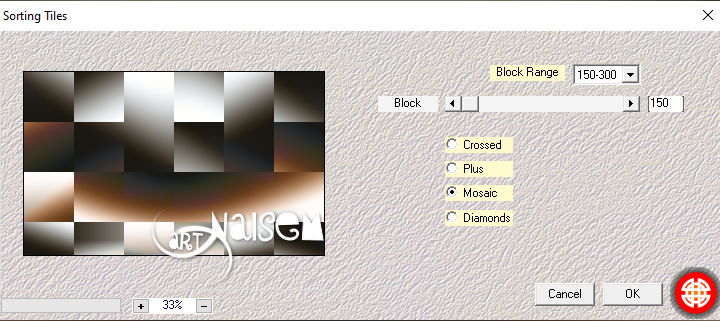
3_. Effects → Plugins → Mehdi → Sorting Tiles, con le impostazioni qui sotto.
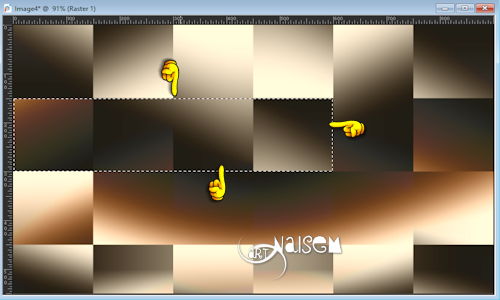
4_. Con lo strumento Selection, seleziona questa parte:
5_. Selections → Promote Selection to Layer.
Selections → Select None.
6_. Layers → Duplicate.
7_. Attiva il layer Promoted Selection.
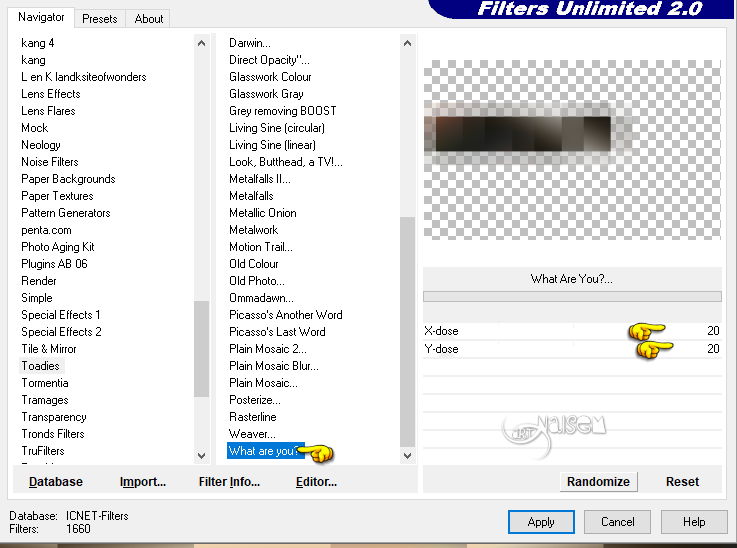
8_. Effects → Plugins → Filters Unlimited 2.0 → Toadies → What Are You?, come mostra il print.
9_. Effects → Plugins → Simple → 4 Way Average.
10_. Effects → 3D Effects → Drop Shadow: 1 / 1 / 67 / 2,00 - colore #000000.
11_. Attiva il layer Copy of Promoted Selection.
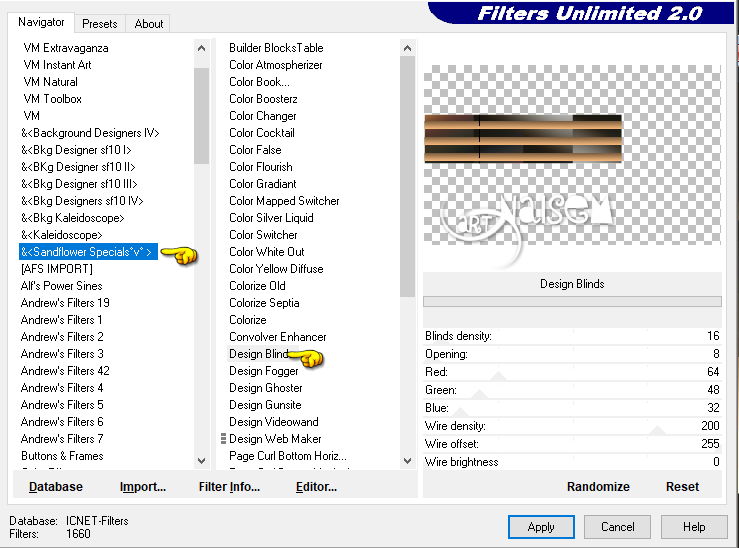
12_. Effects → Plugins → Filters Unlimited 2.0 → &<Sandflower Specials "v"> → Design Blinds.
Em Red, Green e Blue, metti no tom desejado.
13_. Se vuoi cambiare ancora di più il colore, applica Adjust → Hue and Saturation → Colorize.
14_. Layers → Duplicate.
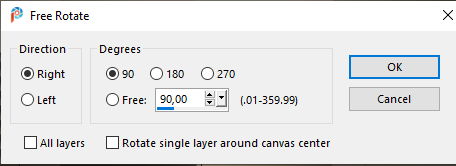
15_. Image → Free Rotate, come mostra il print.
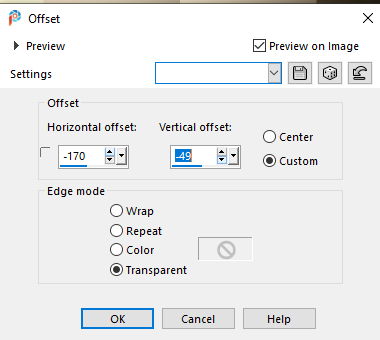
16_. Effects → Image Effects → Offset, come mostra il print.
17_. Layers → Merge → Merge Down.
18_. Effects → Distortion Effects → Polar Coordinates: Rectangular to Polar / Wrap.
19_. Layers → Duplicate.
20_. Layers → Merge → Merge Down.
21_. Layers → Properties → Blend Mode: Darken.
22_. Attiva il layer Raster 1 e applica Adjust → Blur → Gaussian Blur: 43.
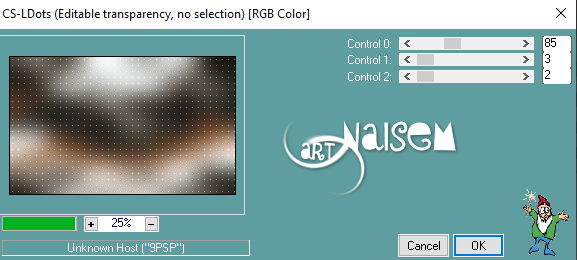
23_. Effects → Plugins → Caroline and Sensibility → CS-LDots.
24_. Layers → New Raster Layer.
Riempi con un colore pieno del tuo lavoro.
25_. Layers → New Mask Layer → From Image: NarahsMasks_1654.
Layers → Merge → Merge Group.
26_. Effects → 3D Effects → Drop Shadow: 2 / 2 / 64 / 17,23.
27_. Layers → New Raster Layer.
Riempi con il colore #ffffff.
28_. Layers → New Mask Layer → From Image: NarahsMasks_1634.
Layers → Merge → Merge Group.
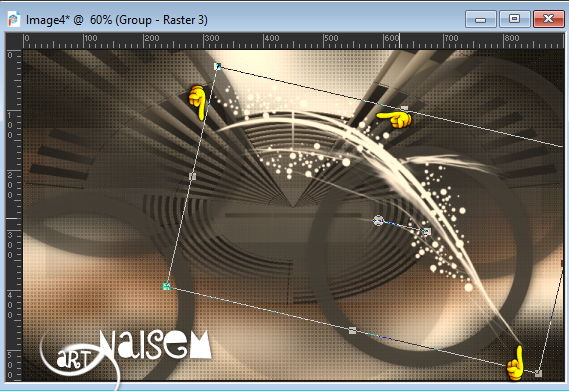
29_. Con lo strumento Pick, ruota e rimpicciolisci la mask fino a questa posizione più o meno:
30_. Effects → 3D Effects → Drop Shadow: 1 / 1 / 60 / 12.
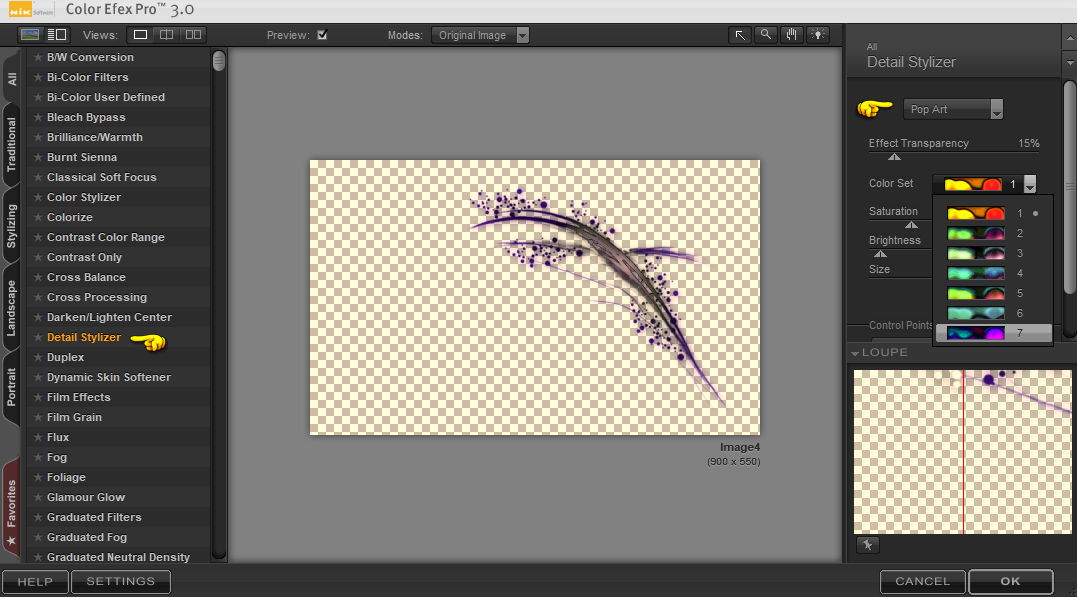
31_. Effects → Plugins → Nik Software → Color Efex Pro 3.0 → Detail Stylizer, come mostra il print. La tonalità in Pop Art la scegli tu.
32_. Image → Add Borders → Symmetric selezionato:
3 px - colore mais escura del tuo lavoro
3 px - outra cor diferente
3 px - un colore mais clara
9 px - colore bianco
3 px - un colore mais clara
3 px - colore mais escura
33_. Applica il tuo tube.
34_. Layers → Merge → Merge Visible.
35_. Scrivi a palavra top con il font Avante, tamanho 150, com a cor a tuo gusto nel foreground e branco nel background.
36_. Effects → 3D Effects → Drop Shadow: 1 / 150 / 12.
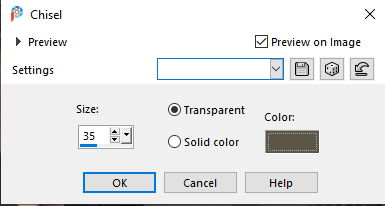
37_. Effects → 3D Effects → Chisel.
38_. Applica il tuo tube.
39_. Metti i crediti.
40_. Salva in JPG.
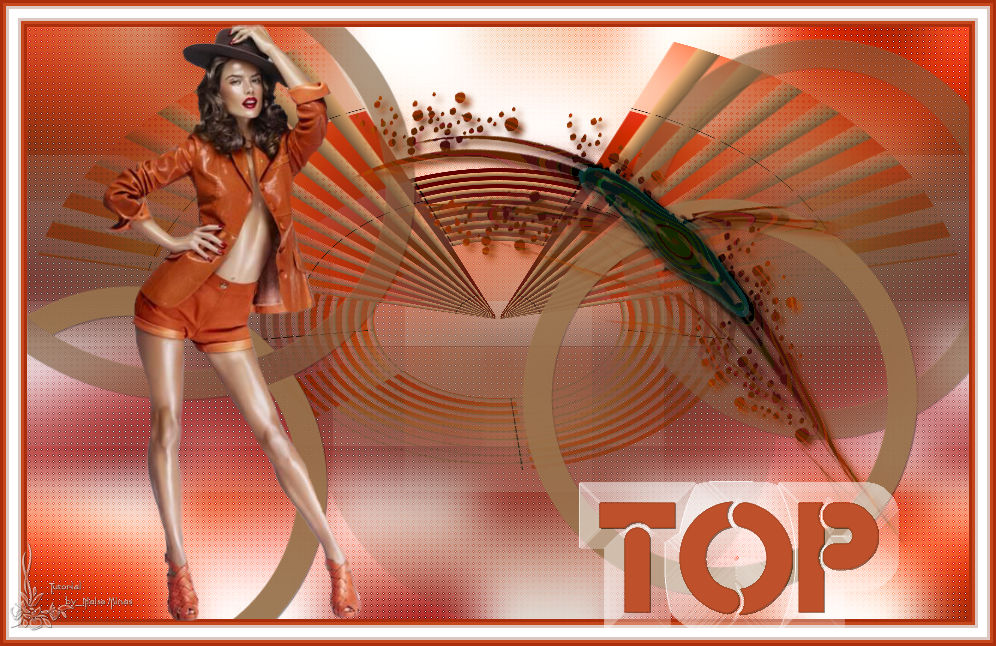
UN ALTRO ESEMPIO
Crediti:
Creazione, grafica e impaginazione: Naise Minas
Mask: Narah
Tutorial creato da Naise Minas - NM Criações
il 03/08/2021.
Copyright ©2012/2026 - Web Design - Naise Minas