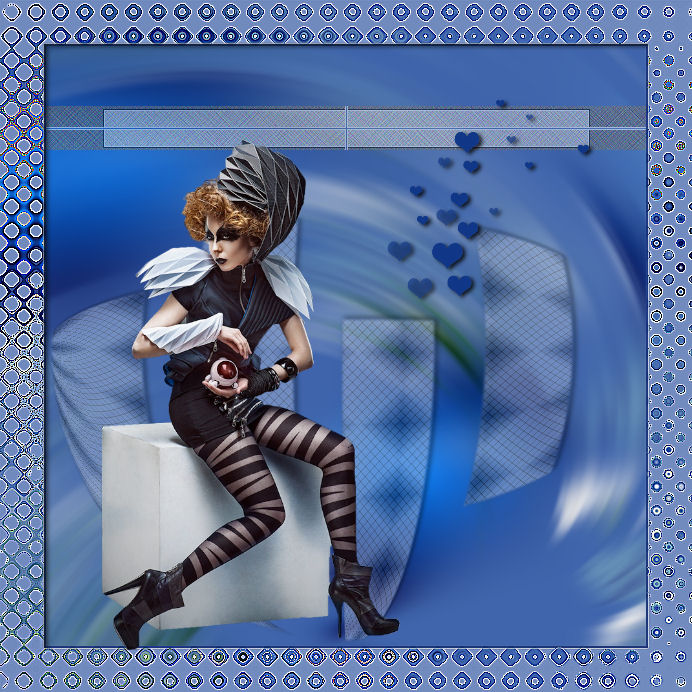
|
Terry
MATERIALE
Tubes di Athe (@psptube)
PLUGINS AP 01 [Innovations] → Lines - SilverLining
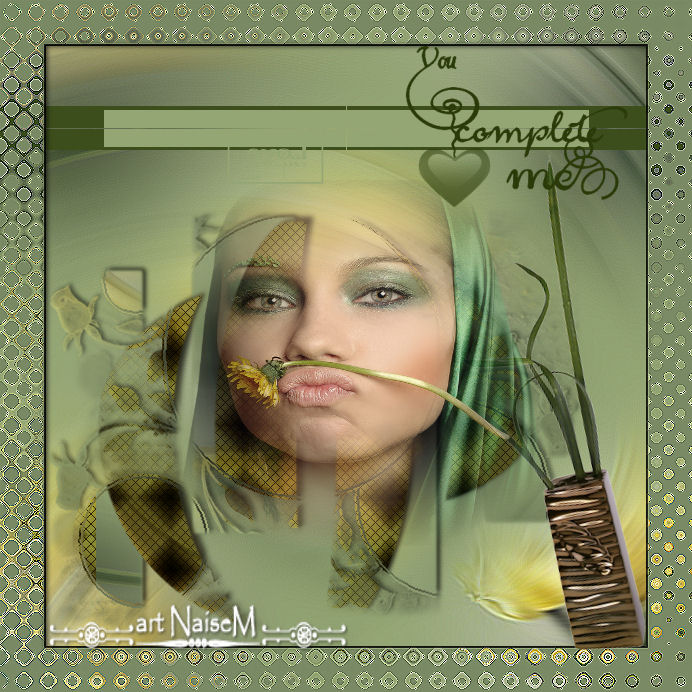
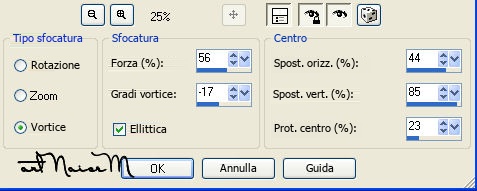
Procedimento 1_. Apri una nuova immagine di 600 x 600 px. 2_. Riempi con un colore pieno. 3_. Scegli un tube: Edit → Copy. Edit → Paste Into Selection. 4_. Effects → Image Effects → Seamless Tiling: Default. 5_. Adjust → Blur → Radial Blur.
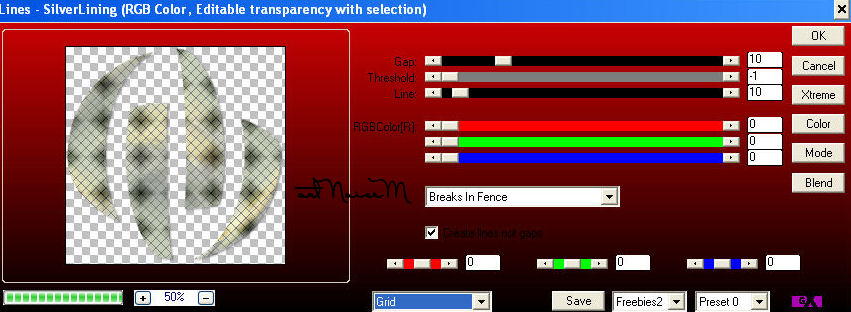
6_. Selections → Load/Save Selection → Load Selection From Disk: naise_selec_002. 7_. Layers → New Raster Layer. 8_. Riempi con lo stesso colore pieno. 9_. Effects → Plugins → AP 01 [Innovations] → Lines - SilverLining.
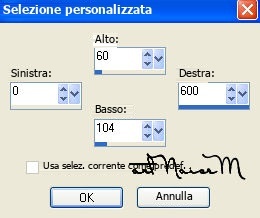
10_. Effects → 3D Effects → Drop Shadow: 3 / 3 / 80 / 6. 11_. Effects → Geometric Effects → Circle: Transparent. 12_. Layers → Properties → Opacity: 50%. Image → Flip. 13_. Attiva lo strumento Selection Tool → Custom Selection.
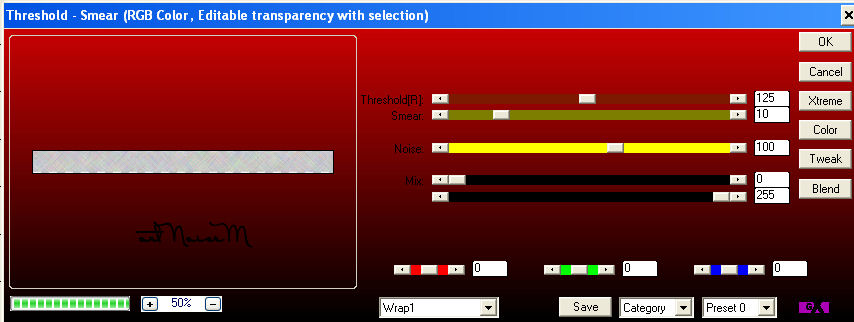
14_. Riempi con un colore pieno a piacere. 15_. Effects → Plugins → AP 05 → Threshold - Smear.
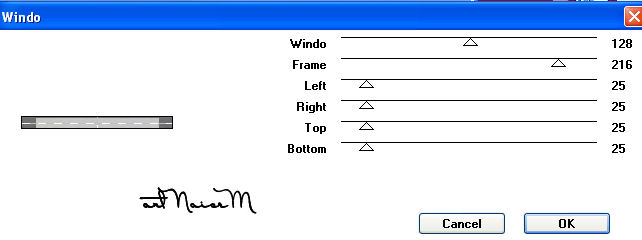
16_. Effects → Plugins → Mock → Windo.
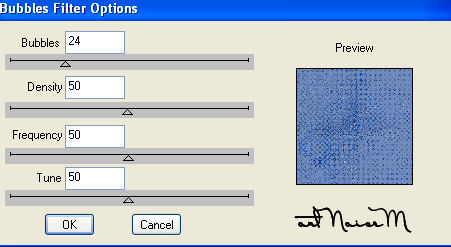
17_. Selections → Select None. 18_. Image → Add Borders → Symmetric selezionato: 2 px - colore scuro. 19_. Image → Add Borders → Symmetric selezionato: 44 px - colore chiaro. 20_. Effects → Plugins → DSB Flux → Bubbles.
21_. Effects → 3D Effects → Drop Shadow a piacere. 22_. Effects → Edge Effects → Enhance. 23_. Applica i tuoi tubes e brushes a piacere. 24_. Firma il tuo lavoro. 25_. Salva in formato JPG.
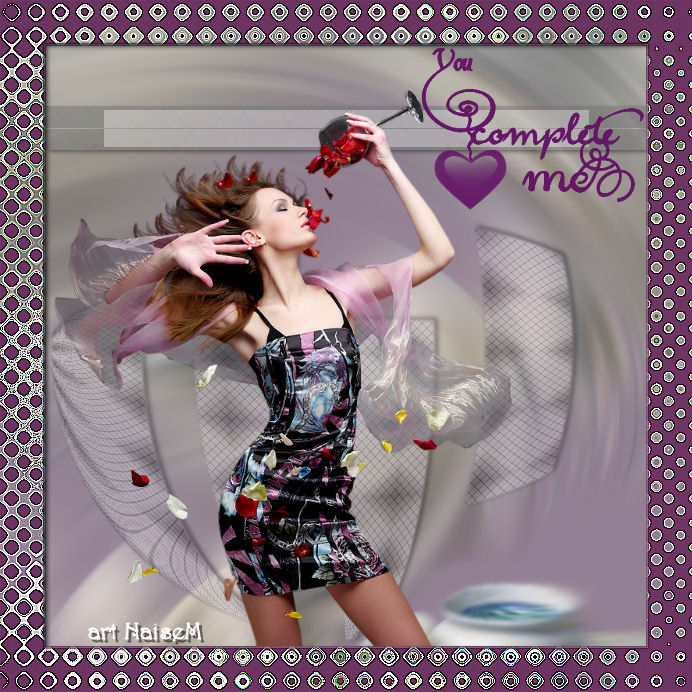
ALTRO MODELLO
Crediti: Tutorial creato da Naise Minas - NM Criações Copyright ©2012/2026 - Web Design - Naise Minas |