|
Terry
MATERIAL
Tubes de Athe (@psptube)
PLUGINS AP 01 [Innovations] → Lines - SilverLining
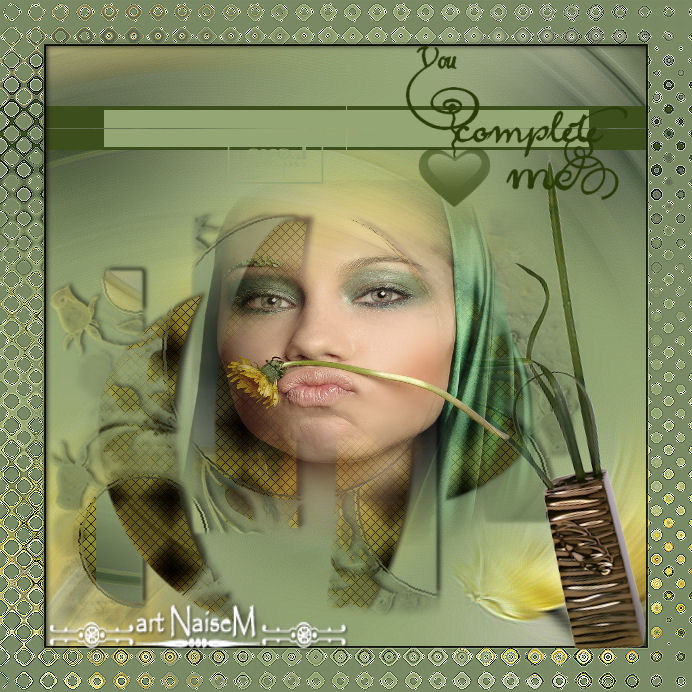
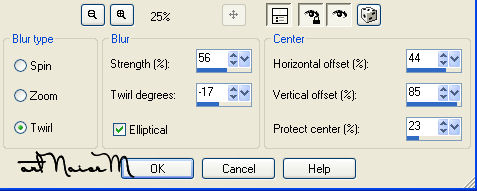
Roteiro 1_. Abra uma nova imagem de 600 x 600 px. 2_. Pinte com uma cor sólida. 3_. Escolha um tube: Edit → Copy. Edit → Paste Into Selection. 4_. Effects → Image Effects → Seamless Tiling: Default. 5_. Adjust → Blur → Radial Blur.
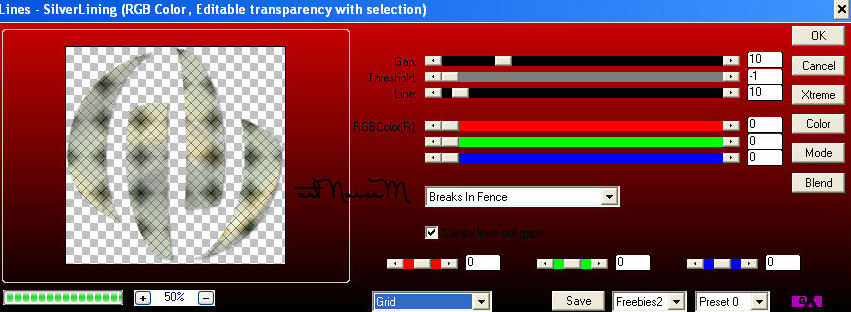
6_. Selections → Load/Save Selection → Load Selection From Disk: naise_selec_002. 7_. Layers → New Raster Layer. 8_. Pinte com a mesma cor sólida. 9_. Effects → Plugins → AP 01 [Innovations] → Lines - SilverLining.
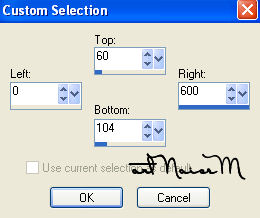
10_. Effects → 3D Effects → Drop Shadow: 3 / 3 / 80 / 6. 11_. Effects → Geometric Effects → Circle: Transparent. 12_. Layers → Properties → Opacity: 50%. Image → Flip. 13_. Ative a ferramenta Selection Tool → Custom Selection.
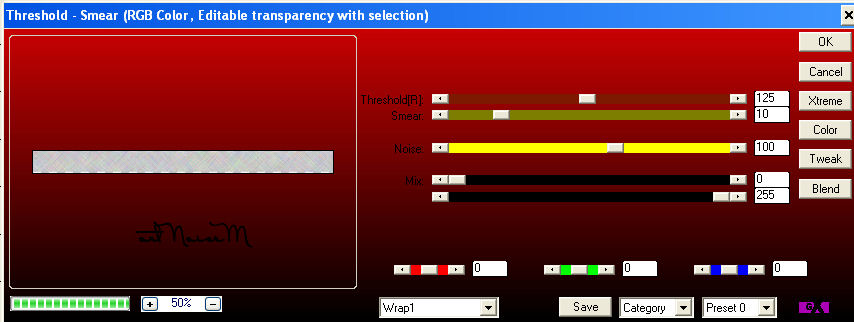
14_. Pinte com uma cor sólida a gosto. 15_. Effects → Plugins → AP 05 → Threshold - Smear.
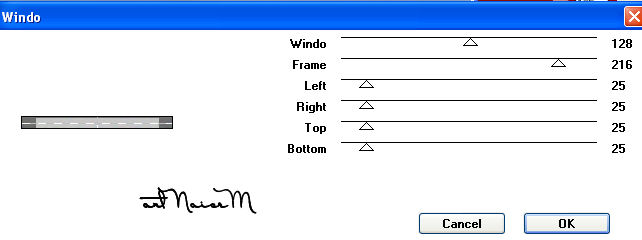
16_. Effects → Plugins → Mock → Windo.
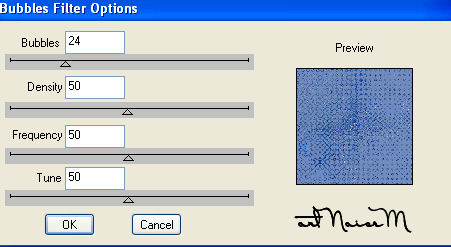
17_. Selections → Select None. 18_. Image → Add Borders → Symmetric marcado: 2 px - cor escura. 19_. Image → Add Borders → Symmetric marcado: 44 px - cor clara. 20_. Effects → Plugins → DSB Flux → Bubbles.
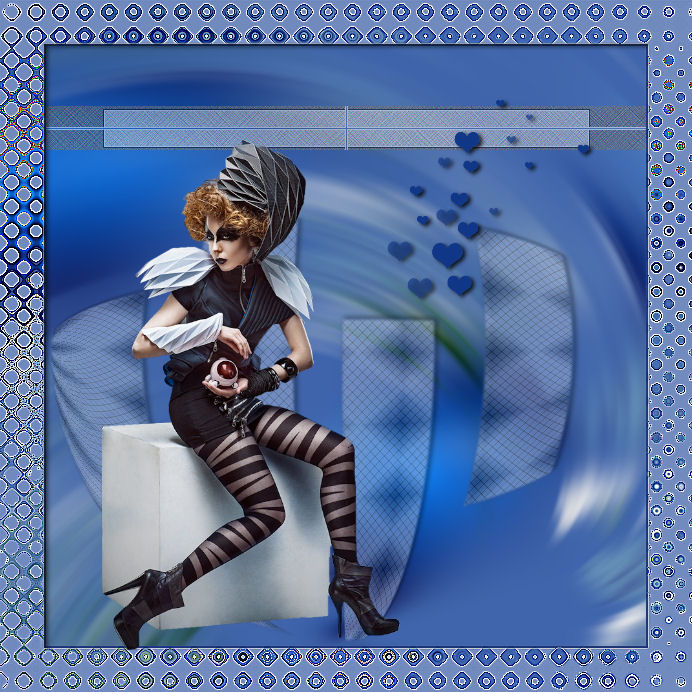
21_. Effects → 3D Effects → Drop Shadow a gosto. 22_. Effects → Edge Effects → Enhance. 23_. Aplique seus tubes e brushes a gosto. 24_. Assine. 25_. Salve em JPG.
OUTRO MODELO
Créditos: Tutorial criado por Naise Minas - NM Criações Copyright ©2012/2026 - Web Design - Naise Minas |