|
Stype
MATERIALE
Misted: di mia creazione
PLUGINS Alien Skin Eye Candy 5: Impact → Glass
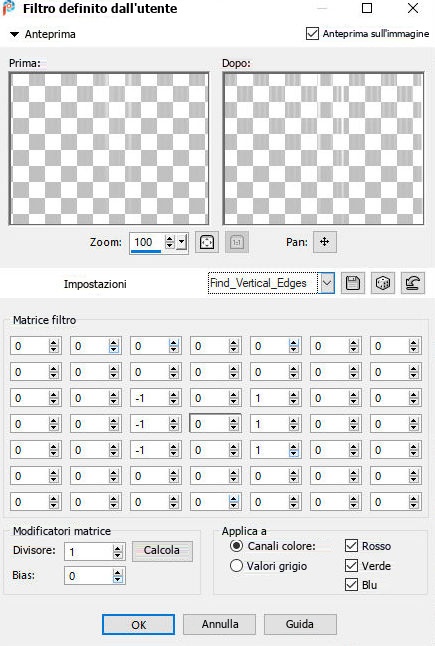
Procedimento 1_. Apri il tuo misted e scegli un suo colore per il foreground. Apri una nuova immagine trasparente di 1000 x 600 px. 2_. Riempi con un colore pieno. 3_. Layers → New Raster Layer. 4_. Riempi con il colore bianco. Layers → New Mask Layer → From Image: Narah_Mask_1218. Layers → Merge → Merge Group. 5_. Attiva lo strumento Paint Brush e scegli il preset Preset_Airbrush_3d. 6_. Layers → New Raster Layer. Fai qualche tratto come preferisci Guarda il video 3D.wmv (nel materiale) per farti un'idea. Nessun risultato sarà uguale. 7_. Effects → User Defined Filter: Find_Vertical_Edges.
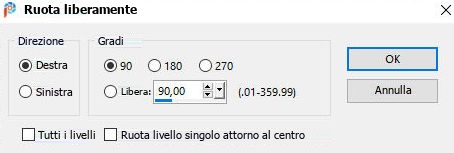
8_. Layers → New Raster Layer. 9_. Riempi di nuovo con il colore bianco. Layers → New Mask Layer → From Image: Narah_Mask_1332. Layers → Merge → Merge Group. 10_. Image → Free Rotate, con le impostazioni qui sotto.
11_. Effects → Image Effects → Offset: Horizontal 153 / Vertical -5. 12_. Layers → New Raster Layer. 13_. Applica il tuo tube misted. 14_. Apri la tua immagine: Edit → Copy. 15_. Selections → Load/Save Selection → Load Selection From Disk: SELEC_STYPE. 16_. Edit → Paste Into Selection. 17_. Sempre selezionato, applica Effects → Plugins → Alien Skin Eye Candy 5: Impact → Glass: preset stype. Selections → Select None. 18_. Effects → Plugins → Flaming Pear → Flexify 2, con le impostazioni qui sotto.
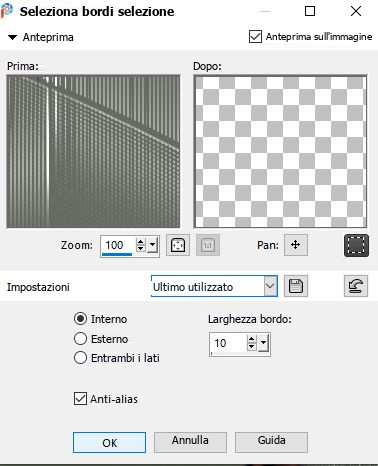
19_. Image → Mirror → Mirror Vertical. 20_. Effects → Image Effects → Offset: Horizontal -10 / Vertical 5 - Custom e Transparent selezionati. 21_. Sul titolo: Edit → Copy. Sul tuo lavoro: Edit → Paste As New Layer. 22_. Effects → Image Effects → Offset: Horizontal 188 / Vertical 137 - Custom e Transparent selezionati. 23_. Image → Add Borders → Symmetric selezionato: 10 px - colore #d0987a 40 px - colore #ffffff 24_. Selections → Select All. 25_. Selections → Modify → Select Selection Borders, con le impostazioni qui sotto.
26_. Layers → New Raster Layer. 27_. Riempi con il colore #676a62. Selections → Select None. 28_. Effects → Plugins → Filters Unlimited 2.0 → Simple → Pizza Slice Mirror.
29_. Firma. 30_. Salva in JPG.
Crediti: Tutorial creato da Naise Minas - NM Criações Copyright ©2012/2026 - Web Design - Naise Minas |