
Soraya
Tutorial realizzato con PSP 2018, ma eseguibile con qualsiasi versione.
Tutti i tutorial sono personali.
Ogni somiglianza è puramente casuale. |
MATERIALE

Strumenti di PSP
Tubes di donne: NaiseM
Tubes di vasi: NaiseM
Tubes di fiori: NaiseM
Decor: NaiseM
Preset: Soraya (fai doppio clic e verrà importato nella cartella di Eye Candy 5 Impact)
Font: Melody Maker
PLUGINS
Mehdi → Sorting Tiles
Alien Skin Eye Candy 5 → Impact → Glass
Mura's Meister → Perspective Tiling
 |
Usa la freccia per segnare la tua riga
Clicca con il mouse per spostarla
|
Procedimento
1_. Apri il tuo misted e scegli due colori: Foreground #a78917 / Background #a8a095.
2_. Prepara un gradiente Linear, con le impostazioni qui sotto.
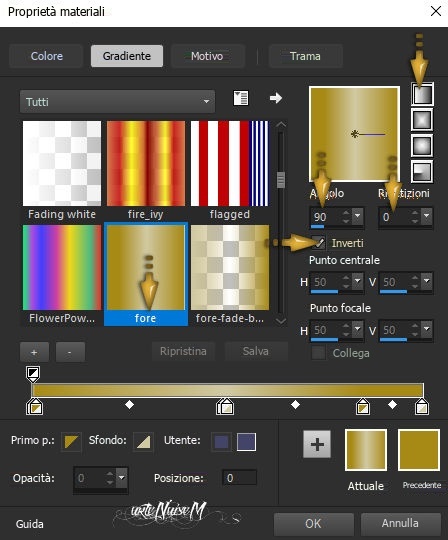
3_. Apri una nuova immagine di 1000 x 650 px e riempila con questo gradiente.
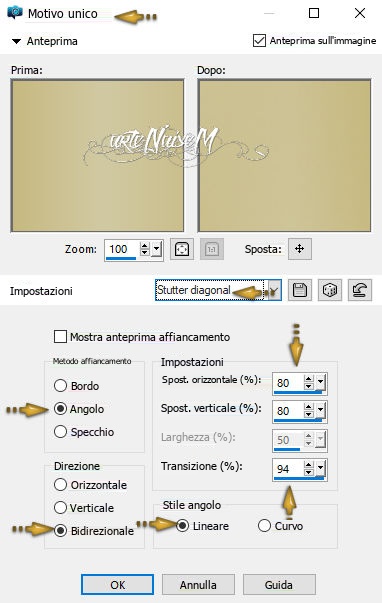
4_. Effects → Image Effects → Seamless Tiling, con le impostazioni qui sotto.
5_. Effects → Edge Effects → Enhance More.
6_. Effects → Plugins → Mehdi → Sorting Tiles.

Effects → Edge Effects → Enhance More.
7_. Apri il decor_nmcriacoes_82: Edit → Copy.
8_. Torna al tuo lavoro: Edit → Paste As New Layer.
9_. Attiva lo strumento Selection (Rectangle), con le impostazioni qui sotto.

10_. Seleziona il deco come mostra lo screenshot.

11_. Layers → New Raster Layer.
12_. Riempi le parti selezionate con il colore di Foreground #a78917.
13_. Effects → Plugins → Alien Skin Eye Candy 5 → Impact → Glass - Settings: preset Soraya.
Selections → Select None.
14_. Apri il deco_soraya: Edit → Copy.
15_. Torna al tuo lavoro: Edit → Paste As New Layer.
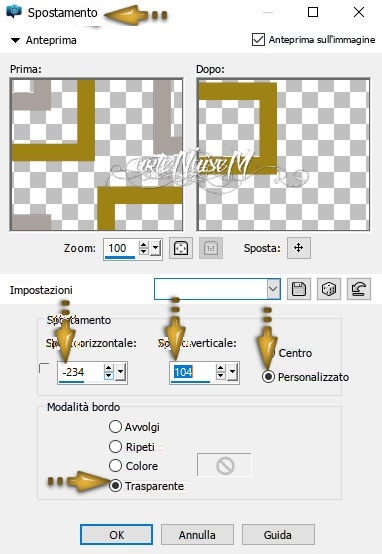
16_. Effects → Image Effects → Offset, con le impostazioni qui sotto.
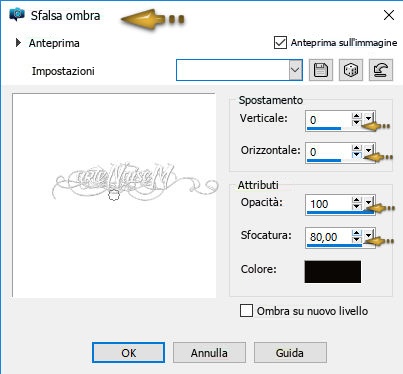
17_. Effects → 3D Effects → Drop Shadow, con le impostazioni qui sotto.
18_. Clicca sul livello Raster 1.
Layers → Duplicate.
19_. Effects → Plugins → Mura's Meister → Perspective Tiling, con le impostazioni qui sotto.

20_. Effects → 3D Effects → Drop Shadow, con le impostazioni qui sotto.
21_. Clicca sul livello Raster 3.

22_. Sul Raster 3, applica il fiore a tuo piacere.

23_. Applica il tuo tube del vaso.
24_. Applica il tuo tube principale.
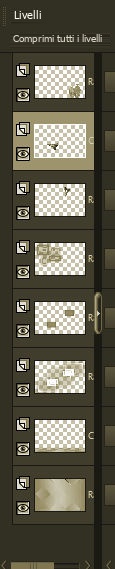
25_. I livelli saranno così:
26_. Image → Add Borders → Symmetric selezionato: 46 px - colore #ffffff.
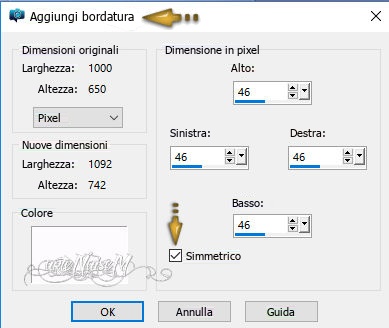
Image → Add Borders → Symmetric selezionato: 6 px - colore #332a09.
Image → Add Borders → Symmetric selezionato: 6 px - colore #a3801c.
Image → Add Borders → Symmetric selezionato: 6 px - colore #332a09.
Image → Add Borders → Symmetric selezionato: 16 px - colore #ffffff.
27_. Con il font Melody Maker, scrivi il nome Soraya e posizionalo dove preferisci.
28_. Image → Resize: 1000 x 650 px.
29_. Firma e salva in JPG.
Nota: negli altri modelli ho usato lo strumento Change to Target Brush di PSP (nel primo, sul vestito e sul vaso; nel secondo, solo sul vaso).
ALTRO MODELLO


Crediti:
Tutorial: NaiseM
Tutorial creato da Naise Minas - NM Criações
il 12/12/2017.
Copyright ©2012/2026 - Web Design - Naise Minas