
Sogni
Tutorial realizzato con PSP.
Tutti i tutorial sono personali.
Qualsiasi somiglianza è puramente casuale. |
MATERIALE

Preset di Sinedots II: naise_gigi
Preset di Harmonix: sonhos
Misted
PLUGINS
Sinedots II
Transparency → Eliminate Black
Render
VanDerLee → Harmonix

 |
Usa la freccia per segnare la tua riga
Clicca con il mouse per spostarla
|
Procedimento
1_. Apri una nuova immagine trasparente di 1000 x 600 px.
2_. Effects → Plugins → Sinedots II: applica il preset naise_gigi (salvalo nella cartella di Sinedots II).

3_. Effects → Plugins → Transparency → Eliminate Black.
4_. Applica l'effetto del plugin Render a piacere.
Layers → Duplicate.
Layers → Merge → Merge Visible.
5_. Layers → New Raster Layer.
6_. Riempi con un gradiente a piacere.
7_. Layers → Arrange → Send to Bottom.
8_. Scegli un'immagine: Edit → Copy. Incollala e sistemala a tuo piacere.
9_. Layers → Merge → Merge All.
10_. Effects → Reflection Effects → Feedback.
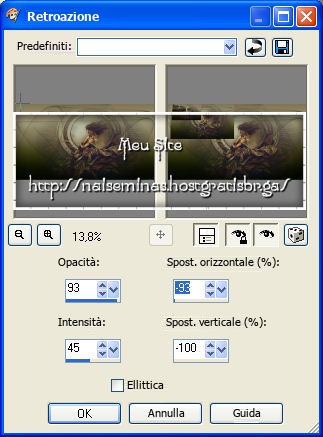
11_. Image → Add Borders → Symmetric selezionato: 15 px - colore scuro.
Image → Add Borders → Symmetric selezionato: 35 px - colore chiaro.
Image → Add Borders → Symmetric selezionato: 15 px - colore scuro.
12_. Seleziona il bordo di 35 px e applica Effects → Texture Effects → Texture: Squares, con le impostazioni qui sotto:
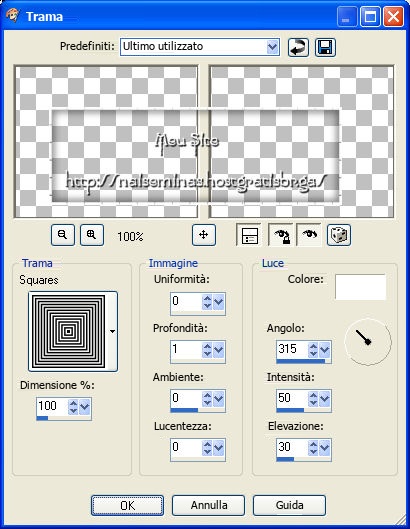
13_. Effects → 3D Effects → Drop Shadow a piacere.
14_. Layers → New Raster Layer.
15_. Effects → Plugins → VanDerLee → Harmonix: applica il preset sonhos (salvalo nella cartella di Harmonix).
16_. Effects → Reflection Effects → Rotating Mirror, con queste impostazioni:
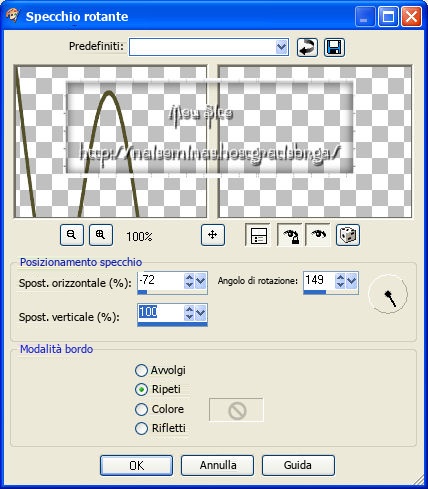
17_. Image → Flip.
Layers → Duplicate.
Image → Mirror.
18_. Applica un tube, se desideri.
19_. Firma il tuo lavoro e salva in formato JPG.
ALTRO MODELLO


Crediti:
Creazione, grafica e impaginazione: Naise Minas
Immagini da internet
Tutorial creato da Naise Minas - NM Criações
il 21/08/2015.
Copyright ©2012/2026 - Web Design - Naise Minas