
Sammy
Tutorial realizzato con PSP.
Tutti i tutorial sono personali.
Ogni somiglianza è puramente casuale. |
MATERIALE

Tube o misted a scelta
Masks: nminas_masks_101 e nminas_masks_110 (Naise Minas)
Selezione: Astrid selectie 56
Brush: brushe_naisemnas_sammy (dell'autrice)
Filigrana: naise_tutorial
PLUGIN
Filters Unlimited 2.0 → &<Bkg Designer sf10 I> → Dice It
 |
Usa la freccia per segnare la tua riga
Clicca con il mouse per spostarla
|
Procedimento
1_. Apri una nuova immagine trasparente di 1000 x 600 px.
2_. Riempi con un gradiente Radial: Angle: 0 / Repeats: 1 / Horizontal: 10 / Vertical: 89 - Invert non selezionato.
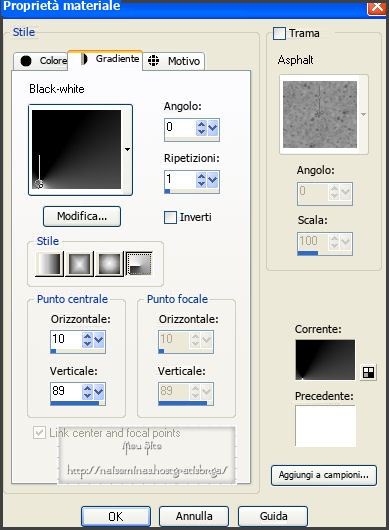
3_. Effects → Plugins → Filters Unlimited 2.0 → &<Bkg Designer sf10 I> → Dice It.

4_. Effects → Edge Effects → Enhance More.
5_. Layers → New Raster Layer.
6_. Riempi con il gradiente Linear: Angle: 0 / Repeats: 0.
7_. Applica la mask nminas_masks_101.
Layers → Merge → Merge Group.
8_. Layers → Merge → Merge Visible.
9_. Layers → New Raster Layer.
Riempi con lo stesso gradiente, ora Sunburst.
10_. Applica la mask nminas_masks_110.
Layers → Merge → Merge Group.
Effects → Edge Effects → Enhance More.
11_. Layers → New Raster Layer.
12_. Selections → Load/Save Selection → Load Selection From Disk: Astrid selectie 56.
13_. Riempi le parti selezionate con il colore bianco.
14_. Effects → 3D Effects → Inner Bevel.
Selections → Select None.
15_. Con lo strumento Magic Wand, seleziona l'interno della cornice e riempi con il colore nero.
16_. Applica un tube o misted a scelta.
17_. Con lo strumento Brush, applica il brush delle palline (brushe_naisemnas_sammy).
In Size, imposta la dimensione desiderata e applicalo in vari punti, dove preferisci, come mostra la schermata.

18_. Layers → New Raster Layer.
19_. Con lo strumento Pen Tool, crea le tue catenelle dove preferisci.


20_. Con lo strumento Eraser, cancella dove preferisci.
21_. Layers → Merge → Merge All.
Adjust → Add/Remove Noise → Add Noise: Gaussian 20.
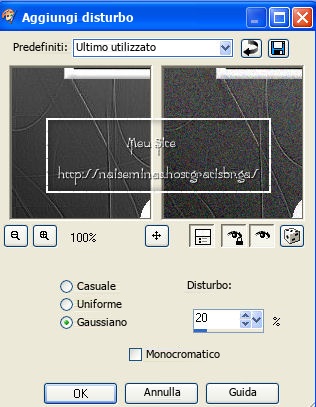
22_. Image → Add Borders → Symmetric selezionato: 3 px - colore nero.
Image → Add Borders → Symmetric selezionato: 30 px - colore bianco.
Image → Add Borders → Symmetric selezionato: 3 px - colore bianco.
23_. Applica un tube.
24_. Firma il tuo lavoro.
25_. Applica la mia filigrana.
26_. Salva in formato JPG.
ALTRO MODELLO

Crediti:
Creazione, grafica e impaginazione: Naise Minas
Tube: Silvina Vanesa
Tube dell'altro modello: Angie
Brushes: Naise Minas
Tutorial creato da Naise Minas - NM Criações
il 01/09/2015.
Copyright ©2012/2026 - Web Design - Naise Minas