Roses for Lady
Tutorial realizzato con PSP.
Tutti i tutorial sono personali.
Qualsiasi somiglianza è puramente casuale. |
MATERIALE

Tube: Femme de CibiBijoux (Delikatessen_CibiBijoux)
Tube di fiori: Roses Perles de Marisis (rose_perles)
Masks: sg_geometric-texture8 e Narah_mask_0349
Selezione: benice 66.4
PLUGINS
MuRa's Meister → Copies
 |
Usa la freccia per segnare la tua riga
Clicca con il mouse per spostarla
|
Procedimento
1_. Apri una nuova immagine trasparente di 700 x 600 px.
2_. Forma un gradiente Linear con i colori nero e grigio, come mostra la schermata, e riempi l'immagine.
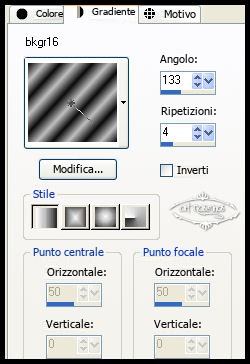
3_. Layers → Load/Save Mask → Load Mask From Disk: sg_geometric-texture8.
Layers → Merge → Merge Group.
4_. Effects → 3D Effects → Drop Shadow: 0 / 0 / 100 / 100 - colore #000000.
5_. Layers → New Raster Layer.
6_. Selections → Load/Save Selection → Load Selection From Disk: benice 66.4.
Riempi con il colore #000000.
7_. Selections → Select None.
8_. Layers → Duplicate.
9_. Image → Mirror → Mirror Horizontal.
10_. Layers → Merge → Merge Visible.
11_. Layers → New Raster Layer.
Riempi con il colore #000000.
12_. Applica la mask Narah_mask_0349: Layers → New Mask Layer → From Image.
Layers → Merge → Merge Group.
13_. Layers → Merge → Merge All.
14_. Applica i tubes a piacere.
15_. Image → Add Borders → Symmetric selezionato: 5 px - un colore scuro in armonia.
16_. Image → Add Borders → Symmetric selezionato: 50 px - un colore chiaro in armonia.
17_. Con lo strumento Magic Wand, seleziona il bordo di 50 px e applica Effects → Plugins → MuRa's Meister → Copies, con queste impostazioni:

18_. Effects → 3D Effects → Drop Shadow: 0 / 0 / 100 / 100.
19_. Effects → 3D Effects → Buttonize, con queste impostazioni:
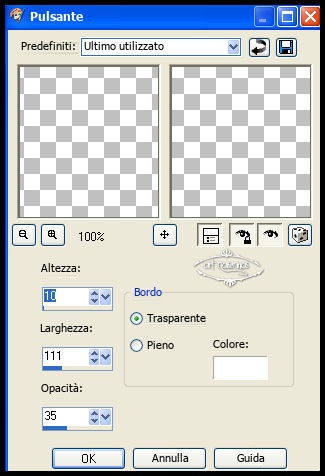
Selections → Select None.
20_. Firma il tuo lavoro.
21_. Salva in formato JPG.
ALTRO MODELLO


Crediti:
Tutorial, grafica e impaginazione: Naise Minas
Tubes: CibiBijoux e Marisis
Tutorial creato da Naise Minas - NM Criações
il 18/09/2014.
Copyright ©2012/2026 - Web Design - Naise Minas

