
Riet
Tutorial realizzato con PSP, ma eseguibile con qualsiasi versione.
Tutti i tutorial sono personali.
Qualsiasi somiglianza è puramente casuale. |
MATERIALE

Tubes: nicole-femme6-2012, nicole-vase-vert e nicole-vase11
Masks: nminas_mask_9, nminas_mask_36 e nminas_mask_11 (le mie masks)
Gradiente
La mia filigrana: naise_tutorial
PLUGINS
Nik Software → Color Efex Pro → Bi-Color Filters
Nik Software → Color Efex Pro → Sunshine
Nik Software → Color Efex Pro → Solarization
Mura's Meister → Perspective Tiling 1.1
 |
Usa la freccia per segnare la tua riga
Clicca con il mouse per spostarla
|
Procedimento
1_. Scegli un gradiente Radial: Angle: 0 / Repeats: 0.
2_. Apri una nuova immagine di 900 x 600 px.
Riempi con questo gradiente.
3_. Applica la mask nminas_mask_9 - Delete.
Effects → 3D Effects → Drop Shadow: 2 / 2 / 100 / 3.
4_. Effects → User Defined Filter → Emboss 3.
Layers → Merge → Merge Group.
5_. Layers → New Raster Layer.
6_. Riempi con un gradiente Radial: Angle: 0 / Repeats: 1.
7_. Applica la mask nminas_mask_36 - Delete.
Effects → 3D Effects → Drop Shadow: 0 / 0 / 100 / 40.
Effects → Edge Effects → Enhance More.
8_. Layers → Merge → Merge Group.
9_. Effects → Plugins → Nik Software → Color Efex Pro → Bi-Color Filters.
10_. Tra le due masks, applica un'immagine.
11_. Layers → Merge → Merge Visible.
12_. Image → Add Borders → Symmetric selezionato: 56 px - colore a piacere.
13_. Seleziona il bordo.
Selections → Invert.
14_. Effects → 3D Effects → Drop Shadow: 0 / 0 / 100 / 45.
Selections → Select None.
15_. Layers → New Raster Layer.
16_. Riempi con un colore pieno.
17_. Applica la mask nminas_mask_36 - Delete.
Effects → Edge Effects → Enhance More.
18_. Effects → Plugins → Nik Software → Color Efex Pro → Sunshine.
19_. Layers → Merge → Merge All.
20_. Image → Add Borders → Symmetric selezionato: 6 px - colore scuro.
Seleziona il bordo.
21_. Riempi con un gradiente dorato.
Selections → Select None.
22_. Layers → Duplicate.
23_. Chiudi la visibilità del livello Copy.
24_. Sul livello Background, applica Effects → Plugins → Mura's Meister → Perspective Tiling 1.1.

25_. Con lo strumento Deform, porta l'immagine fino a metà.
26_. Riattiva la visibilità del livello Copy e trascina il riquadro dal basso verso l'alto fino a metà.
27_. Layers → Merge → Merge All.
28_. Layers → New Raster Layer.
29_. Riempi con un colore pieno.
30_. Applica la mask nminas_mask_11 - Delete.
Layers → Merge → Merge Group.
31_. Effects → 3D Effects → Drop Shadow a piacere.
32_. Effects → Image Effects → Offset.
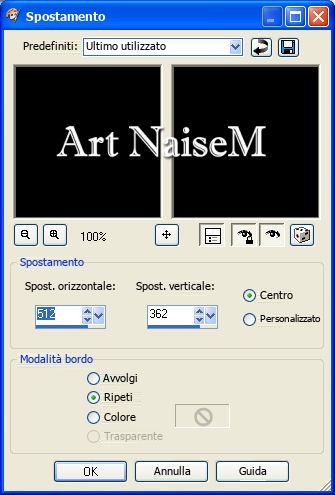
Image → Flip.
Layers → Duplicate.
Image → Mirror.
Effects → 3D Effects → Drop Shadow: 2 / 2 / 100 / 2.
33_. Layers → Merge → Merge All.
34_. Effects → Plugins → Nik Software → Color Efex Pro → Solarization.
35_. Applica i tuoi tubes a piacere.
36_. Firma il tuo lavoro e aggiungi la mia filigrana.
37_. Salva in formato JPG.
ALTRO MODELLO

Crediti:
Creazione, grafica, procedimento e impaginazione: Naise Minas
Altro esempio - Tube e vasi: Silvie Erwam
Tutorial creato da Naise Minas - NM Criações
il 03/08/2015.
Copyright ©2012/2026 - Web Design - Naise Minas