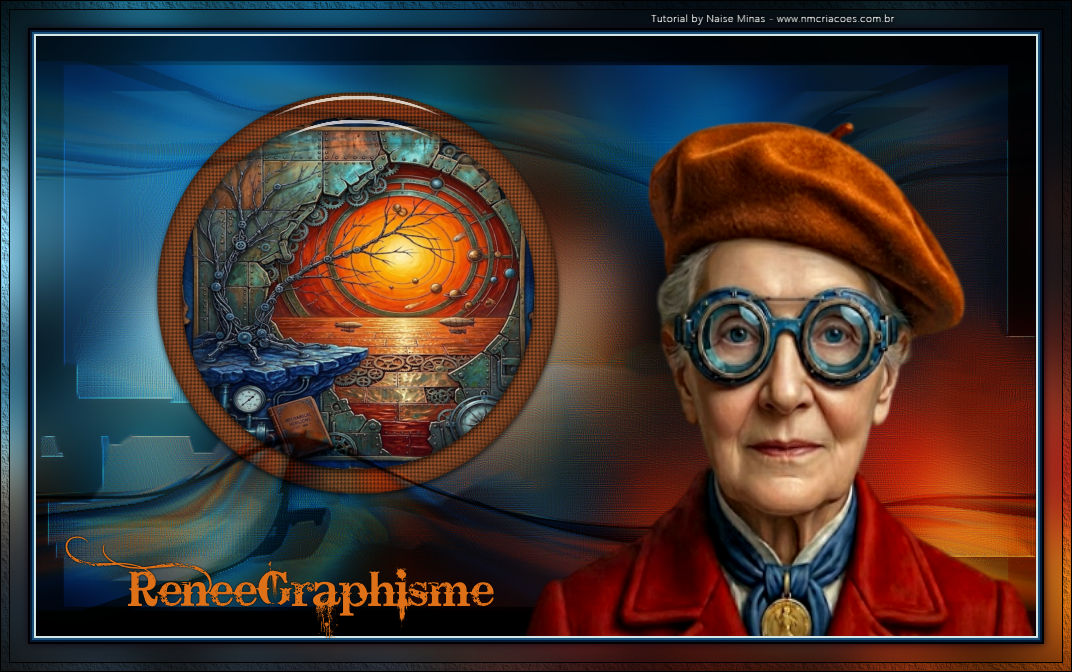
ReneeGraphisme
Um mimo para Renee
Tutorial elaborado no PSP 2022 Ultimate, mas executável em qualquer versão.
Todos os tutoriais são pessoais.
Qualquer semelhança é mera coincidência. |
MATERIAL

Tube exclusivo de NaiseM
Imagem / Misted / Título / Deco
Seleção: #renee
Preset: #preset_renee - Glass (dê dois cliques e ele será importado automaticamente para o plugin Eye Candy 5: Impact)
PLUGINS
MuRa's Filter Meister → Perspective Tiling 1.1
Alien Skin Eye Candy 5: Impact → Glass
Filters Unlimited 2.0 → Graphics Plus → Cross Shadow
AAA Frames → Texture Frame
TUTORIAL
 |
Use a seta para marcar a sua linha
Clique no mouse para movê-la
|
1_. Abra a imagem e dê um Image → Free Rotate.
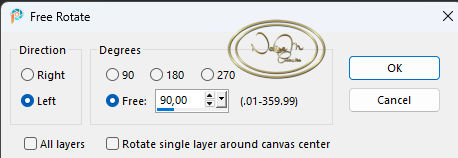
Edit → Copy.
2_. Abra uma nova imagem transparente de 1000 x 600 px.
Selections → Select All.
Edit → Paste Into Selection.
3_. Adjust → Blur → Gaussian Blur.
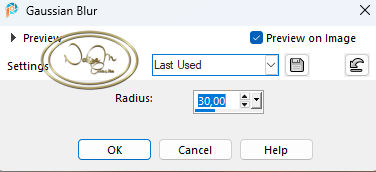
4_. Layers → New Raster Layer.
5_. Abra o deco1_renee: Edit → Copy.
Edit → Paste Into Selection no seu trabalho.
Layers → Properties → Blend Mode: Soft Light.
Selections → Select None.
Layers → Duplicate.
6_. Effects → Plugins → MuRa's Filter Meister → Perspective Tiling 1.1, nas configurações abaixo.
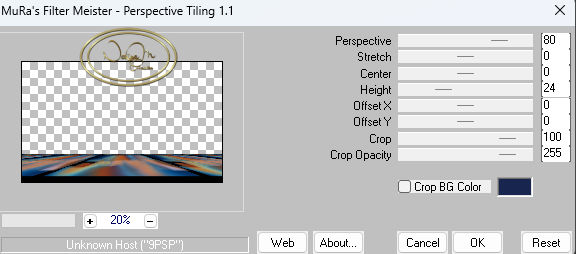
7_. Layers → Duplicate.
8_. Image → Mirror → Mirror Vertical.
Layers → Merge → Merge Down.
9_. Effects → Distortion Effects → Twirl, nas configurações abaixo.
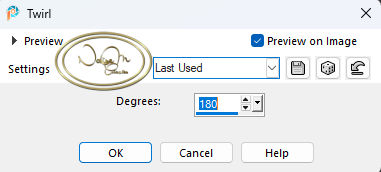
10_. Feche a visibilidade da layer Copy of Raster 2.
11_. Ative a layer Raster 2.
Selections → Load/Save Selection → Load Selection From Disk: #renee.
Layers → New Raster Layer.
Pinte com a cor sólida #743e20.
12_. Selections → Modify → Contract.
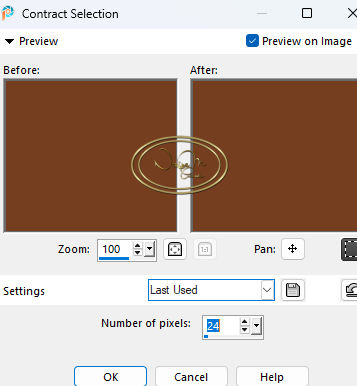
13_. Layers → New Raster Layer.
14_. Abra a imagem_exclusiva_renee: Edit → Copy.
Edit → Paste Into Selection no seu trabalho.
15_. Effects → Plugins → Alien Skin Eye Candy 5: Impact → Glass: aplique o #preset_renee.
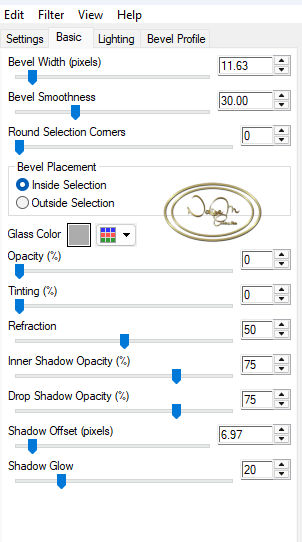
Selections → Select None.
16_. Ative a layer Raster 3.
17_. Effects → Texture Effects → Texture: Grid.
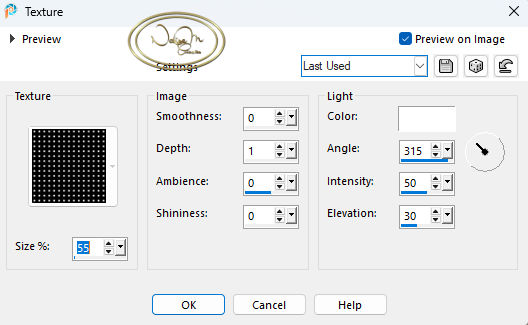
18_. Aplique novamente o #preset_renee do Eye Candy 5: Impact.
19_. Ative a layer Raster 4.
Layers → Merge → Merge Down.
20_. Com a ferramenta Pick Tool, posicione em X: 114 / Y: 51.
21_. Ative e volte a visibilidade da layer Copy of Raster 2.
Layers → Properties → Blend Mode: Soft Light.
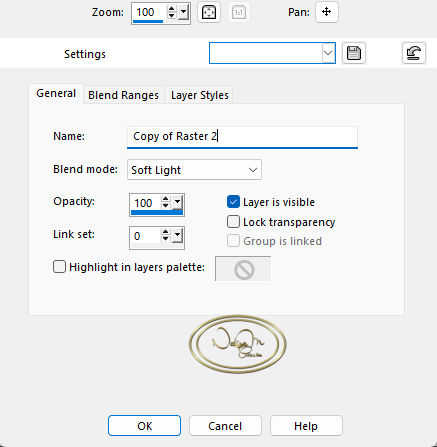
22_. Abra o tube_exclusivo_renee.
Para quem for usar o meu tube: com a ferramenta Pick Tool, posicione em X: 487 / Y: 85.
23_. Image → Add Borders → Symmetric marcado:
2 px - cor #83b3b4
2 px - cor #1c5179
2 px - cor #031a36
2 px - cor #000000
24_. Abra o titulo "ReneeGraphisme": Edit → Copy.
Edit → Paste As New Layer.
Com a ferramenta Pick Tool, posicione em X: 55 / Y: 502.
25_. Na imagem que você usou no passo 1: Edit → Copy.
Selections → Select All.
26_. Image → Add Borders → Symmetric marcado: 28 px - qualquer cor.
Selections → Invert.
Edit → Paste Into Selection.
27_. Adjust → Blur → Gaussian Blur: aplique com a configuração que já está na memória.
28_. Effects → Plugins → Filters Unlimited 2.0 → Graphics Plus → Cross Shadow, nas configurações abaixo.
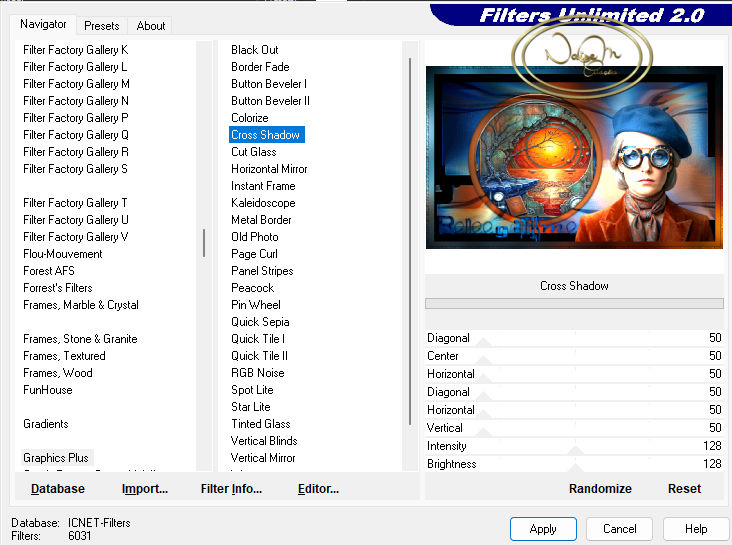
29_. Effects → Plugins → AAA Frames → Texture Frame, nas configurações abaixo.
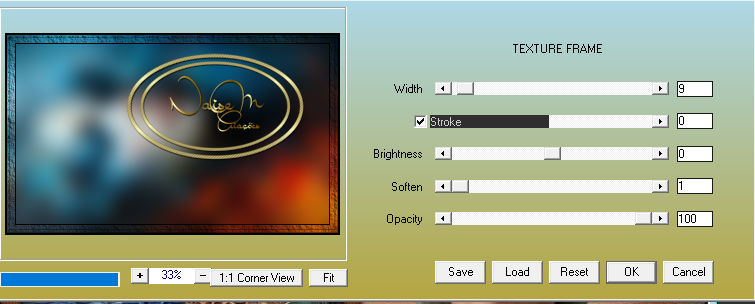
30_. Selections → Invert.
31_. Effects → 3D Effects → Drop Shadow: 0 / 0 / 100 / 11,59 - cor #000000 (preto).
32_. Assine.
33_. Exporte em JPG.
OUTRO MODELO
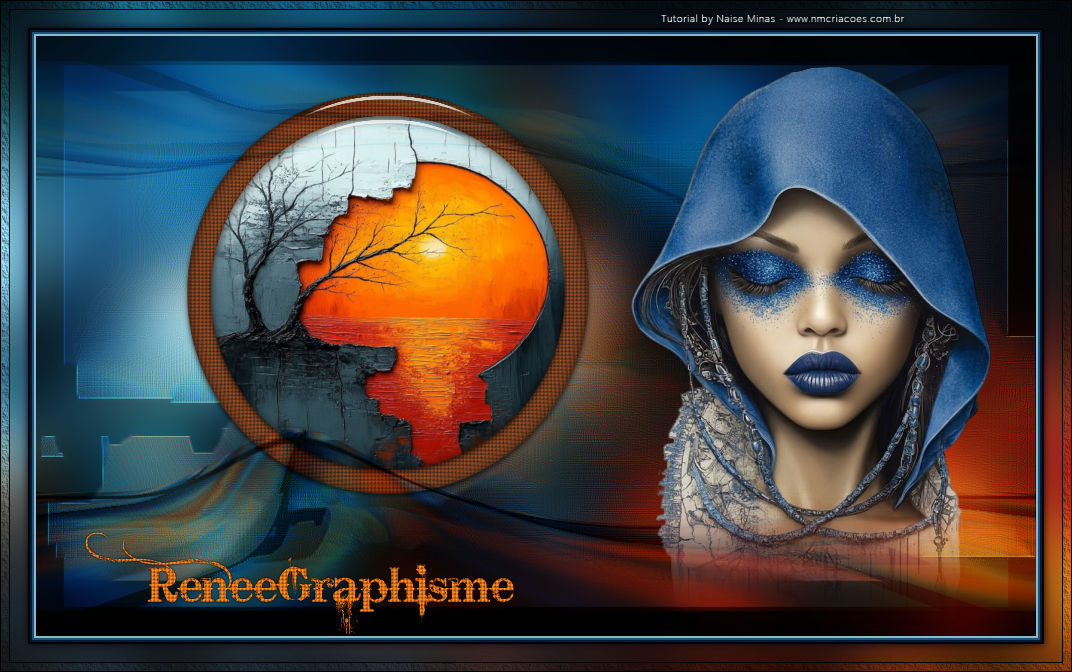
Créditos:
Criação, arte e formatação: Naise Minas
Tube exclusivo: Naise Minas
Tutorial criado por Naise Minas - NM Criações
em 23/05/2026.
Copyright ©2012/2026 - Web Design - Naise Minas