Tutorial realizzato con PSP.
Tutti i tutorial sono personali.
Qualsiasi somiglianza è puramente casuale. |
MATERIALE

Tube
Immagine
Texture
Brush: nmbrushes_04
Mask: Narah_mask_Abstract206 (ringrazio Narah)
PLUGIN
Sinedots II
AP 04 [Dots] → Dots - Patch
 |
Usa la freccia per segnare la tua riga
Clicca con il mouse per spostarla
|
Procedimento
1_. Apri una nuova immagine trasparente di 700 x 600 px.
2_. Effects → Plugins → Sinedots II, con le impostazioni che preferisci. Questa è una di quelle che ho usato:

3_. Effects → User Defined Filter → Emboss 3.
4_. Layers → New Raster Layer e applica lo stesso colore pieno.
5_. Applica la mask Narah_mask_Abstract206 e fai Delete.
6_. Effects → Plugins → AP 04 [Dots] → Dots - Patch, con le impostazioni qui sotto:

7_. Effects → 3D Effects → Drop Shadow, con le impostazioni qui sotto:
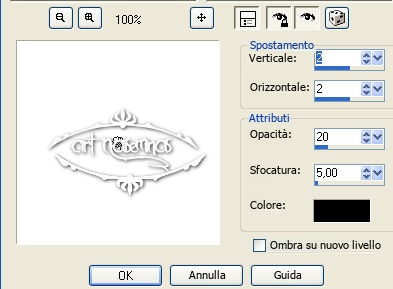
8_. Image → Flip.
9_. Applica un'immagine.
10_. Layers → Merge → Merge Visible.
11_. Image → Add Borders → Symmetric selezionato:
20 px - colore chiaro
45 px - colore scuro
21 px
12_. Seleziona il bordo di 45 px e applica il plugin AP 04 [Dots] → Dots - Patch, con le impostazioni qui sotto:
13_. Adjust → Brightness and Contrast → Gamma Correction, con il colore che preferisci.
14_. Effects → 3D Effects → Drop Shadow, con le impostazioni qui sotto, in positivo e in negativo:
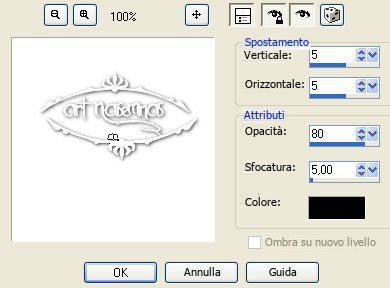
15_. Selections → Select None.
16_. Image → Add Borders → Symmetric deselezionato: Top 0 / il resto 45 px.
17_. Con lo strumento Magic Wand, seleziona il bordo di 45 px e applica una texture a piacere.
18_. Layers → Merge → Merge Visible.
19_. Applica il tuo tube.
20_. Se vuoi, applica il brush con un colore pieno o un gradiente che si abbini e, con lo strumento Eraser, cancella dove preferisci.
21_. Image → Add Borders → Symmetric selezionato: 45 px - un colore diverso, ma che si abbini.
22_. Con lo strumento Magic Wand, seleziona questo bordo e applica un'altra texture a piacere.
23_. Applica i tuoi tubes.
24_. Firma il tuo lavoro.
25_. Layers → Merge → Merge All.
26_. Salva in formato JPG.
ALTRO MODELLO


Crediti:
Tutorial, grafica e impaginazione: Naise Minas
Mask: Narah
Tubes: M_1 sussuluz / MD_63_Sl / LumaPaisagem
Tutorial creato da Naise Minas - NM Criações
il 16/05/2012.
Copyright ©2012/2026 - Web Design - Naise Minas
