
Nero su Bianco
Tutorial realizzato con PSP.
Tutti i tutorial sono personali.
Ogni somiglianza è puramente casuale. |
MATERIALE

Tube
Mask 1: 2014EXCLUSIF-Maelledreams-Mask1
Mask 2: YEmpGLaPX
Decor: nikki-element3
Brushes
PLUGINS
L en K's → Zitah
AAA Frames → Foto Frame
 |
Usa la freccia per segnare la tua riga
Clicca con il mouse per spostarla
|
Procedimento
1_. Apri una nuova immagine trasparente di 900 x 600 px.
2_. Riempila con un gradiente Linear: Angle: 0 / Repeats: 1.
3_. Effects → Plugins → L en K's → Zitah, con le impostazioni qui sotto.

4_. Effects → Edge Effects → Enhance.
5_. Layers → Duplicate.
Chiudi la visibilità del livello Copy of Raster 1.
6_. Attiva il livello Raster 1 e applica Effects → Texture Effects → Texture 99.
7_. Effects → Plugins → AAA Frames → Foto Frame: cambia solo la prima voce (Width) a 32; il resto rimane com'è.
8_. Layers → New Raster Layer.
9_. Sul Decor: Edit → Copy.
Applicalo ben accostato al lato sinistro.

Effects → Texture Effects → Weave.
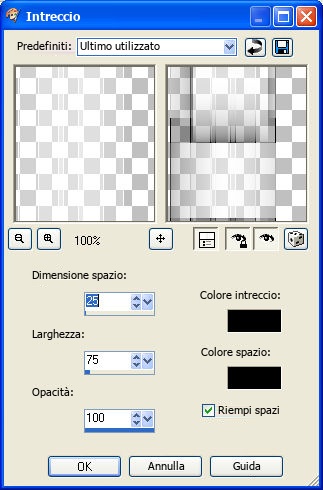
Effects → Edge Effects → Enhance.
10_. Effects → Geometric Effects → Perspective - Horizontal.
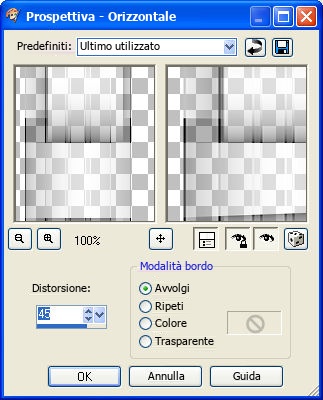
Layers → Duplicate.
Image → Mirror.
11_. Effects → 3D Effects → Drop Shadow: 5 / 5 / 80 / 5.
12_. Torna al livello Copy of Raster 1 e applica la mask YEmpGLaPX - Delete.
13_. Effects → Geometric Effects → Circle, poi Wrap.
Image → Flip.
Accostalo alla parte superiore, sul lato sinistro, e applica Effects → 3D Effects → Drop Shadow: 2 / 2 / 80 / 5.
14_. Layers → Merge → Merge All.
15_. Layers → New Raster Layer.
16_. Riempi con lo stesso gradiente.
17_. Applica la mask 2014EXCLUSIF-Maelledreams-Mask1 - Delete.
Layers → Merge → Merge Group.
18_. Effects → 3D Effects → Drop Shadow: 5 / 5 / 80 / 5.
19_. Adjust → Add/Remove Noise → Add Noise: Random 12 / Monochrome selezionato.
20_. Seleziona il rettangolo e applica un'immagine a piacere.
Selections → Select None.
21_. Applica il tuo tube e i brush a piacere.
22_. Image → Add Borders → Symmetric selezionato: 2 px - colore scuro.
Image → Add Borders → Symmetric selezionato: 40 px - colore chiaro.
Seleziona il bordo di 40 px e applica Effects → Texture Effects → Blinds.
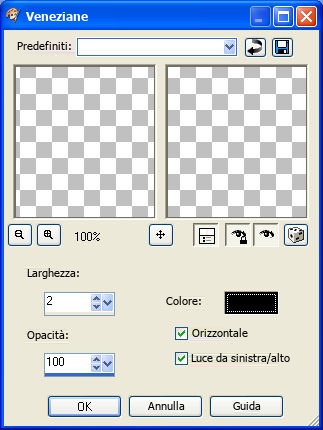
Image → Add Borders → Symmetric selezionato: 2 px - colore scuro.
23_. Firma il tuo lavoro.
Salva in formato JPG.
ALTRO MODELLO

Crediti:
Creazione, grafica e impaginazione: Naise Minas
Tutorial creato da Naise Minas - NM Criações.
Copyright ©2012/2026 - Web Design - Naise Minas