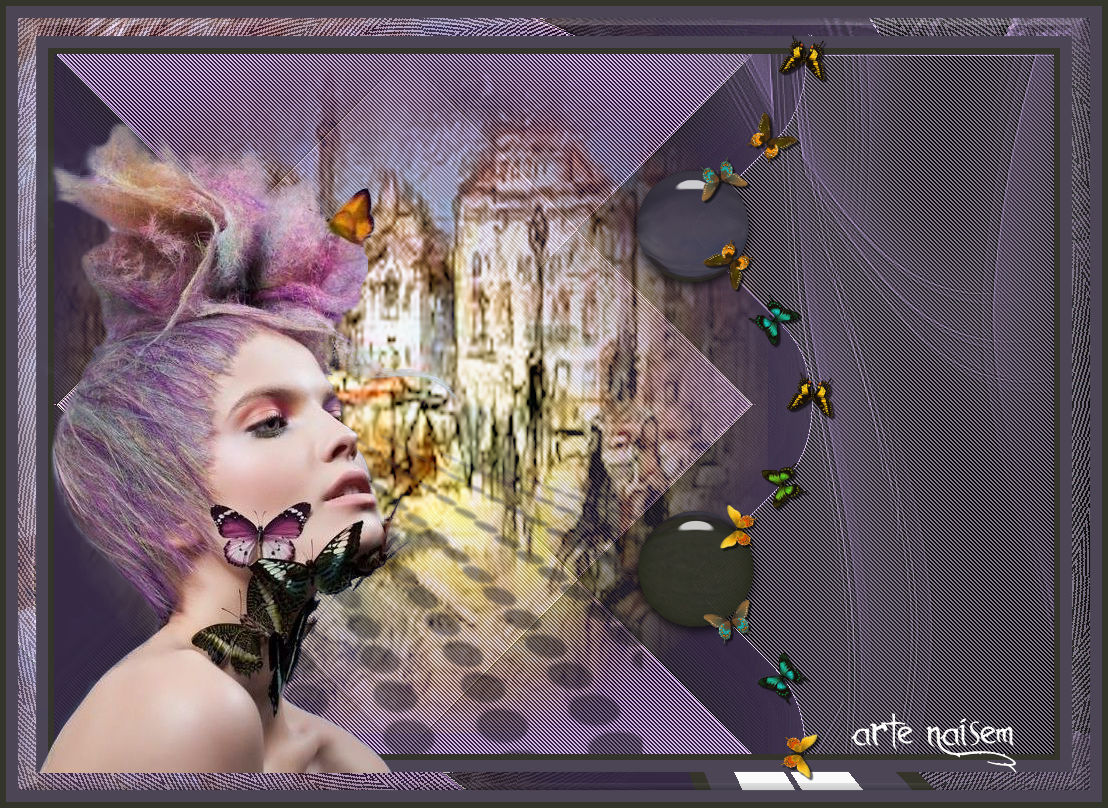
Pleasure of the Beautiful
Tutorial realizzato con PSP.
Tutti i tutorial sono personali.
Ogni somiglianza è puramente casuale. |
MATERIALE

Misted e immagini di mia creazione
Masks: VSP172 e 1 (6) (ricevute nei gruppi di PSP)
Selezione: Pleasure-of-the-beautiful
Preset Eye Candy 5 Impact: Pleasure-of-the-beautiful
PLUGINS
VanDerLee → UnPlugged-X → 45° Rectangle / Vertical Tile
Carolaine and Sensibility → CS-DLines
Alien Skin Eye Candy 5 Impact → Glass
Filters Unlimited 2.0 → VM Distortion → Circulator II
 |
Usa la freccia per segnare la tua riga
Clicca con il mouse per spostarla
|
Procedimento
1_. Apri una nuova immagine trasparente di 1000 x 700 px.
2_. Riempi con un colore pieno.
3_. Effects → Plugins → VanDerLee → UnPlugged-X → 45° Rectangle.
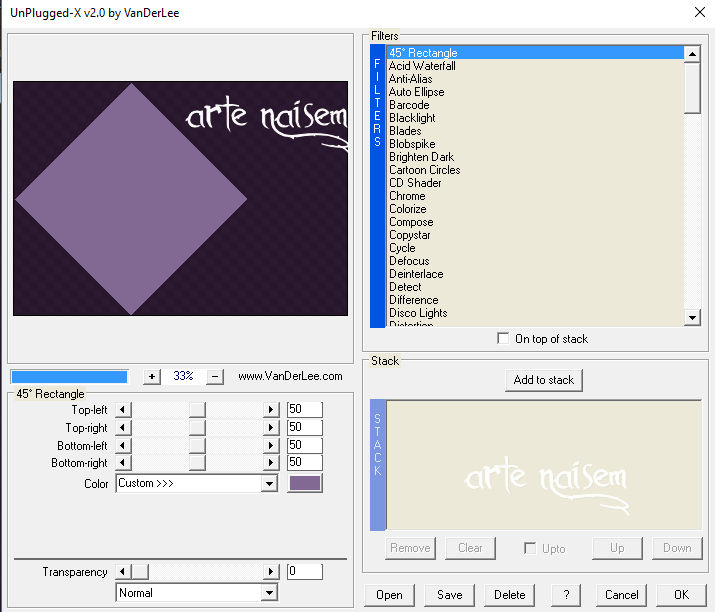
4_. Effects → Plugins → VanDerLee → UnPlugged-X → Vertical Tile.
5_. Con lo strumento Magic Wand, seleziona ed elimina i lati.
Sarà così; se restano dei piccoli segni, toglili con lo strumento Eraser.

6_. Effects → 3D Effects → Drop Shadow: 0 / 0 / 100 / 100.
7_. Layers → New Raster Layer e riempi con un colore.
8_. Layers → Arrange → Move Down.
9_. Clicca sul livello Raster 1 e, con lo strumento Magic Wand, clicca sul lato sinistro.
10_. Effects → Plugins → Carolaine and Sensibility → CS-DLines: Control 0: 9 / Control 1: 4.
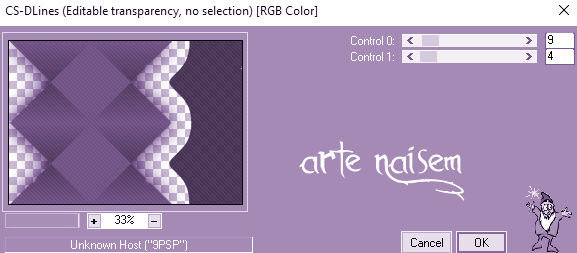
Layers → Merge → Merge Visible.
11_. Applica il tuo misted e sistemalo a piacere.
12_. Con lo strumento Selection (Circle), crea due cerchi come mostra il print e riempili con un colore a piacere.
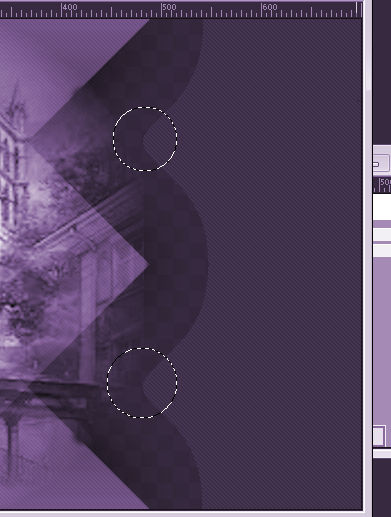
13_. Effects → Plugins → Alien Skin Eye Candy 5 Impact → Glass: preset Pleasure-of-the-beautiful (basta cliccarci sopra).
14_. Layers → New Raster Layer.
Selections → Load/Save Selection → Load Selection From Disk: Pleasure-of-the-beautiful.
Riempi con un colore pieno.
Selections → Select None.
15_. Applica la mask VSP172: Layers → New Mask Layer → From Image.
Layers → Merge → Merge Group.
Effects → Edge Effects → Enhance.
Effects → 3D Effects → Drop Shadow: 1 / 1 / 100 / 10.
Sistema come preferisci e, se serve, riduci la dimensione.
16_. Layers → New Raster Layer e riempi con il colore bianco.
Applica la mask 1 (6) (senza indicazione dell'autore): Layers → New Mask Layer → From Image.
Layers → Merge → Merge Group.
17_. Image → Free Rotate: Left - Free: 270.
18_. Effects → Image Effects → Offset: 400 / 30 - Custom.
Layers → Properties → Blend Mode: Soft Light.
19_. Image → Add Borders:
6 px - colore a piacere
12 px - colore a piacere
16 px - colore #ffffff (bianco)
20_. Ripeti il bordo di 12 px e poi quello di 6 px, con gli stessi colori.
21_. Con lo strumento Magic Wand, seleziona il bordo bianco e applica Effects → Plugins → Filters Unlimited 2.0 → VM Distortion → Circulator II.
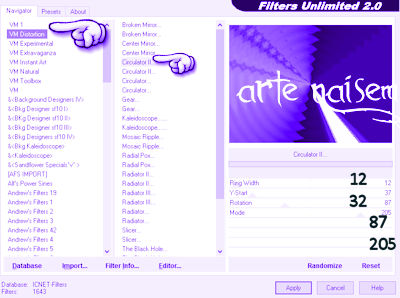
22_. Effects → 3D Effects → Buttonize: 8 / 20 / 20 - Solid Color: #ffffff.
23_. Effects → Edge Effects → Enhance.
Effects → 3D Effects → Drop Shadow: 0 / 0 / 100 / 100.
Selections → Select None.
24_. Applica i tuoi tubes.
25_. Firma, aggiungi il marchio dell'autore e salva in JPG.
ALTRO MODELLO
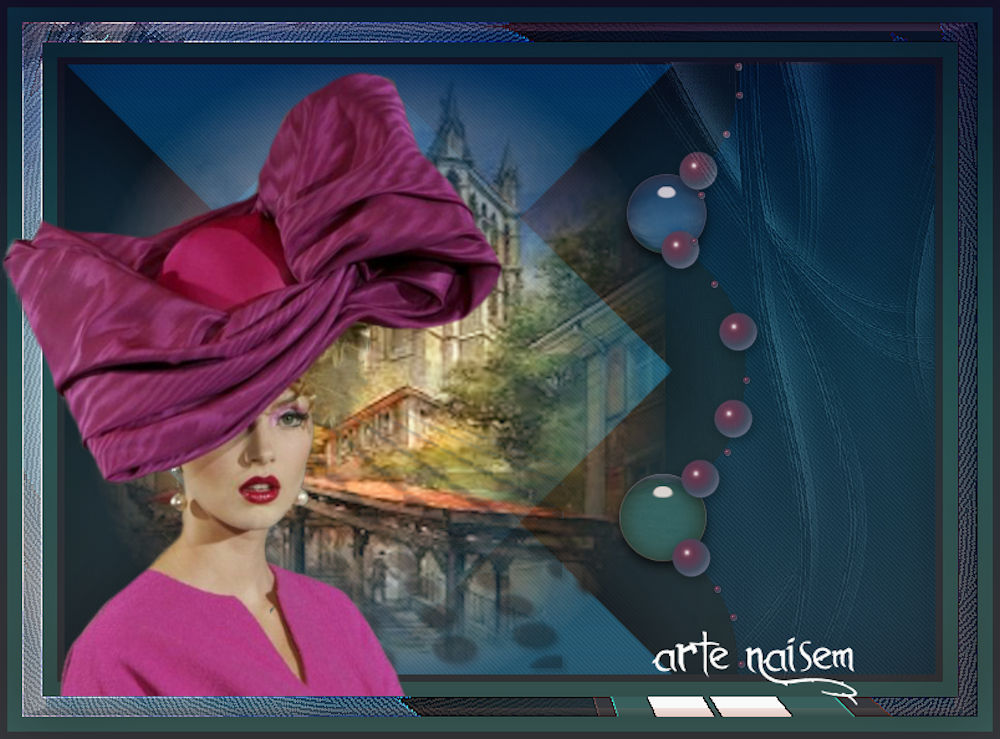
Crediti:
Creazione, grafica e impaginazione: Naise Minas
Misted e immagini: Naise Minas
Masks: ricevute nei gruppi di PSP
Tutorial creato da Naise Minas - NM Criações
il 28/03/2017.
Copyright ©2012/2026 - Web Design - Naise Minas