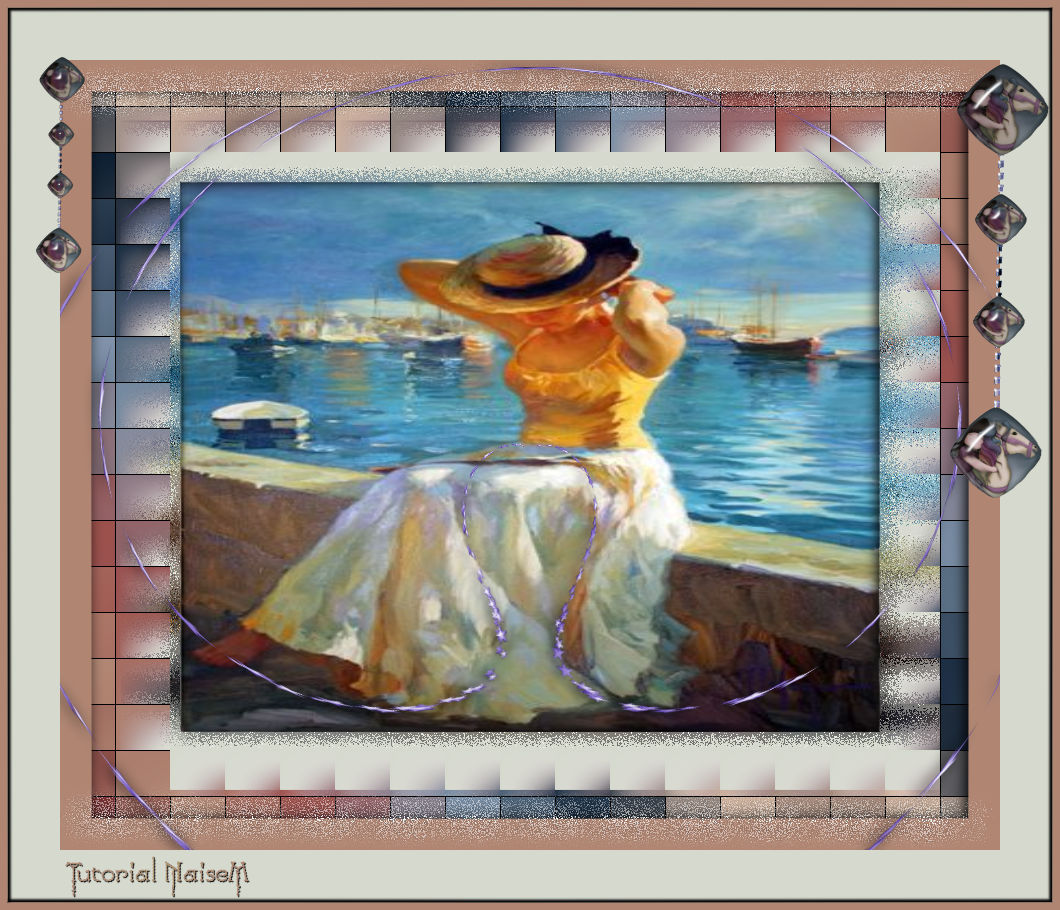
Pictures of the Day
Tutorial realizzato con Corel PSP X18.
Tutti i tutorial sono personali.
Ogni somiglianza è puramente casuale. |
MATERIALE

Strumenti di PSP
Tubes: di mia creazione
Deco: di mia creazione
Script (salvalo nella cartella degli script)
Immagini a piacere
PLUGINS
Carolaine and Sensibility → CS-Linear-H
Carolaine and Sensibility → CS-BRectangles
Filters Unlimited 2.0 → &<Bkg Designer sf10 I> → Blur 'em!
AAA Frames → Foto Frame
 |
Usa la freccia per segnare la tua riga
Clicca con il mouse per spostarla
|
Procedimento
1_. Scegli un'immagine a piacere: Edit → Copy.
2_. Apri una nuova immagine trasparente di 700 x 550 px.
Edit → Paste Into Selection.
3_. Selections → Select None.
4_. Image → Add Borders → Symmetric selezionato: 60 px - colore bianco o a piacere.
5_. Seleziona questo bordo.
6_. Effects → Plugins → Carolaine and Sensibility → CS-Linear-H, con le impostazioni qui sotto.
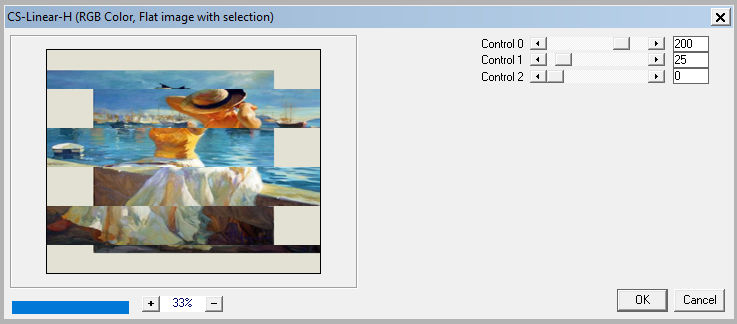
7_. Selections → Promote Selection to Layer.
8_. Effects → Edge Effects → Enhance More.
Effects → 3D Effects → Drop Shadow: 0 / 0 / 100 / 100.
Selections → Select None.
9_. Image → Add Borders → Symmetric selezionato: 60 px - colore a piacere.
Seleziona questo bordo.
10_. Prepara un gradiente con due colori della tua immagine: Angle: 5 / Repeats: 53, e riempi il bordo.
11_. Effects → Plugins → Carolaine and Sensibility → CS-BRectangles, con le impostazioni qui sotto.
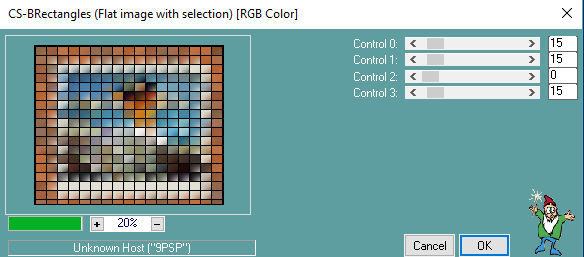
12_. Selections → Promote Selection to Layer.
13_. Effects → Plugins → Carolaine and Sensibility → CS-BRectangles, con le stesse impostazioni.
14_. Sempre selezionato, applica Effects → Plugins → Filters Unlimited 2.0 → &<Bkg Designer sf10 I> → Blur 'em!, con le impostazioni qui sotto.
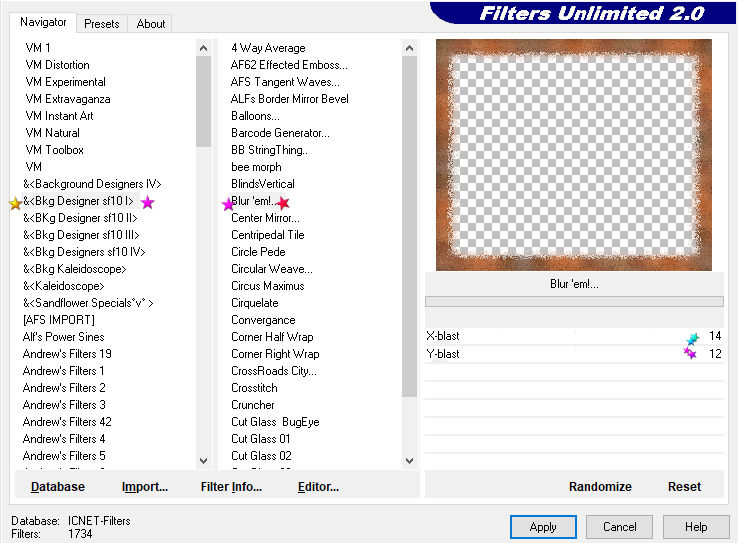
Selections → Select None.
15_. Effects → Plugins → Carolaine and Sensibility → CS-BRectangles, con le stesse impostazioni.
16_. Selections → Select All.
17_. Selections → Modify → Select Selection Borders: Inside e Anti-alias selezionati, Border width 31.
Riempi con un colore della tua immagine.
Selections → Select None.
18_. Imposta lo strumento Pen come mostra la schermata, con un colore chiaro nel Background e Line Style: Current Styled Line.

19_. Con lo strumento Pen, traccia la linea come mostra la schermata.
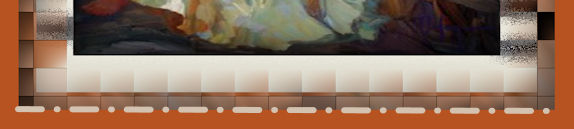
20_. Effects → 3D Effects → Drop Shadow: 1 / 1 / 100 / 2.
Layers → Duplicate.
21_. Sul livello Copy of Raster: Effects → Distortion Effects → Polar Coordinates: Rectangular to Polar / Wrap, due volte.
22_. Effects → 3D Effects → Drop Shadow: 1 / 1 / 100 / 2.
Abbassa l'opacità del livello a 50%.
23_. Attiva il livello Raster 1.
Layers → Duplicate.
Image → Mirror → Mirror Vertical.
24_. Layers → Merge → Merge Down.
25_. Applica di nuovo Effects → Plugins → Filters Unlimited 2.0 → &<Bkg Designer sf10 I> → Blur 'em!.
Effects → Edge Effects → Enhance.
Layers → Merge → Merge Visible.
26_. Image → Add Borders → Symmetric selezionato: 60 px - colore bianco.
27_. Effects → Plugins → AAA Frames → Foto Frame: cambia solo il Width a 12 e il colore a piacere.
28_. Applica la deco, se lo desideri.
29_. Applica il tuo tube.
30_. Firma, aggiungi la filigrana dell'autore e salva in JPG.
ALTRO MODELLO
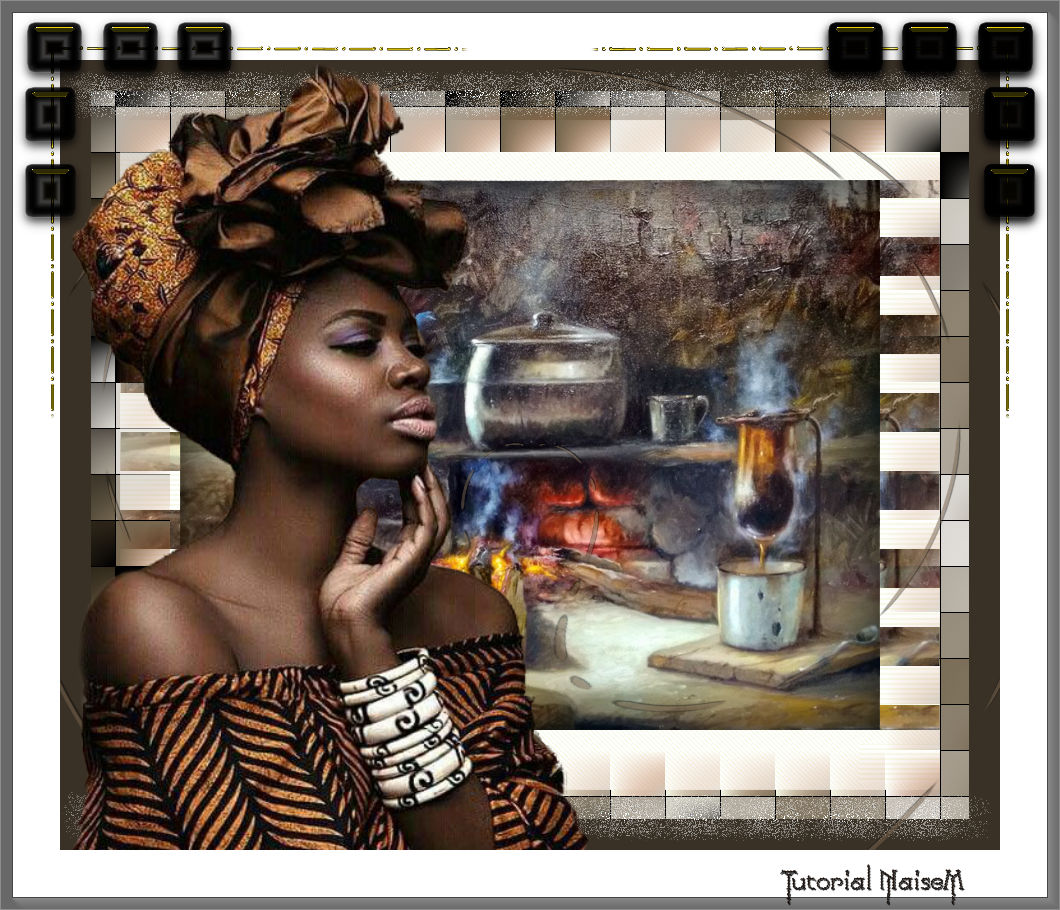
Crediti:
Tutorial: NaiseM
Tutorial creato da Naise Minas - NM Criações
il 12/07/2017.
Copyright ©2012/2026 - Web Design - Naise Minas