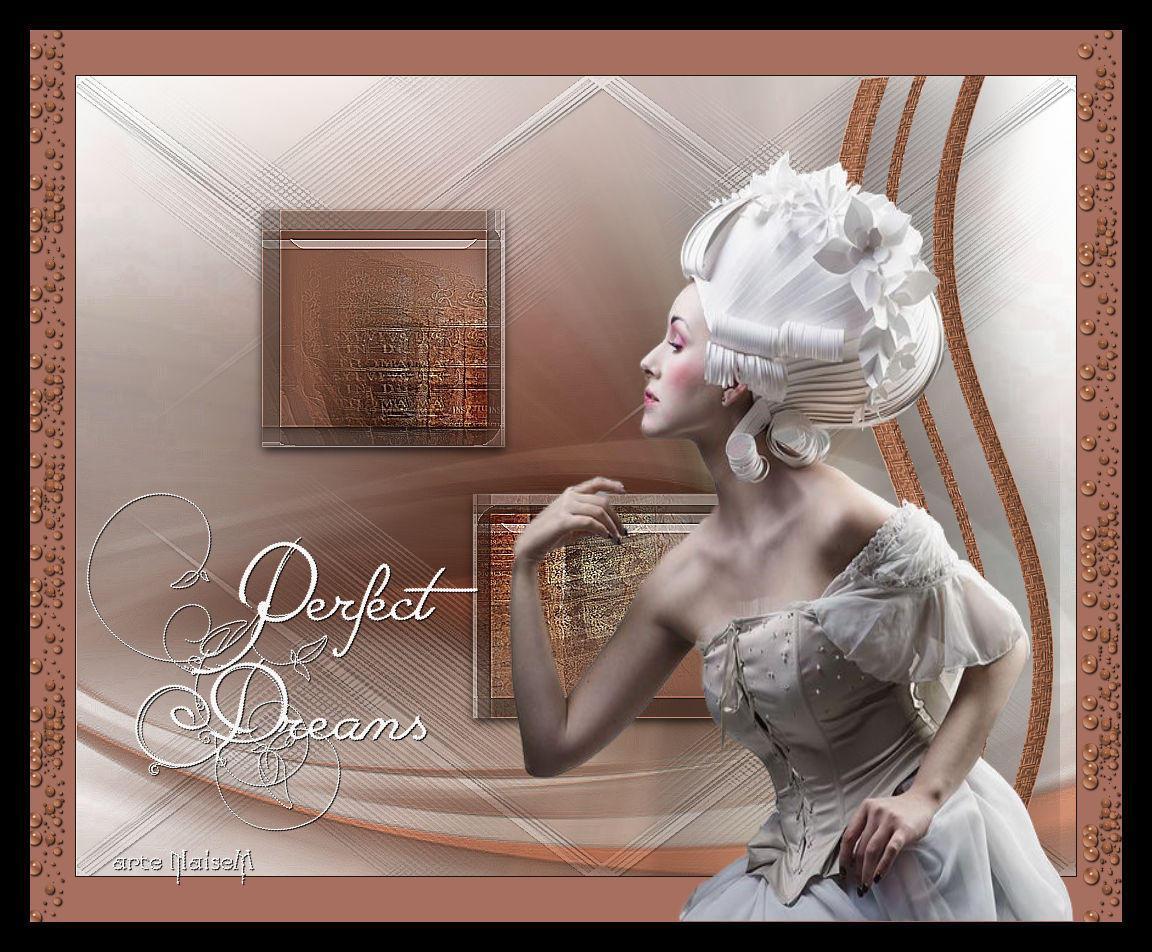
Perfect Dreams
Tutorial elaborado no Corel PSP X18.
Todos os tutoriais são pessoais.
Qualquer semelhança é mera coincidência. |
MATERIAL

Ferramentas do PSP
Tube principal: de minha autoria
2º tube: Mara Pontes
Masks: @nm_masks_00239 e MAS-ES, de minha autoria (salve na pasta de masks)
Seleção: #seleção_nena-2, de minha autoria (salve na pasta de seleções)
Misted: de minha autoria
Deco: Deco_0065 nmcriacoes
Script: VectorTube (salve na pasta de scripts)
Preset Eye Candy: perfect_dreams_naiseminas, de minha autoria (basta clicar duas vezes que será importado)
Tube nm: de minha autoria (salve na pasta de Picture Tubes)
Fonte: Eternal Call
PLUGINS
Alien Skin Eye Candy 5: Impact → Glass
Toadies → What Are You?
 |
Use a seta para marcar a sua linha
Clique no mouse para movê-la
|
Roteiro
1_. Abra uma nova imagem transparente de 1000 x 800 px.
2_. Abra um misted: Edit → Copy.
Na imagem transparente: Edit → Paste Into Selection.
3_. Adjust → Blur → Radial Blur, nas configurações abaixo.
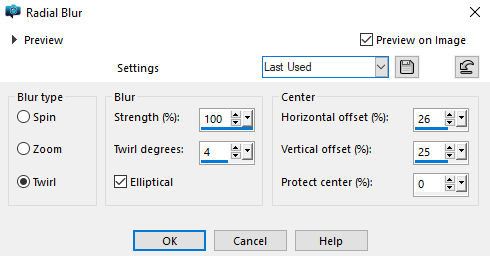
Layers → Merge → Merge Visible.
4_. Layers → New Raster Layer. Pinte com a cor #ffffff (branca).
5_. Layers → Load/Save Mask → Load Mask From Disk: @nm_masks_00239, Invert desmarcado.
Layers → Merge → Merge Group.
Effects → 3D Effects → Drop Shadow: 1 / 1 / 100 / 1,00.
Effects → Edge Effects → Enhance More.
6_. Layers → New Raster Layer. Pinte com uma cor do seu misted.
7_. Layers → Load/Save Mask → Load Mask From Disk: MAS-ES.
Layers → Merge → Merge Group.
Layers → Properties → Blend Mode: Hard Light.
Effects → 3D Effects → Drop Shadow: 1 / 1 / 100 / 1,00.
8_. Layers → New Raster Layer.
9_. Selections → Load/Save Selection → Load Selection From Disk: #seleção_nena-2.
Pinte com uma cor e, com o misted que ainda está na memória: Edit → Paste Into Selection.
10_. Effects → Plugins → Alien Skin Eye Candy 5: Impact → Glass: aplique o preset perfect_dreams_naiseminas.
11_. Ainda selecionado, aplique Effects → Plugins → Toadies → What Are You?: 23 / 15.
Effects → Edge Effects → Enhance.
Selections → Select None.
12_. Abra o Deco_0065 nmcriacoes: Edit → Copy.
Volte ao seu trabalho: Edit → Paste As New Layer.
Adjust → Hue and Saturation → Colorize a gosto.
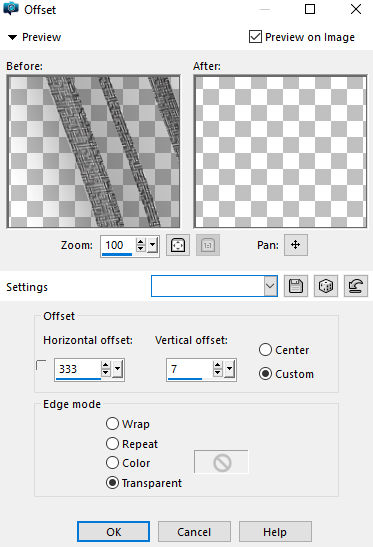
13_. Effects → Image Effects → Offset, nas configurações abaixo.
14_. Image → Add Borders → Symmetric marcado:
1 px - cor escura
45 px - cor a gosto
15_. Configure a ferramenta Pen como mostra o print.

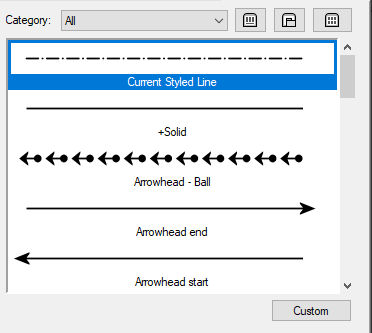
16_. Faça um risco na lateral esquerda e na lateral direita, na borda de 45 px.
17_. Com a ferramenta Picture Tube, coloque o tube nm em Scale 25.
18_. Rode o script VectorTube.
Delete a layer Vector 1 e aplique Adjust → Hue and Saturation → Colorize a gosto.
Effects → 3D Effects → Drop Shadow: 1 / 1 / 100 / 1,00.
19_. Se desejar, coloque o título PERFECT DREAMS: fonte Eternal Call, Size 128, cor #ffffff (branca).
20_. Aplique o seu tube.
21_. Image → Add Borders → Symmetric marcado: 30 px - cor escura.
22_. Image → Resize: 1000 x 800 px.
23_. Assine, coloque a marca do autor e salve em JPG.
OUTRO MODELO
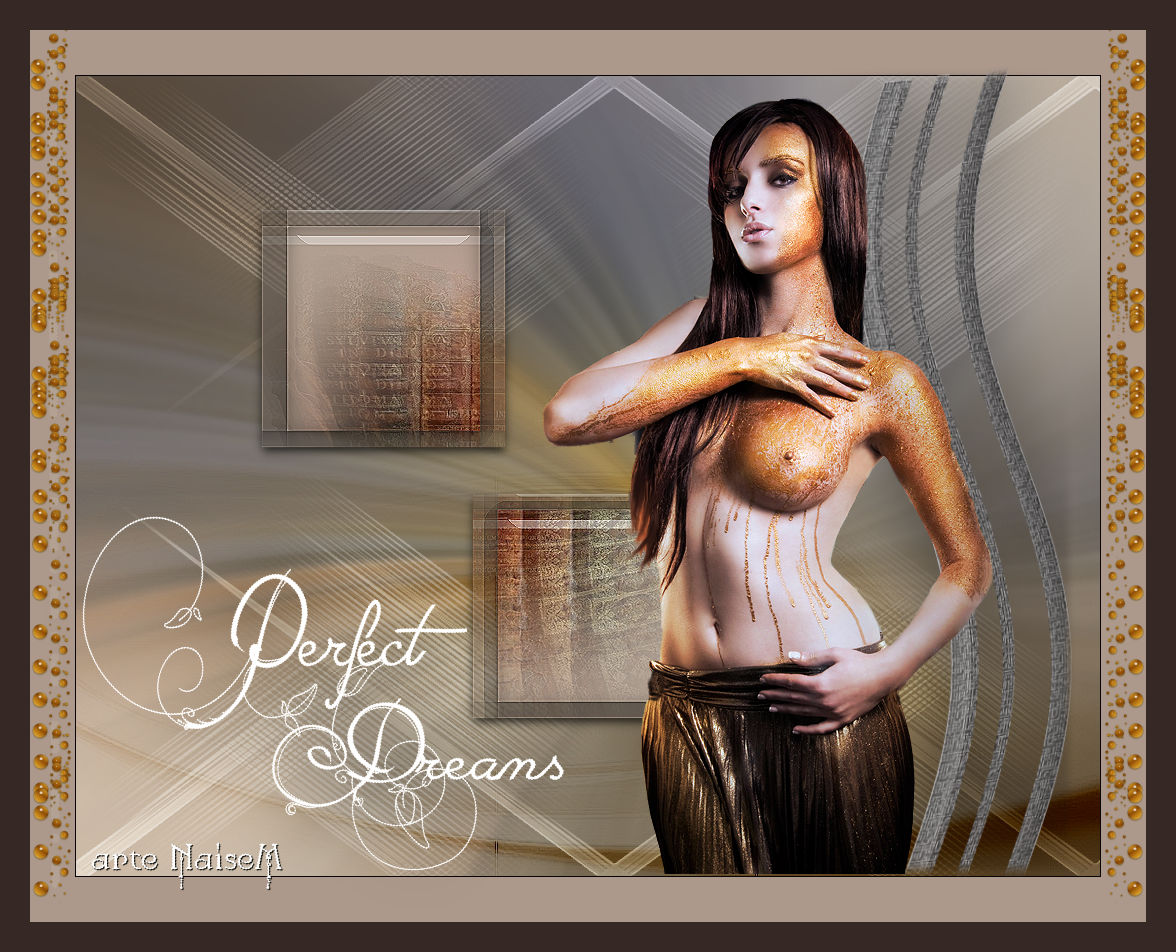
Créditos:
Tutorial: NaiseM
Tube do outro modelo: Mara Pontes
Tutorial criado por Naise Minas - NM Criações
em 20/07/2017.
Copyright ©2012/2026 - Web Design - Naise Minas