|
Observe And Care
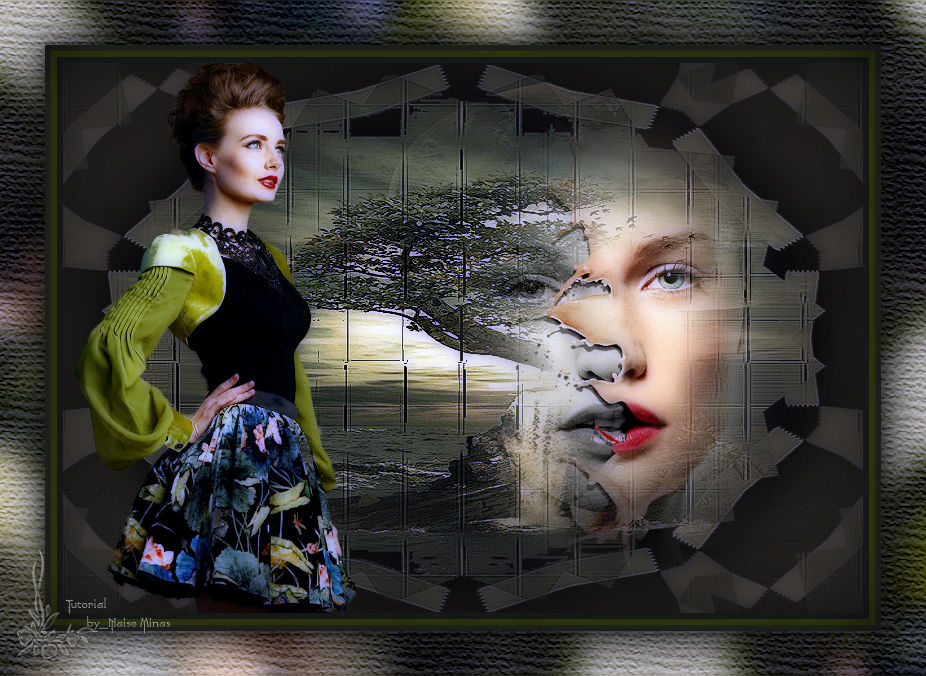
Tutorial elaborado no programa Corel Paint Shop Pro
.:: PLUGINS ::.
Texterize / urlap Xero / Porcelaine
MATERIAL
Tube: TUBE_NAISEM_MULHERES_249 (Naise Minas)
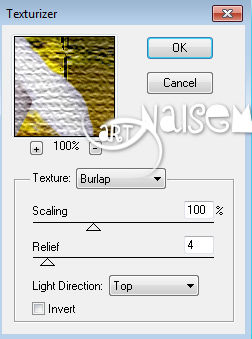
PLUGINS Texturizer → Burlap
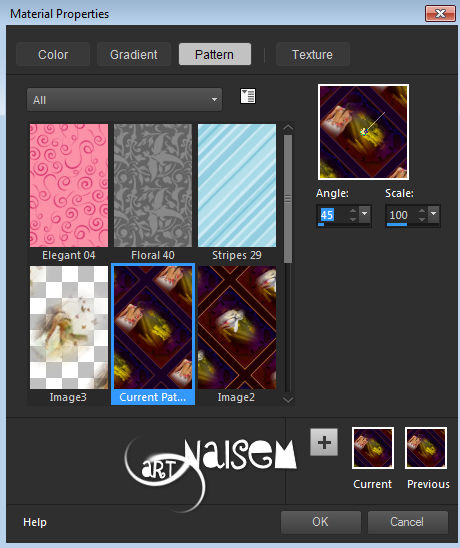
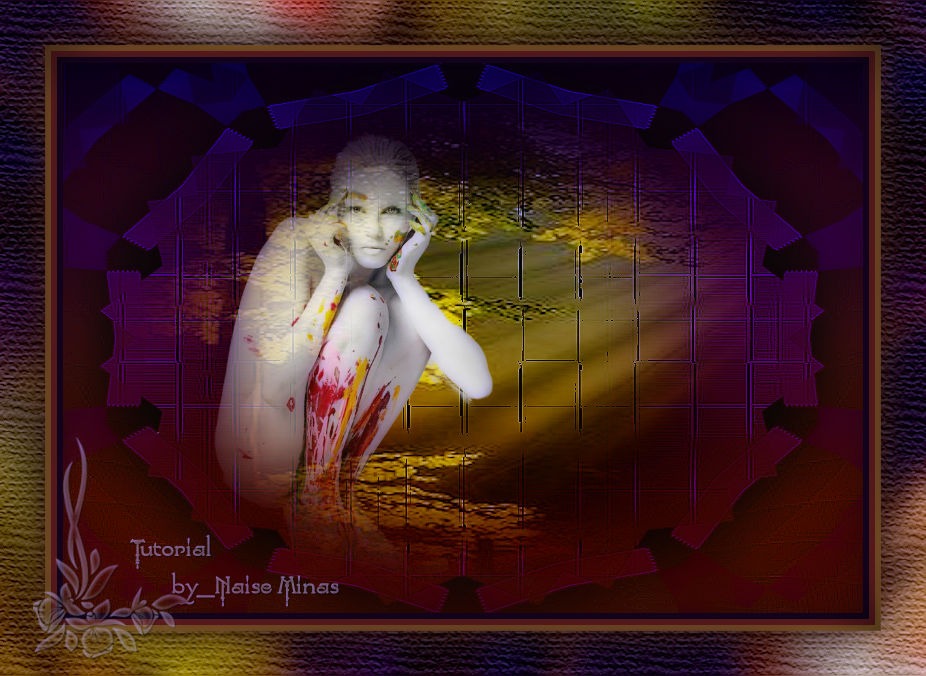
Roteiro 1_. Abra uma nova imagem transparente de 800 x 550 px e pinte com uma cor escura a gosto. 2_. Layers → Load/Save Mask → Load Mask From Disk: nminas_73. Layers → Merge → Merge Group. 3_. Layers → New Raster Layer. 4_. Pinte com uma cor um tom mais claro. 5_. Effects → Edge Effects → Enhance. 6_. Layers → New Raster Layer. 7_. Pinte com um tom ainda mais claro. 8_. Layers → Load/Save Mask → Load Mask From Disk: nminas_63. Layers → Merge → Merge Group. 9_. Effects → 3D Effects → Drop Shadow: 0 / 0 / 100 / 100. 10_. Com a ferramenta Magic Wand, selecione o centro (do jeito que selecionar, pode deixar). 11_. Escolha uma linda imagem ou um misted: Edit → Copy. Edit → Paste Into Selection. 12_. Ainda selecionado, aplique um Drop Shadow a gosto e Effects → Edge Effects → Enhance. 13_. Aplique o seu tube. 14_. Image → Add Borders → Symmetric marcado: 6 px - cor escura 6 px - outra cor que tenha na imagem 6 px - mais outra cor 45 px - cor diferente Com a ferramenta Magic Wand, selecione a borda de 45 px. 15_. Pinte com o pattern deste trabalho nestas configurações:
16_. Adjust → Blur → Gaussian Blur: 14. Selecione. 17_. Effects → Plugins → Texturizer → Burlap.
18_. Selections → Invert. Effects → 3D Effects → Drop Shadow: 0 / 0 / 100 / 100. 19_. Effects → Plugins → Xero → Porcelain. 20_. Assine e salve em JPG.
OUTRO MODELO
Créditos: Tutorial criado por Naise Minas - NM Criações Copyright ©2012/2026 - Web Design - Naise Minas |