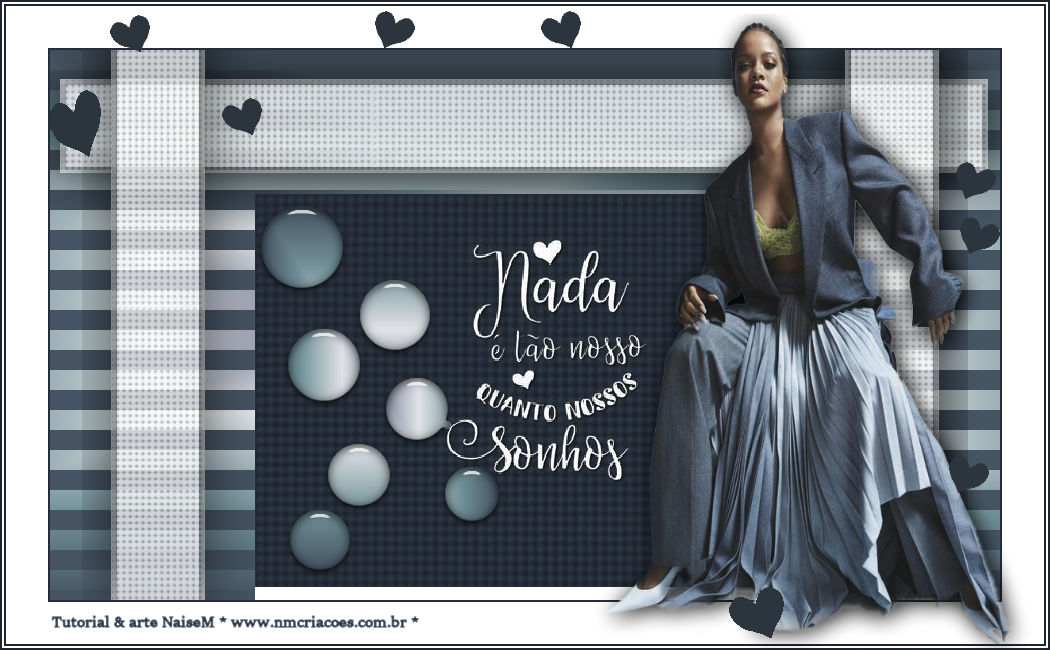
Nossos Sonhos
Tutorial realizzato con PSP 2020, ma eseguibile con qualsiasi versione.
Tutti i tutorial sono personali.
Ogni somiglianza è puramente casuale. |
MATERIALE

Selezione Alpha: alpha_nossos_sonhos
Tube: di mia creazione
Deco: deco_nossos_sonhos (di mia creazione)
Preset: select_alpha (fai doppio clic e ele será importado automaticamente para o plugin Eye Candy 5: Impact)
Brush: brushe_nossos_sonhos (di mia creazione) - salva nella cartella Brushes del Corel PaintShop Pro
Gradiente: gradiente_nossos_sonhos_naisem (di mia creazione) - salva nella cartella Gradients del Corel PaintShop Pro
Texture: Small Dimp1a
PLUGINS
Alien Skin Eye Candy 5: Impact
Caroline and Sensibility → CS-LinearH
 |
Usa la freccia per segnare la tua riga
Clicca con il mouse per spostarla
|
Procedimento
1_. Apri il alpha_nossos_sonhos (AlphaChannel_Nossos_Sonhos).
2_. Riempi con il gradiente Rectangular anexado (gradiente_nossos_sonhos_naisem).
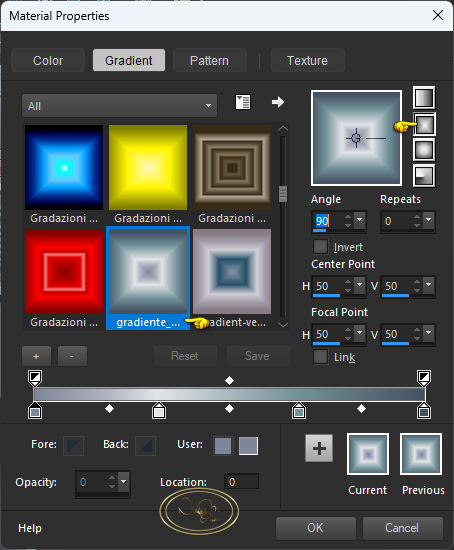
3_. Effects → Plugins → Caroline and Sensibility → CS-LinearH.
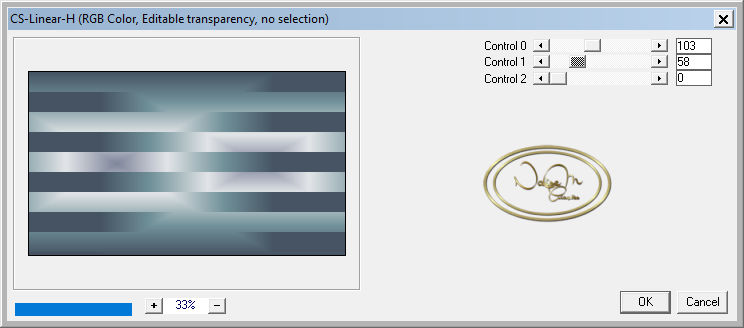
4_. Selections → Load/Save Selection → Load Selection From Alpha Channel: Selection #1.
5_. Layers → New Raster Layer.
Riempi con il colore #ffffff (branco).
6_. Effects → Texture Effects → Texture: Small Dimp1a.
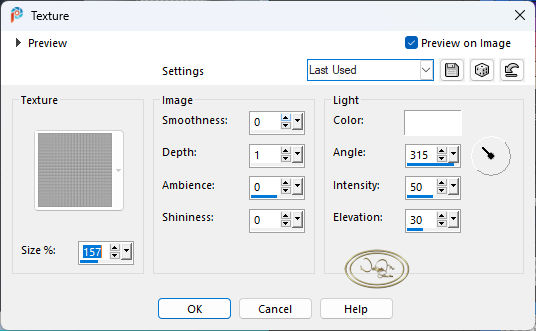
7_. Effects → User Defined Filter → Emboss 3.
8_. Ainda selecionado: Selections → Modify → Contract.
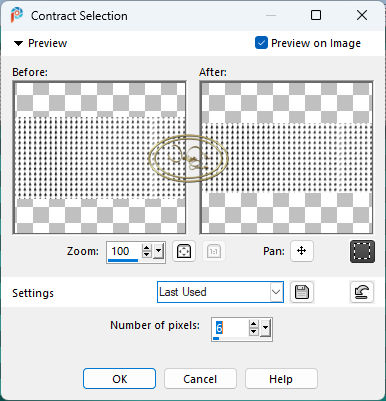
Effects → 3D Effects → Drop Shadow: 0 / 0 / 100 / 100 - colore #000000.
9_. Selections → Select None.
Baixe a Opacity da layer para 75%.
10_. Layers → Duplicate.
11_. Image → Free Rotate: Right 90.
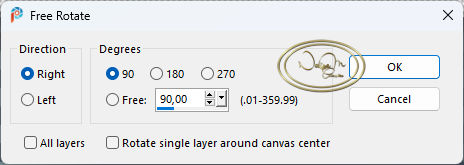
12_. Con lo strumento Pick Tool, posiziona in X: 728 / Y: -380.
13_. Layers → Duplicate.
14_. Image → Mirror → Mirror Horizontal.
15_. Layers → Merge → Merge Down (2 volte).
16_. Selections → Load/Save Selection → Load Selection From Alpha Channel: Selection #2.
17_. Layers → New Raster Layer.
Riempi con un colore que combine (eu io ho usato a colore #252d38).
18_. Applica la stessa texture anterior, con la stessa impostazione.
Selections → Select None.
19_. Selections → Load/Save Selection → Load Selection From Alpha Channel: Selection #4.
Layers → New Raster Layer.
Riempi con il colore bianco.
Selections → Select None.
20_. Con lo strumento Pick Tool, arrume um pouquinho questo bordo.

21_. Layers → New Raster Layer.
22_. Selections → Load/Save Selection → Load Selection From Alpha Channel: Selection #3.
23_. Applica lo stesso gradiente, con le stesse impostazioni.
Dê um Applica un colorize a piacere.
24_. Effects → Plugins → Alien Skin Eye Candy 5: Impact: applica o preset select_alpha.
Selections → Select None.
25_. Layers → New Raster Layer.
Metti a colore bianco no Foreground.
26_. Con lo strumento Paint Brush, applica o brush brushe_nossos_sonhos.
Con lo strumento Pick Tool, posiziona in X: 389 / Y: 186.
27_. Effects → 3D Effects → Drop Shadow.
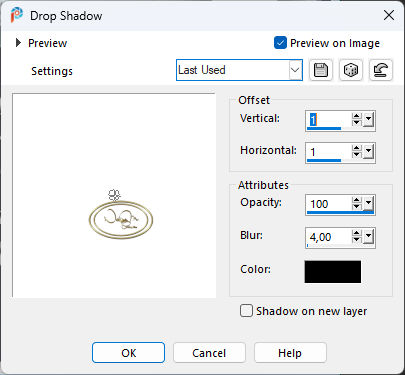
28_. Image → Add Borders → Symmetric selezionato:
2 px - colore #1e242d
42 px - colore #ffffff
2 px - colore #1e242d
2 px - colore #ffffff
2 px - colore #1e242d
29_. Apri il deco_nossos_sonhos: Edit → Copy.
Edit → Paste As New Layer.
Dê um Applica un colorize a piacere.
30_. Applica il tuo tube.
31_. Firma il tuo lavoro e salva in JPG.
Crediti:
Creazione, grafica e impaginazione: Naise Minas
Tutorial creato da Naise Minas - NM Criações
il 04/01/2024.
Copyright ©2012/2026 - Web Design - Naise Minas