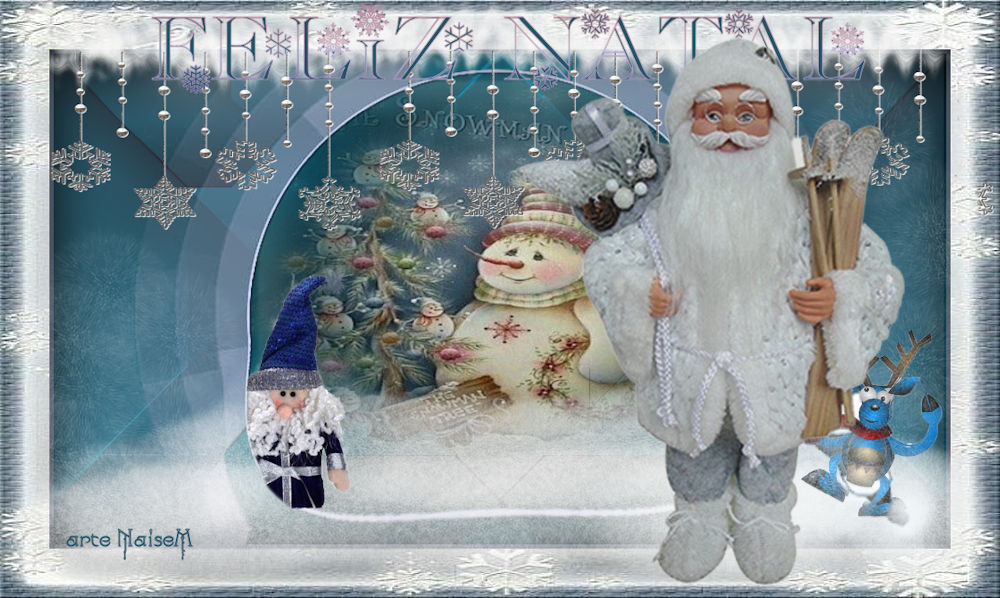
Natal
Natal da Esperança, do Amor, da Fraternidade.
Tutorial elaborado no PSP.
Todos os tutoriais são pessoais.
Qualquer semelhança é mera coincidência. |
MATERIAL

Tubes de Natal: TUBES_NATAL_NMCRIACOES_034, TUBES_NATAL_NMCRIACOES_045, papai-noel-colorido-6 e SD DTH DANGLING FLAKES
Brushes: ice_n_snow_008 e ice_n_snow_029
Mask: nminas_mask_146
Quadro de Natal
PLUGINS
Mehdi → Sorting Tiles
 |
Use a seta para marcar a sua linha
Clique no mouse para movê-la
|
Roteiro
1_. Escolha uma imagem tipo um quadro de Natal que tenha uma borda.
Dela você pode fazer ou não também o seu misted.
2_. Abra uma nova imagem transparente de 1000 x 550 px e pinte com um gradiente a gosto: Linear / Angle 0 / Repeats 0.
3_. Effects → Plugins → Mehdi → Sorting Tiles: 150-300 / Block 300 / Plus marcado.
4_. Repita o mesmo plugin nas mesmas configurações, mas com Crossed marcado.
5_. Effects → Edge Effects → Enhance.
6_. Layers → New Raster Layer. Pinte com branco (#ffffff).
7_. Layers → Load/Save Mask → Load Mask From Disk: nminas_mask_146.
Layers → Merge → Merge Group.
8_. Aplique um Drop Shadow leve (Effects → 3D Effects → Drop Shadow) e, em seguida, Effects → Edge Effects → Enhance.
9_. Escolha um misted: Edit → Copy.
10_. Com a ferramenta Magic Wand, clique na curvinha da mask que parece uma porta.
Edit → Paste Into Selection.
11_. Image → Add Borders → Symmetric marcado: 5 px - cor a gosto.
Image → Add Borders: 55 px - cor a gosto.
Selecione a borda de 55 px com a ferramenta Magic Wand.
12_. Aplique um brush na parte superior, como mostra a imagem.
13_. Aplique o brush de neve na parte de baixo, a seu gosto.
14_. Aplique os tubes de enfeites.
15_. Aplique os seus tubes.
16_. No quadro que escolheu: Edit → Copy.
Edit → Paste Into Selection.
17_. Effects → 3D Effects → Drop Shadow: 0 / 0 / 100 / 100.
Selections → Invert e repita o Drop Shadow: 1 / 1 / 80 / 1.
18_. Escolha uma fonte bonita e escreva o que desejar.
19_. Image → Resize: 1000 x 550 px.
20_. Assine e dê os créditos à dona do tutorial.
21_. Salve em JPG.
OUTRO MODELO
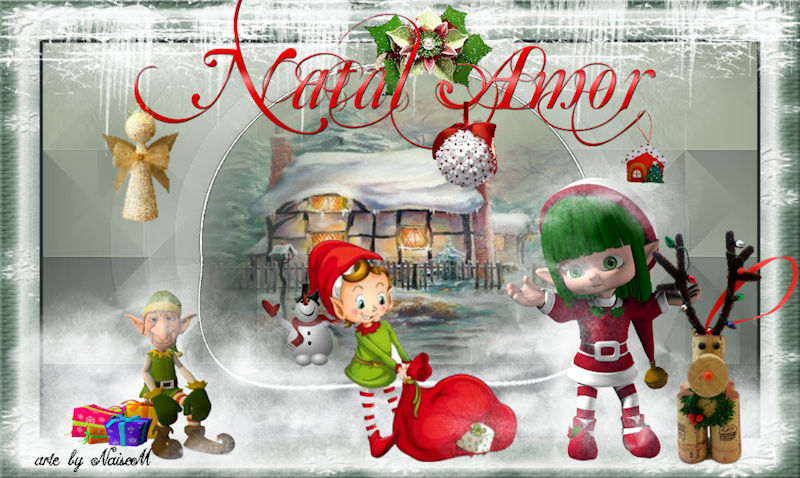
Créditos:
Tutorial: Naise Minas
Tubes: nmcriacoes
Misted: nmcriacoes
Tutorial criado por Naise Minas - NM Criações
em 17/12/2016.
Copyright ©2012/2026 - Web Design - Naise Minas