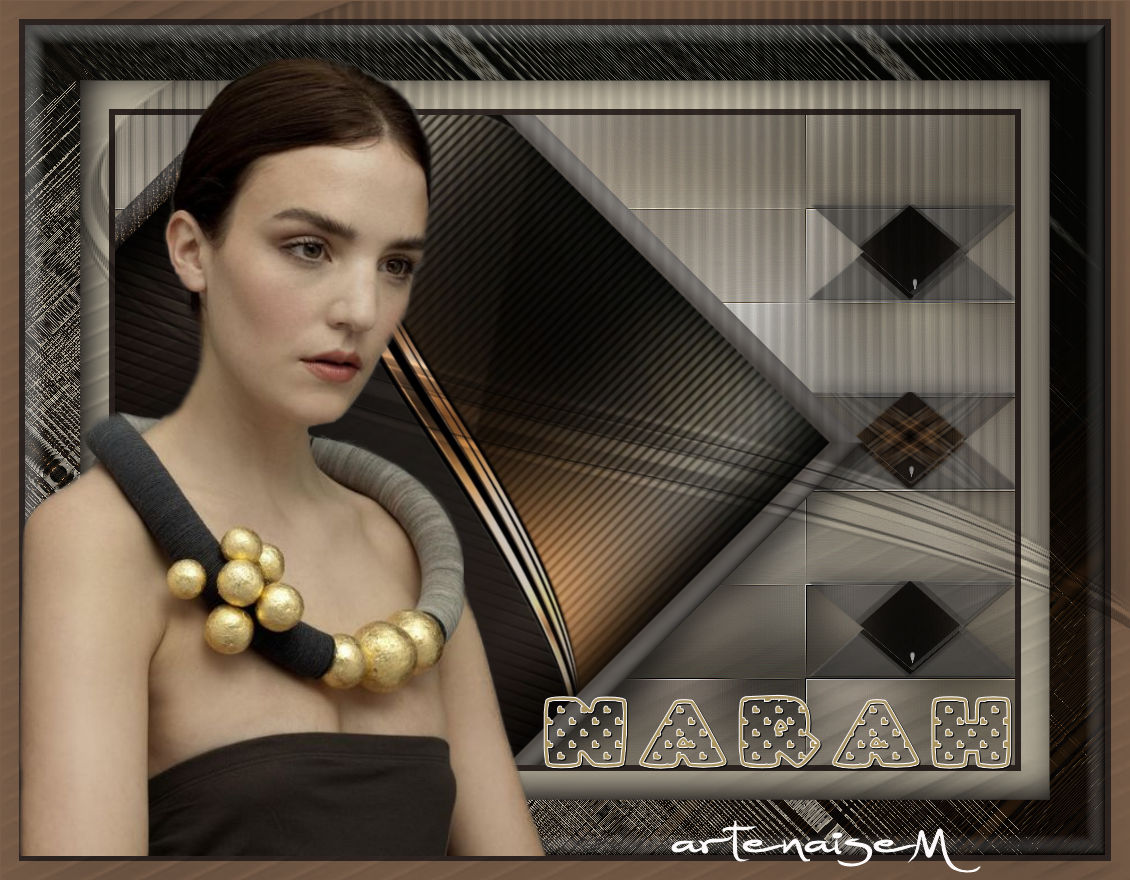
Narah
Um mimo para minha amiga Narah, que nos presenteia com suas belíssimas masks.
Tutorial elaborado no PSP 2018, mas executável em qualquer versão.
Todos os tutoriais são pessoais.
Qualquer semelhança é mera coincidência. |
MATERIAL

Tube: NaiseM
Imagens: imagem_narah_nminas_1 e imagem_narah_nminas_2
Mask: @masks_narah_naiseminas (salvar na pasta de masks)
Seleção: #selec@narah (salvar na pasta de seleções)
Script: naise_minas_1 (salvar na pasta Scripts-Restricted)
Preset: preset_narah_naisem (Eye Candy 5 Impact → Glass)
Fonte: Fatty Heart Filled
PLUGINS
Toadies → Weaver
Filters Unlimited 2.0 → &<Bkg Designer sf10 I> → 4 Way Average
Alien Skin Eye Candy 5 Impact → Glass
Nik Software Color Efex Pro 3.0 → Bi-Color Filters (opcional)
 |
Use a seta para marcar a sua linha
Clique no mouse para movê-la
|
Roteiro
1_. Abra a imagem_narah_nminas_2: Edit → Copy.
2_. File → New: abra uma nova imagem de 900 x 650 px.
Selections → Select All.
Edit → Paste Into Selection.
Selections → Select None.
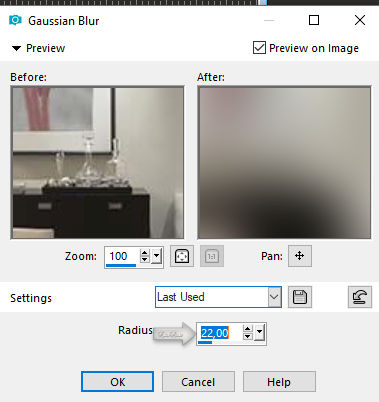
3_. Adjust → Blur → Gaussian Blur, nas configurações abaixo.
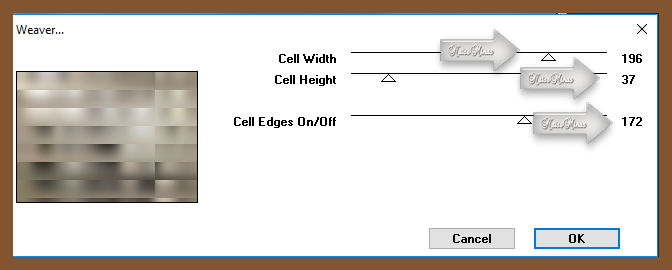
4_. Effects → Plugins → Toadies → Weaver, nas configurações abaixo.
Effects → Edge Effects → Enhance More.
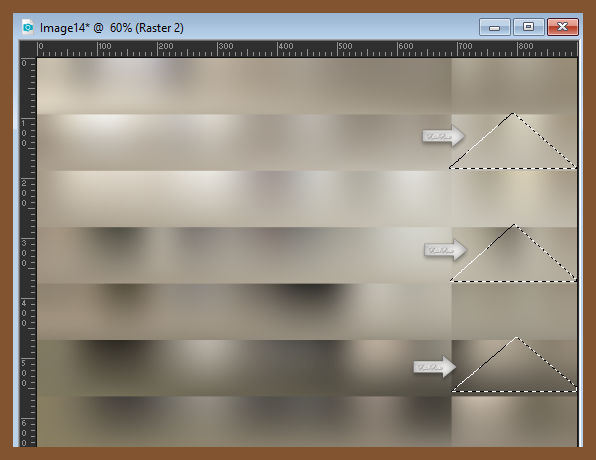
5_. Com a ferramenta Selection Tool, faça 3 triângulos, como mostra o print.
Layers → New Raster Layer.
Abra a imagem_narah_nminas_1: Edit → Copy.
Volte ao seu trabalho e aplique nesses triângulos: Edit → Paste Into Selection.
Ainda selecionado, aplique Effects → Plugins → Filters Unlimited 2.0 → &<Bkg Designer sf10 I> → 4 Way Average.
Effects → Plugins → Alien Skin Eye Candy 5 Impact → Glass: preset narah.
Layers → Duplicate.
Effects → 3D Effects → Drop Shadow: 1 / 1 / 100 / 1.
Selections → Select None.
Layers → Merge → Merge Visible.
6_. Layers → New Raster Layer.
Selections → Load/Save Selection → Load Selection From Disk: #selec@narah.
Pinte com uma cor sólida retirada da sua imagem.
Selections → Modify → Contract: Number of pixels 23.
Pressione a tecla Delete.
7_. Abra a imagem_narah_nminas_1: Edit → Copy.
Ainda selecionado: Edit → Paste Into Selection.
Selections → Select None.
8_. Com a ferramenta Magic Wand, selecione a borda do quadro.
Rode o script naise_minas_1.
Deixei ainda selecionado para quem quiser mudar a cor.
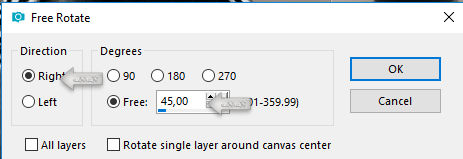
Image → Free Rotate, nas configurações abaixo.
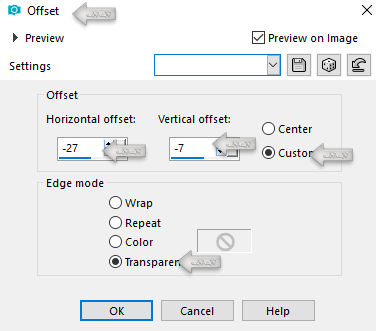
Effects → Image Effects → Offset, nas configurações abaixo (aplique 2 vezes, se precisar).
9_. Image → Add Borders → Symmetric marcado:
6 px - cor mais escura
29 px - cor mais clara
55 px - cor que tenha destaque no seu trabalho
Selecione com a ferramenta Magic Wand.
Edit → Paste Into Selection novamente (a imagem ainda está na memória).
Rode novamente o script naise_minas_1.
Deixei ainda selecionado para quem quiser mudar a cor.
Image → Add Borders → Symmetric marcado:
6 px - cor mais escura
19 px - cor a seu gosto
10_. Layers → New Raster Layer.
Pinte com a cor #ffffff.
Layers → Load/Save Mask → Load Mask From Disk: @masks_narah_naiseminas.
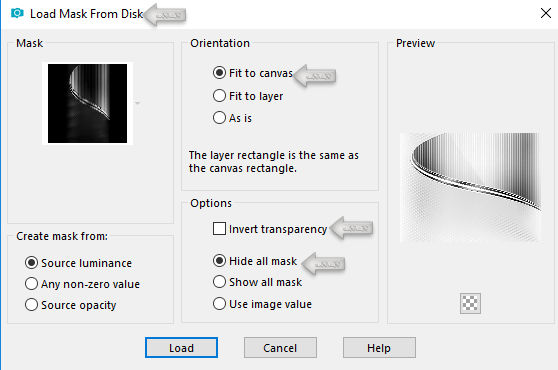
Layers → Merge → Merge Group.
Effects → 3D Effects → Drop Shadow: 1 / 1 / 100 / 1.
Layers → Properties → Blend Mode: Multiply.
11_. Aplique o seu tube.
12_. Escreva o nome Narah; usei a fonte Fatty Heart Filled.
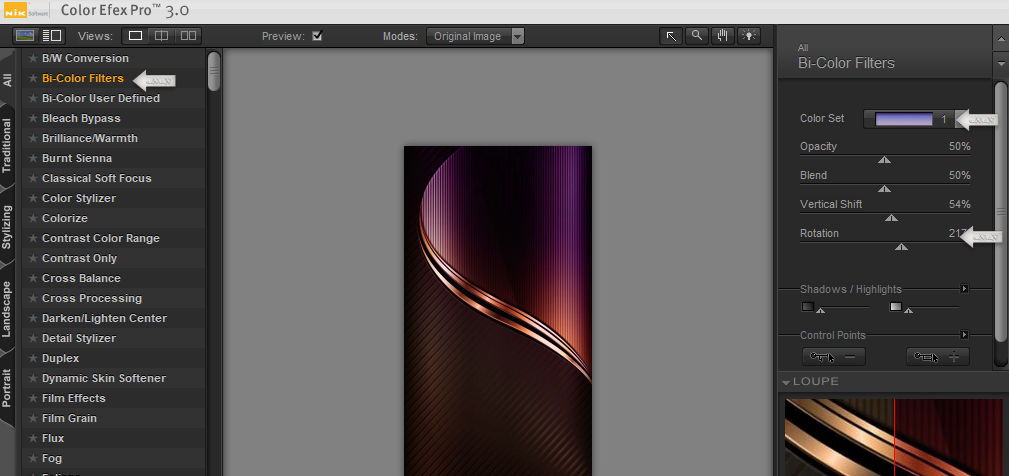
Você pode mudar os tons da imagem_narah; usei o plugin Nik Color Efex Pro 3.0 → Bi-Color Filters.
13_. Assine e salve em JPG.
OUTRO MODELO
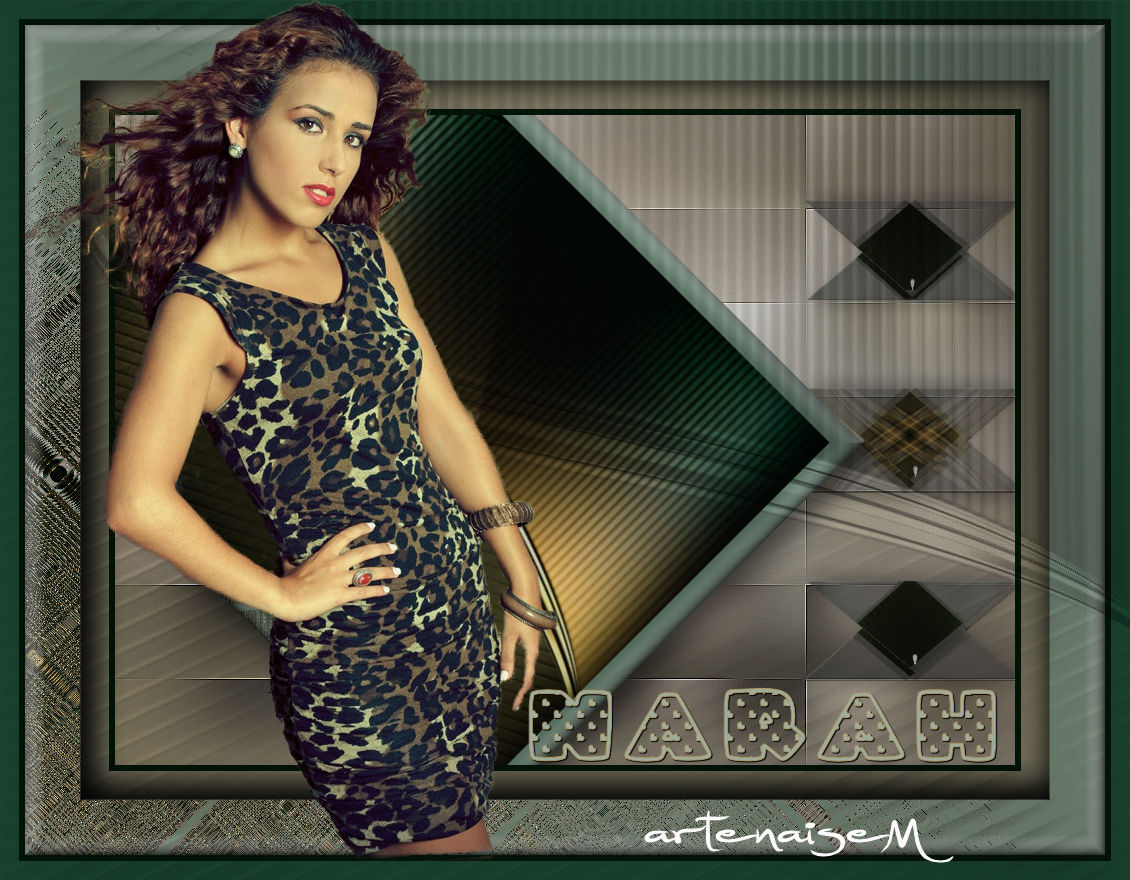
Créditos:
Criação, arte e formatação: Naise Minas
Tube: NaiseM
Mask: Narah
Tutorial criado por Naise Minas - NM Criações
em 12/05/2018.
Copyright ©2012/2026 - Web Design - Naise Minas