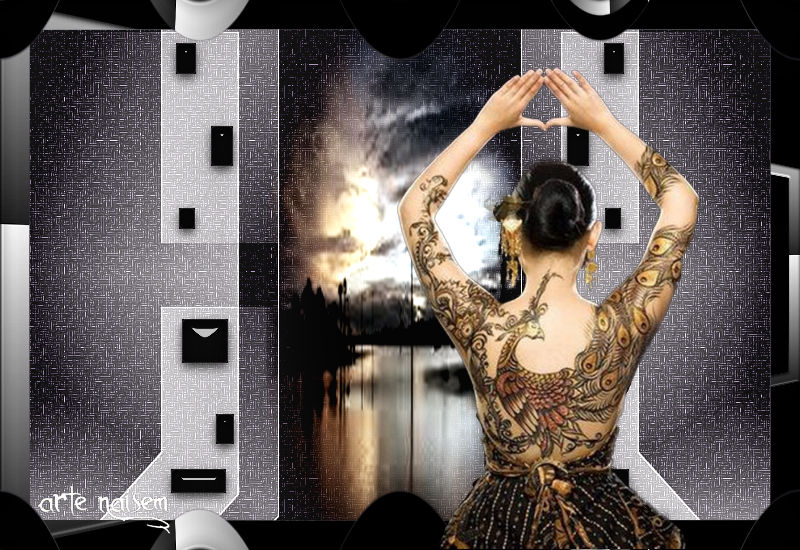
My Almost Nightfall
Tutorial elaborado no PSP. |
MATERIAL

Tubes: TUBES-NAISEM_MULHERES_165 e TUBE_NAISEM_MULHERES_252 (NMCriações)
Misted: NMCRIACOES_MISTED_30 (NMCriações)
Deco: deco_My_Almost_Nightfall
Mask: DoorwayBG (adquirida em grupos de trocas)
Textura: texturemate-greyscale06
PLUGINS
 |
|
Roteiro
1_. Abra uma nova imagem transparente de 800 x 550 px e pinte com a cor branca #ffffff.
2_. Layers → New Mask Layer → From Image: DoorwayBG.
Layers → Merge → Merge Group.
3_. Layers → New Raster Layer.
Pinte com uma cor sólida a gosto.
4_. Effects → Texture Effects → Texture, nas configurações abaixo.
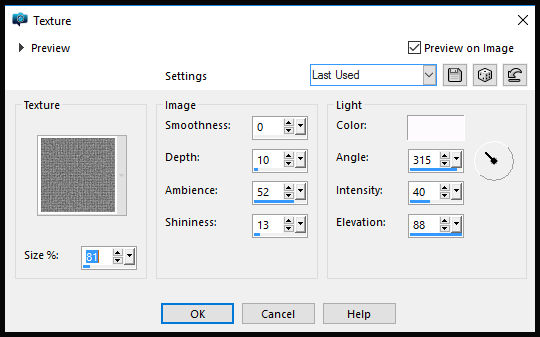
Layers → Arrange → Move Down.
5_. Escolha uma imagem: Edit → Copy.
6_. Com a ferramenta Selection Tool (Rectangle), selecione como mostra o print.
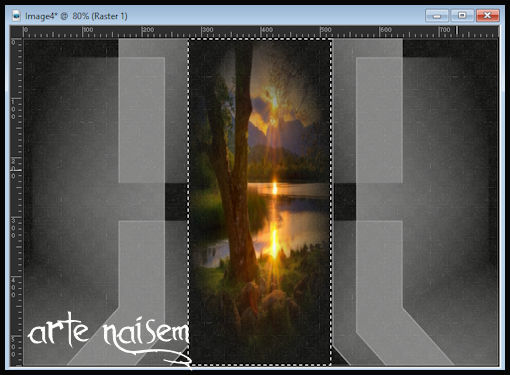
Edit → Paste Into Selection.
Selections → Select None.
7_. Image → Add Borders → Symmetric marcado: 26 px.
Selecione esta borda.
8_. Selections → Select All.
Selections → Modify → Select Selection Borders, nas configurações abaixo.
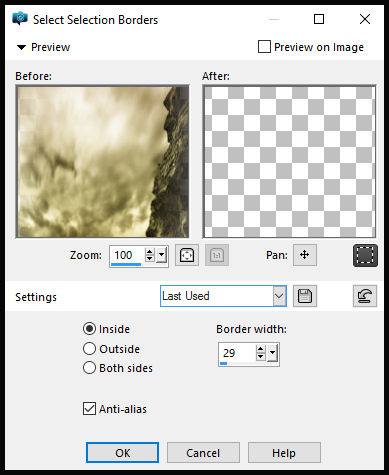
9_. Pinte com a cor branca #ffffff.
10_. Effects → Texture Effects → Blinds, nas configurações abaixo.
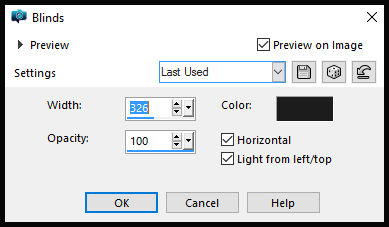
11_. Effects → 3D Effects → Outer Bevel, nas configurações abaixo.
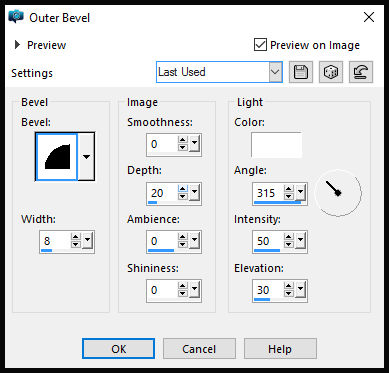
12_. Selections → Promote Selection to Layer.
13_. Effects → Geometric Effects → Perspective - Horizontal, nas configurações abaixo.
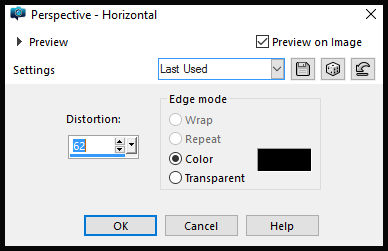
Selections → Select None.
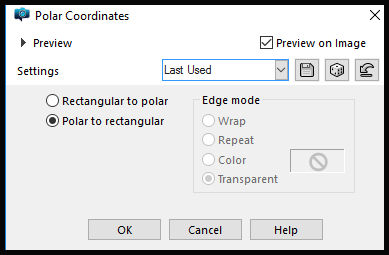
14_. Effects → Distortion Effects → Polar Coordinates, nas configurações abaixo.
15_. Layers → Duplicate.
Image → Mirror → Mirror Vertical.
Layers → Merge → Merge Down.
Aplique a deco_My_Almost_Nightfall e ajeite a seu gosto.
16_. Assine, coloque a marca do autor e salve em JPG.
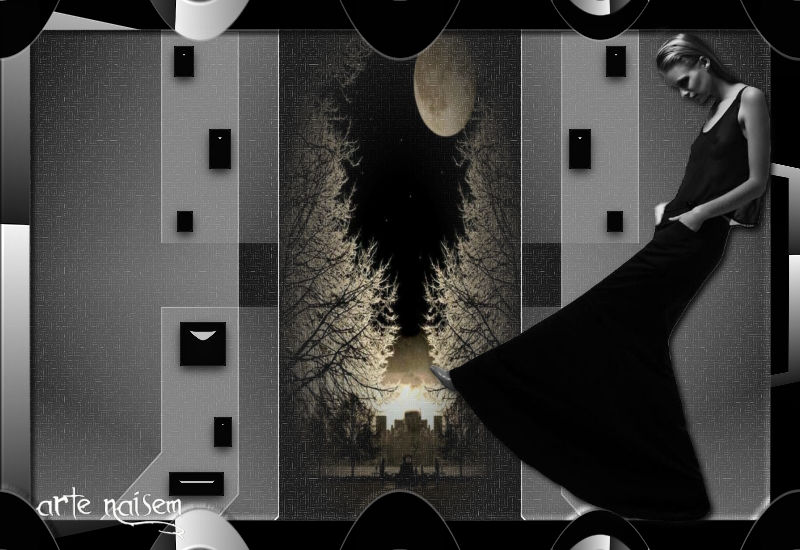
OUTRO MODELO
Créditos:
Criação, arte e formatação: Naise Minas
Tubes e imagens: NMCriações
Mask DoorwayBG adquirida em grupos de trocas
Tutorial criado por Naise Minas - NM Criações
em 18/03/2017.
Copyright ©2012/2026 - Web Design - Naise Minas