Tutorial realizzato con PSP.
Tutti i tutorial sono personali.
Qualsiasi somiglianza è puramente casuale. |
MATERIALE

Masks: maske207_sigrid e cas_Mask_0215_01
Tube: Girl_117_OBG
Immagine: verlaine 706
PLUGINS
Filters Unlimited 2.0 → &<Bkg Designer sf10 II> → Facet Offset
Filters Unlimited 2.0 → &<Bkg Designer sf10 II> → Line Side Line
 |
Usa la freccia per segnare la tua riga
Clicca con il mouse per spostarla
|
Procedimento
1_. Scegli un tube: Edit → Copy.
2_. Apri una nuova immagine trasparente di 800 x 600 px.
3_. Riempi con un gradiente Linear: Angle: 0 / Repeats: 1.
4_. Selections → Select All.
Edit → Paste Into Selection (il tube).
Selections → Select None.
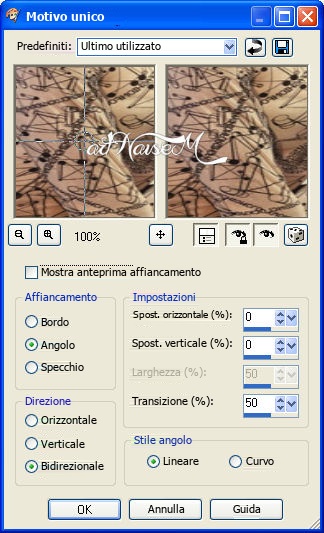
5_. Effects → Image Effects → Seamless Tiling, come mostra la schermata.
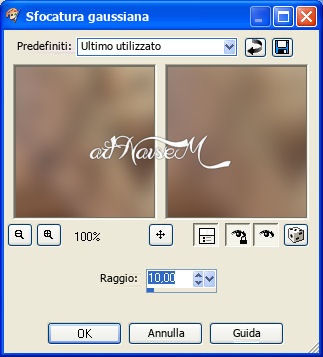
6_. Adjust → Blur → Gaussian Blur.
7_. Layers → Duplicate.
8_. Chiudi la visibilità del livello Copy e torna sul livello Raster 1.
9_. Applica la mask maske207_sigrid - Delete.
10_. Effects → Edge Effects → Enhance.
Effects → User Defined Filter → Emboss 3.
Layers → Merge → Merge Group.
11_. Riattiva la visibilità del livello Copy.
12_. Scegli un'immagine: Edit → Copy.
Selections → Select All.
Edit → Paste Into Selection.
Selections → Select None.
Layers → Arrange → Move Up.
13_. Torna sul livello Raster 1 e fai Edit → Copy.
14_. Image → Add Borders → Symmetric selezionato: 79 px - colore scuro.
15_. Con lo strumento Magic Wand, seleziona il bordo.
Edit → Paste Into Selection.
16_. Effects → Plugins → Filters Unlimited 2.0 → &<Bkg Designer sf10 II> → Facet Offset: 166.
17_. Effects → User Defined Filter → Emboss 3.
18_. Selections → Invert.
Effects → 3D Effects → Drop Shadow: 0 / 0 / 100 / 45 - usa un colore che non sia il nero, ma che risalti bene nella tua immagine.
19_. Image → Add Borders → Symmetric selezionato: 19 px - colore a piacere.
20_. Con lo strumento Magic Wand, seleziona il bordo.
Edit → Paste Into Selection.
21_. Effects → Plugins → Filters Unlimited 2.0 → &<Bkg Designer sf10 II> → Line Side Line, come mostra la schermata.

22_. Layers → New Raster Layer.
23_. Riempi con lo stesso gradiente o con un colore pieno che si abbini al tuo lavoro.
24_. Applica la mask cas_Mask_0215_01 - Delete.
Effects → User Defined Filter → Emboss 3.
25_. Con lo strumento Deform, tira la mask fino al quadrato centrale.
26_. Layers → Merge → Merge All.
27_. Applica il tuo tube.
28_. Firma il tuo lavoro e salva in formato JPG.
Non dimenticare di indicare i crediti a chi spettano.
ALTRO MODELLO

Crediti:
Creazione, grafica e impaginazione: Naise Minas
Tubes: Girll 217-199 - GaoDy4a0x3
Immagini: Verlaine e immagine da internet
Tutorial creato da Naise Minas - NM Criações
il 25/07/2015.
Copyright ©2012/2026 - Web Design - Naise Minas
