
Merceditas
Un pensiero per la mia amica Merceditas.
Tutorial realizzato con PSP 2018, ma eseguibile in qualsiasi versione.
Tutti i tutorial sono personali.
Ogni somiglianza è puramente casuale. |
MATERIALE

Selezioni nell'Alpha Channel: #alphachanell_merceditas
Gradiente: Fading foreground (installalo nella cartella dei gradienti)
Masks: Narah_Mask_1338 e Narah_Mask_1340 (ringrazio Narah)
Tube: Naise Minas
Deco: deco-merceditas (Naise Minas)
Preset Eye Candy 5 Impact: preset_merceditas_naisem (fai doppio clic sul preset e andrà automaticamente in Eye Candy 5 Impact)
Font usato per il nome: Eterna Call
PLUGINS
Carolaine and Sensibility → CS-LDots
Filters Unlimited 2.0 → Greg's Factory Output Vol. II → Shatter
Andromeda → Star Filter
Alien Skin Eye Candy 5: Impact (preset)
 |
Usa la freccia per segnare la tua riga
Clicca con il mouse per spostarla
|
Procedimento
1_. Apri il file #alphachanell_merceditas (Alpha Channel).
Riempi con il colore #323232.
Effects → Plugins → Carolaine and Sensibility → CS-LDots, con le impostazioni qui sotto.

Effects → Edge Effects → Enhance More.
2_. Layers → New Raster Layer.
Foreground: colore #323232.
Background: colore #ffffff.
Riempi con il gradiente Fading Special, con le impostazioni qui sotto.
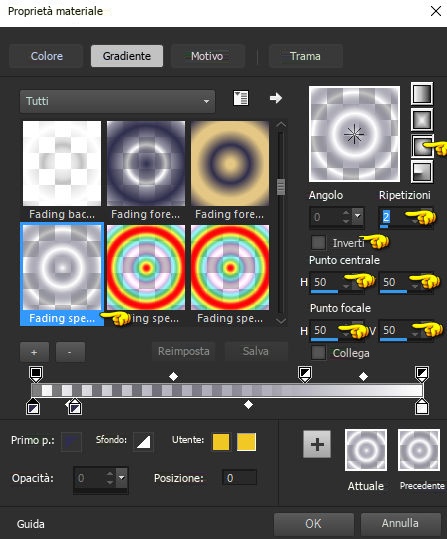
Effects → Plugins → Filters Unlimited 2.0 → Greg's Factory Output Vol. II → Shatter, con le impostazioni qui sotto.

3_. Layers → New Raster Layer.
Selections → Load/Save Selection → Load Selection From Alpha Channel: selezione 1.
Riempi con il colore di foreground.
Effects → Plugins → Andromeda → Star Filter.

Layers → Properties → Blend Mode: Lighten.
Selections → Select None.
4_. Layers → New Raster Layer.
Riempi con il colore #ffffff.
Layers → Load/Save Mask → Load Mask From Disk: Narah_Mask_1340.
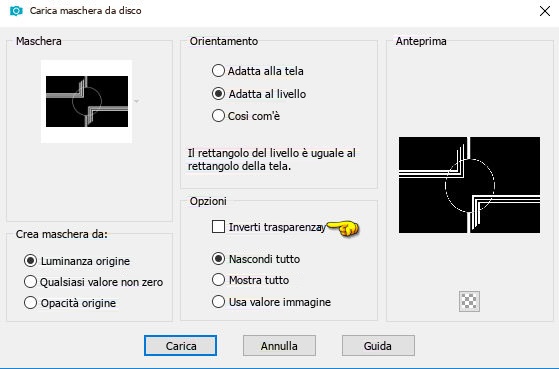
Layers → Merge → Merge Group.
Effects → 3D Effects → Drop Shadow: 1 / 1 / 100 / 1,00 - colore #000000.
5_. Selections → Load/Save Selection → Load Selection From Alpha Channel: selezione 2.
Layers → New Raster Layer.
Riempi con il colore #ffffff.
Layers → Load/Save Mask → Load Mask From Disk: Narah_Mask_1338.
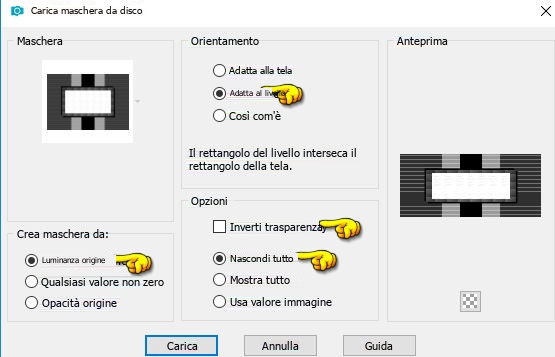
Layers → Merge → Merge Group.
Selections → Select None.
6_. Selections → Load/Save Selection → Load Selection From Alpha Channel: selezione 3.
Layers → New Raster Layer.
Riempi con il colore #323232.
Con la selezione ancora attiva, applica il preset_merceditas_naisem (Effects → Plugins → Alien Skin Eye Candy 5: Impact).
Con lo strumento Paint Brush, applica il pennello Dots 100 con queste impostazioni, con il colore #ffffff nel foreground.


Selections → Select None.
Layers → Merge → Merge Down.
Layers → Duplicate.
Image → Mirror → Mirror Vertical.
Image → Mirror → Mirror Horizontal.
Layers → Merge → Merge Down.
7_. Image → Add Borders → Symmetric selezionato:
54 px - colore #323232
22 px - colore #ffffff
8_. Apri il tuo deco e Edit → Copy.
Torna al tuo lavoro: Edit → Paste As New Layer.
Effects → Image Effects → Offset, con le impostazioni qui sotto.
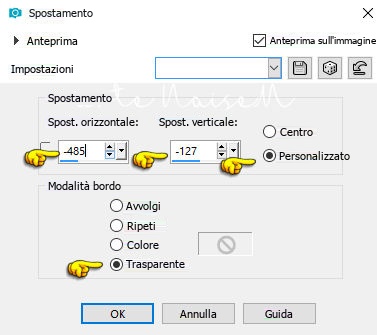
Layers → Duplicate.
Image → Mirror → Mirror Horizontal.
Image → Mirror → Mirror Vertical.
Layers → Merge → Merge Down.
9_. Scrivi il nome Merceditas con il font Eterna Call, dimensione 128, colore #ffffff.
10_. Applica il tuo tube.
11_. Firma e salva in JPG.
ALTRO MODELLO


Crediti:
Creazione, grafica e impaginazione: Naise Minas
Tube, deco e preset: Naise Minas
Masks: Narah
Tutorial creato da Naise Minas - NM Criações
il 30/10/2018.
Copyright ©2012/2026 - Web Design - Naise Minas