
Mary
Un pensiero per la cara Mary LBDM
Tutorial realizzato con Corel PSP 2018, ma eseguibile in qualsiasi versione.
Tutti i tutorial sono personali.
Ogni somiglianza è puramente casuale. |
MATERIALE

Strumenti di PSP
Tubes di donne: NaiseM
Tubes di fiori: NaiseM
Decos: NaiseM
Selezione: NaiseM
PLUGINS
Filters Unlimited 2.0 → Filter Factory Gallery B → Button Deluxe
Galaxy → Instant Mirror
Simple → Quick Tile
Simple → Left Right Wrap
Filters Unlimited 2.0 → Filter Factory Gallery M → Centre Square Tiler
Nik Color Efex Pro 3.0 → Bi-Color User Defined (facoltativo)
 |
Usa la freccia per segnare la tua riga
Clicca con il mouse per spostarla
|
Procedimento
1_. Apri il tuo misted, prendi due colori e forma un gradiente fore-fade-back, con le impostazioni qui sotto.
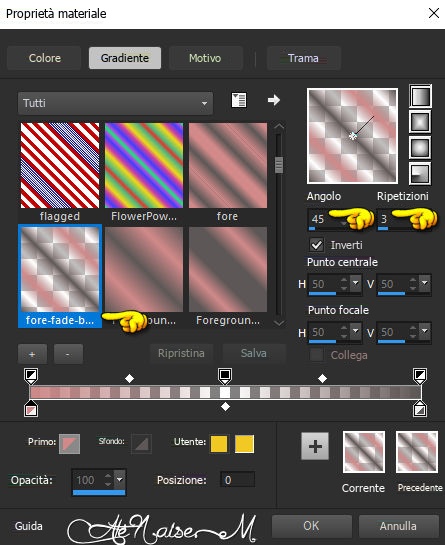
Foreground #d18989
Background #5d5857
2_. Apri una nuova immagine trasparente di 1000 x 600 px.
3_. Riempi con il tuo gradiente.
Layers → Merge → Merge All.
4_. Effects → Plugins → Filters Unlimited 2.0 → Filter Factory Gallery B → Button Deluxe, con le impostazioni qui sotto.

5_. Effects → Plugins → Galaxy → Instant Mirror: Crossing Top, con le impostazioni qui sotto.

6_. Effects → Plugins → Simple → Quick Tile.
7_. Effects → Edge Effects → Enhance More.
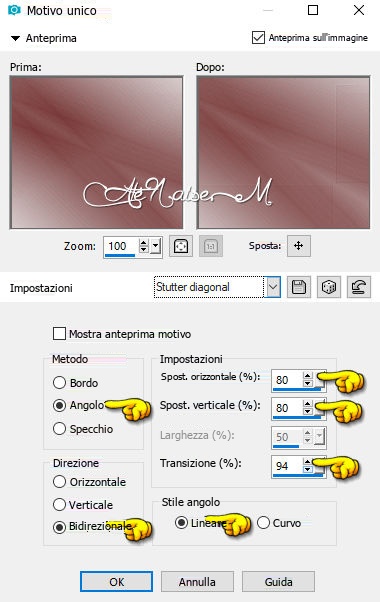
8_. Effects → Image Effects → Seamless Tiling, con le impostazioni qui sotto.
9_. Layers → New Raster Layer.
10_. Selections → Load/Save Selection → Load Selection From Disk: #selecao-naisem_mary.
Riempi con il colore del Foreground #b8c2b9.
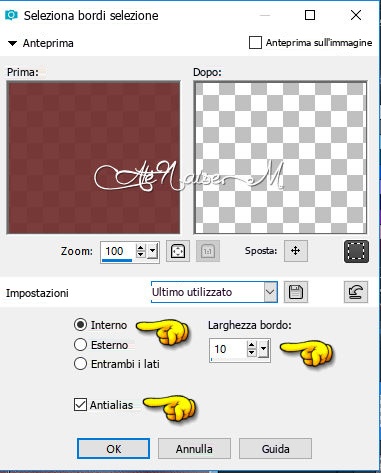
11_. Selections → Modify → Select Selection Borders.
Riempi con il colore del Background #5d5857.
Selections → Select None.
12_. Effects → Plugins → Simple → Left Right Wrap.
13_. Apri il tube NaiseM Flores 061: Edit → Copy.
Torna al tuo lavoro.
14_. Seleziona la parte come mostra il print.

15_. Layers → New Raster Layer.
16_. Edit → Paste Into Selection.
Selections → Select None.
17_. Torna al tube NaiseM Flores 061.
Image → Mirror → Mirror Horizontal.
18_. Edit → Copy.
Seleziona il lato destro.
Edit → Paste Into Selection.
19_. Apri il deco NAISEM_CRIAÇÕES 0075.
Nota: applica un Colorize a piacere.
Edit → Copy.
Torna al tuo lavoro: Edit → Paste As New Layer.
20_. Effects → Plugins → Filters Unlimited 2.0 → Filter Factory Gallery M → Centre Square Tiler: 184 / 61.

21_. Image → Mirror → Mirror Vertical.
Sistemalo al centro.
Image → Resize: 85%.

22_. Apri l'immagine image-flowers-giant-nm-1: Edit → Copy.
Torna al tuo lavoro.
Nota: se vuoi, applica il Nik Color Efex Pro 3.0.

23_. Con lo strumento Magic Wand, clicca dove mostra il print.
Edit → Paste Into Selection.
Selections → Select None.

24_. Con lo strumento Magic Wand, clicca dove mostra il print.
Edit → Paste Into Selection di nuovo.
Selections → Select None.

25_. Nel deco NAISEM_CRIAÇÕES 0075, Edit → Copy di nuovo.
Torna al tuo lavoro: Edit → Paste As New Layer.
Effects → Image Effects → Offset, con le impostazioni qui sotto.
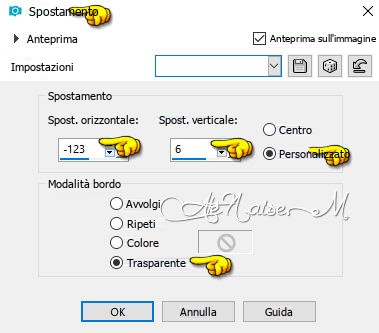
26_. Layers → Duplicate.
Image → Mirror → Mirror Horizontal.
27_. Layers → Merge → Merge Down.
28_. Con lo strumento Eraser, pulisci la parte dell'immagine floreale.

29_. Image → Add Borders → Symmetric selezionato:
2 px - colore #811428
55 px - colore #ffffff
30_. Apri il deco fumaça: Edit → Copy.
31_. Torna al tuo lavoro: Edit → Paste As New Layer.
32_. Con lo strumento Pick, portalo in alto come mostra il print.

33_. Layers → Duplicate.
34_. Image → Mirror → Mirror Vertical.
Layers → Duplicate.
35_. Image → Free Rotate, con le impostazioni qui sotto.
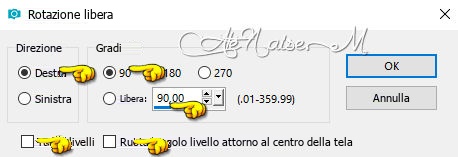
36_. Con lo strumento Pick, portalo sul lato sinistro come mostra il print.

Layers → Duplicate.
Image → Mirror → Mirror Horizontal.
37_. Layers → Merge → Merge Down su questi livelli del deco fumaça.
38_. Effects → Geometric Effects → Circle: Transparent selezionato.
39_. Effects → Image Effects → Seamless Tiling: Side by side, con le impostazioni qui sotto.
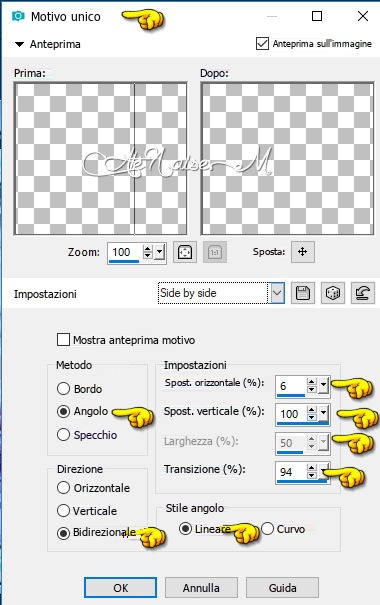
40_. Effects → 3D Effects → Drop Shadow: 2 / 2 / 78 / 4.
41_. Image → Add Borders → Symmetric selezionato: 5 px - colore #811428.
42_. Applica il tuo tube e firma.
43_. Salva in JPG.
ALTRO MODELLO

Crediti:
Tutorial: NaiseM
Tutorial creato da Naise Minas - NM Criações
il 17/10/2017.
Copyright ©2012/2026 - Web Design - Naise Minas