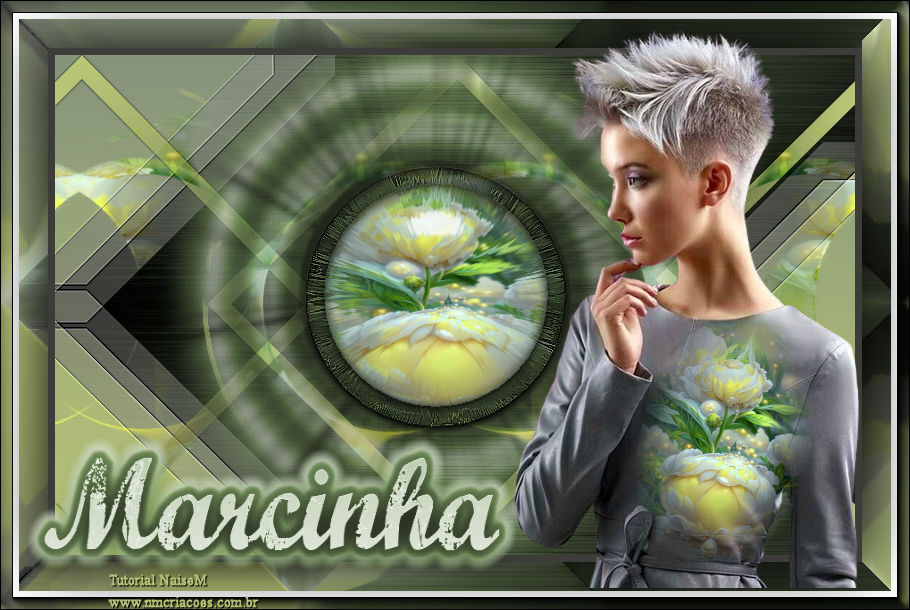
Marcinha
Um simples mimo para Marcinha
Tutorial realizzato con PSP.
Tutti i tutorial sono personali.
Ogni somiglianza è puramente casuale. |
MATERIALE

Tube: di mia creazione, personalizzato (puoi usarne un altro qualsiasi)
Selezioni: di mia creazione
Deco: di mia creazione
Mask: Narah (ringrazio Narah)
Preset glass: fai doppio clic nele que será importado automaticamente
PLUGINS
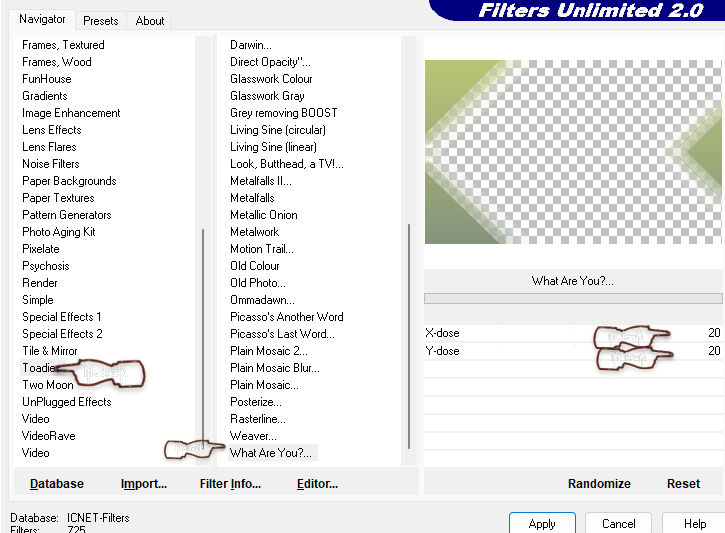
Filters Unlimited 2.0 → Toadies → What Are You?
Alien Skin Eye Candy 5: Impact → Glass
Mehdi → Sorting Tiles
AAA Frames → Foto Frame
 |
Usa la freccia per segnare la tua riga
Clicca con il mouse per spostarla
|
Procedimento
1_. Preparazione:
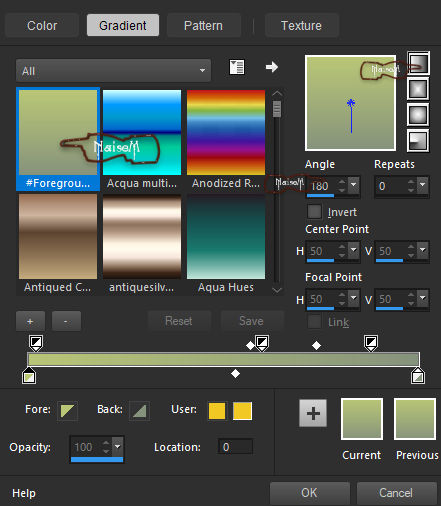
Forma un gradiente Linear com due colori:
Foreground: #86937c
Background: #b9c676
2_. Apri il back_marcinha.
Applica un colorize a tuo gusto (Adjust → Hue and Saturation → Colorize).
3_. Layers → New Raster Layer.
Selections → Load/Save Selection → Load Selection From Disk: marcinha-1.
Riempi la selezione com o gradiente con le impostazioni qui sotto:
Selections → Select None.
4_. Effects → Plugins → Filters Unlimited 2.0 → Toadies → What Are You?: X-dose 20 / Y-dose 20.
Effects → Edge Effects → Enhance More.
Effects → 3D Effects → Drop Shadow: 0 / 0 / 100 / 100.
5_. Layers → New Raster Layer.
Selections → Load/Save Selection → Load Selection From Disk: marcinha-2.
Riempi con il colore del background.
Selections → Modify → Contract: Number of pixels 17.
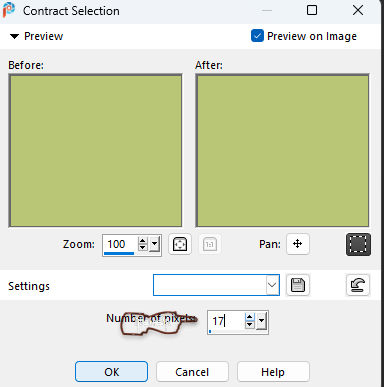
Premi il tasto Delete.
Selections → Select None.
6_. Effects → Image Effects → Seamless Tiling: Side by side, con le impostazioni qui sotto:
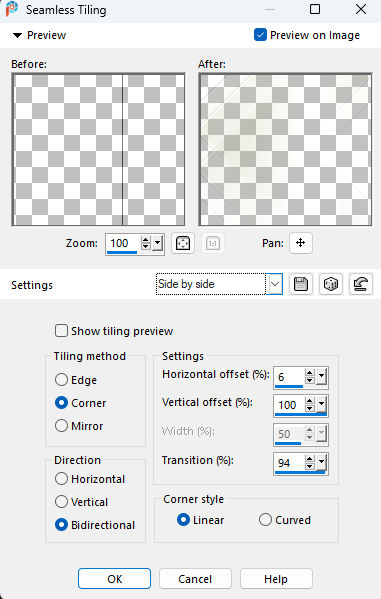
Effects → 3D Effects → Drop Shadow: 0 / 0 / 100 / 10.
Layers → Properties → Blend Mode: Hard Light.
Layers → Duplicate.
Layers → Merge → Merge Down.
Layers → Properties → Blend Mode: Luminance (Legacy).
7_. Apri il deco-marcinha.
Applica un colorize a tuo gusto.
No deco: Edit → Copy.
Sul tuo lavoro: Edit → Paste As New Layer.
8_. Layers → New Raster Layer.
Selections → Load/Save Selection → Load Selection From Disk: marcinha-3.
Layers → New Raster Layer e riempi con a cor do foreground.
9_. Nil tuo misted: Edit → Copy.
Edit → Paste Into Selection.
Effects → Plugins → Alien Skin Eye Candy 5: Impact → Glass: applica o preset preset_glass_marcinha.
Effects → Edge Effects → Enhance.
Effects → 3D Effects → Drop Shadow: 0 / 0 / 100 / 10.
Selections → Select None.
10_. Attiva il layer do deco.
Layers → New Raster Layer.
Selections → Select All.
11_. Nil tuo misted: Edit → Copy.
Edit → Paste Into Selection.
Applica la mask NarahsMasks_1761: Layers → New Mask Layer → From Image.
Layers → Merge → Merge Group.
Selections → Select None.
Layers → Duplicate.
Image → Mirror → Mirror Horizontal.
Layers → Merge → Merge Down.
Layers → Duplicate di nuovo.
Effects → Image Effects → Seamless Tiling: Side by side, con le impostazioni qui sotto:
Effects → 3D Effects → Drop Shadow: 1 / 1 / 100 / 1.
12_. Attiva il layer in cima.
Layers → Merge → Merge Visible.
Edit → Copy.
13_. Image → Add Borders → Symmetric selezionato:
7 px - colore #414f3a (escura, a tuo gusto)
49 px - colore #c6cf95 (clara, a tuo gusto)
Con lo strumento Magic Wand, seleziona il bordo chiaro.
Edit → Paste Into Selection.
Sempre con la selezione attiva, applica Effects → Plugins → Mehdi → Sorting Tiles con le impostazioni qui sotto:
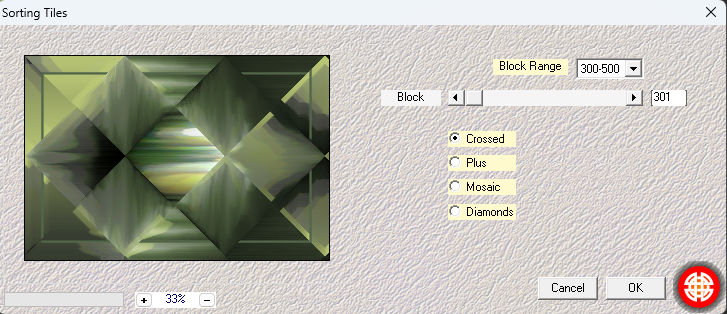
Effects → Plugins → AAA Frames → Foto Frame con le impostazioni qui sotto:
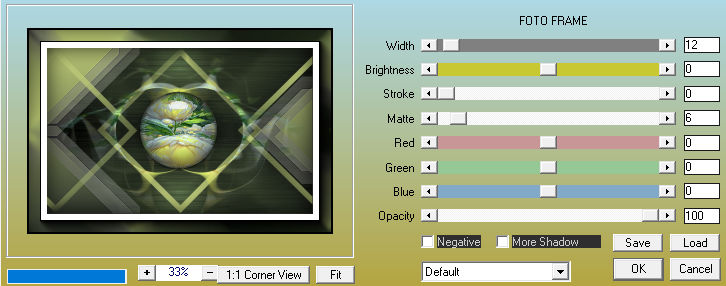
Selections → Invert.
Effects → 3D Effects → Drop Shadow: 0 / 0 / 100 / 100.
Selections → Select None.
14_. Apri il titolo e applica un colorize a tuo gusto.
Nil titolo: Edit → Copy.
Sul tuo lavoro: Edit → Paste As New Layer.
Con lo strumento Pick Tool, posiziona in X: 45 e Y: 416.
15_. Applica il tuo tube à direita e um Drop Shadow a tuo gusto.
16_. Firma il tuo lavoro e salva in JPG.
UN ALTRO ESEMPIO
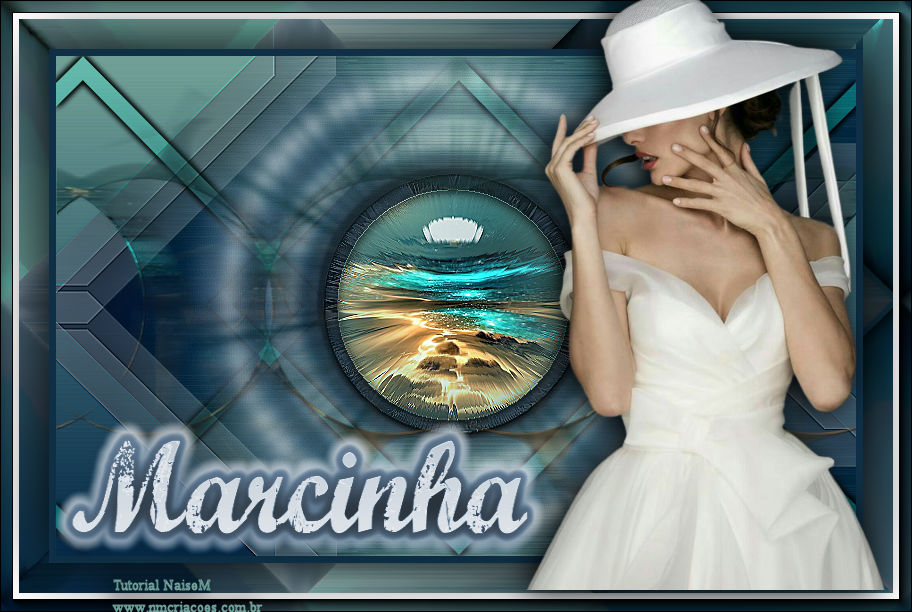
Tutorial creato da Naise Minas - NM Criações
il 18/01/2023.
Copyright ©2012/2026 - Web Design - Naise Minas