Mara Pontes
MATERIALE
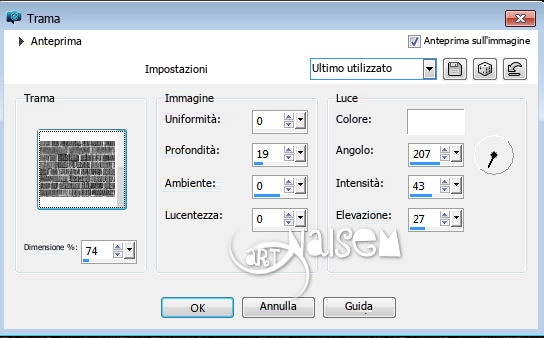
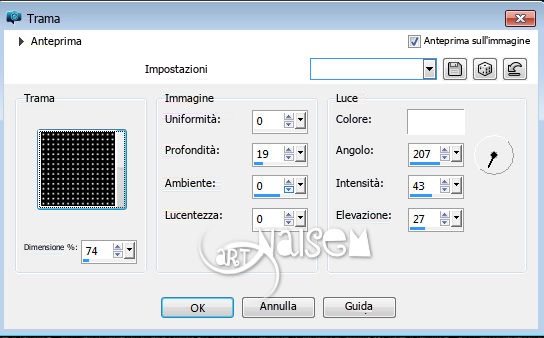
Strumenti di PSP (texture Brick wall e Grid)
PLUGINS Simple → Zoom Out and Flip
Procedimento 1_. Apri una nuova immagine trasparente di 800 x 600 px. Selections → Select All. 2_. Apri questa immagine: Edit → Copy.
Sul tuo lavoro: Edit → Paste Into Selection. Image → Mirror → Mirror Vertical. 3_. Effects → Plugins → Simple → Zoom Out and Flip. 4_. Layers → Duplicate. 5_. Sul livello copy, applica di nuovo: Effects → Plugins → Simple → Quarter Corner.
6_. Con lo strumento Magic Wand, seleziona la parte bianca e cancellala. 7_. Selections → Invert. 8_. Effects → Plugins → Filters Unlimited 2.0 → VM Extravaganza → Shoutin'! e cancella le parti bianche.
Selections → Select None. 9_. Layers → Duplicate. Image → Mirror → Mirror Horizontal. Layers → Merge → Merge Down. Layers → Properties → Blend Mode: Difference. Effects → 3D Effects → Drop Shadow: 1 / 1 / 100 / 5. 10_. Torna sul livello Raster 1. Layers → Duplicate e, sulla copy, cancella la parte superiore, come mostra lo screenshot qui sotto.
11_. Scegli un'immagine: Edit → Copy. Edit → Paste Into Selection. 12_. Con lo strumento Selection, seleziona questa parte dello screenshot qui sotto.
Selections → Promote Selection to Layer. Effects → Texture Effects → Texture: Brick wall.
13_. Con lo strumento Selection, seleziona questa parte dello screenshot qui sotto.
Effects → Texture Effects → Texture: Grid.
Selections → Promote Selection to Layer. Selections → Select None. 14_. Effects → Plugins → Mura's Meister → Perspective Tiling.
15_. Layers → Merge → Merge Visible. 16_. Layers → New Raster Layer e riempi con il colore #000000. Layers → Arrange → Move Down. 17_. Applica il tuo tube. 18_. Sul decor_marapontes: Edit → Copy. Edit → Paste As New Layer. Effects → 3D Effects → Drop Shadow: 1 / 1 / 80 / 4, positivo e negativo. 19_. Effects → User Defined Filter → Emboss 3. 20_. Image → Add Borders → Symmetric selezionato: 3 px - colore #000000. 21_. Firma e salva in JPG.
Crediti: Tutorial creato da Naise Minas - NM Criações Copyright ©2012/2026 - Web Design - Naise Minas |