|
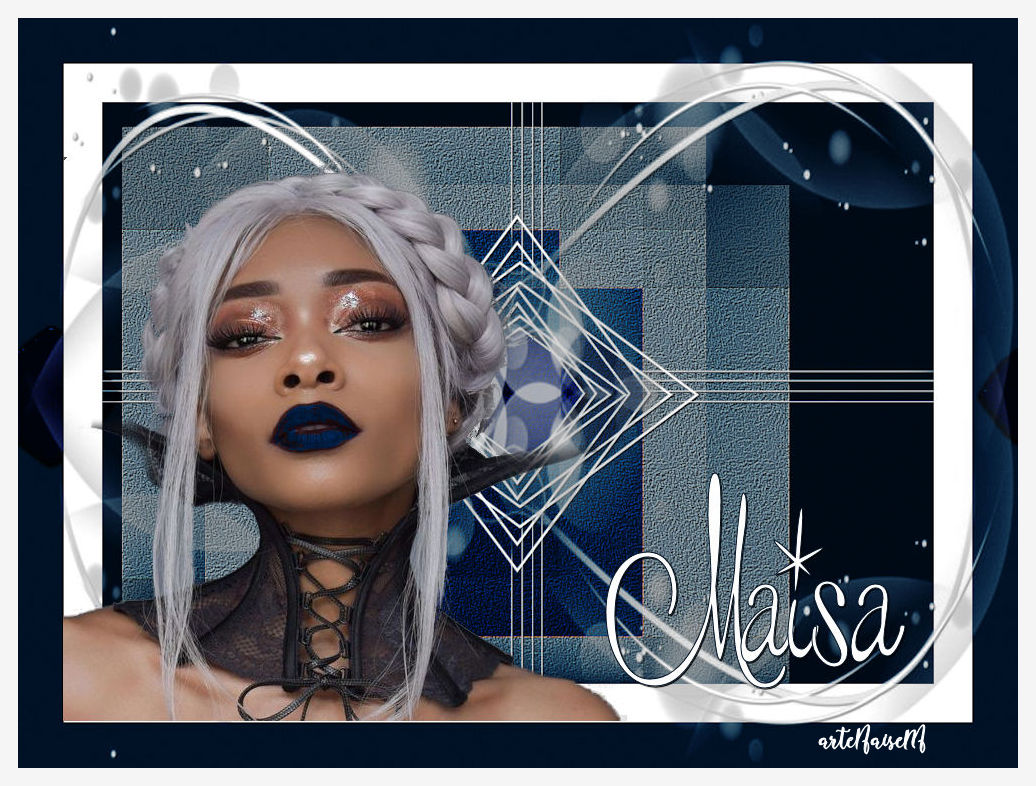
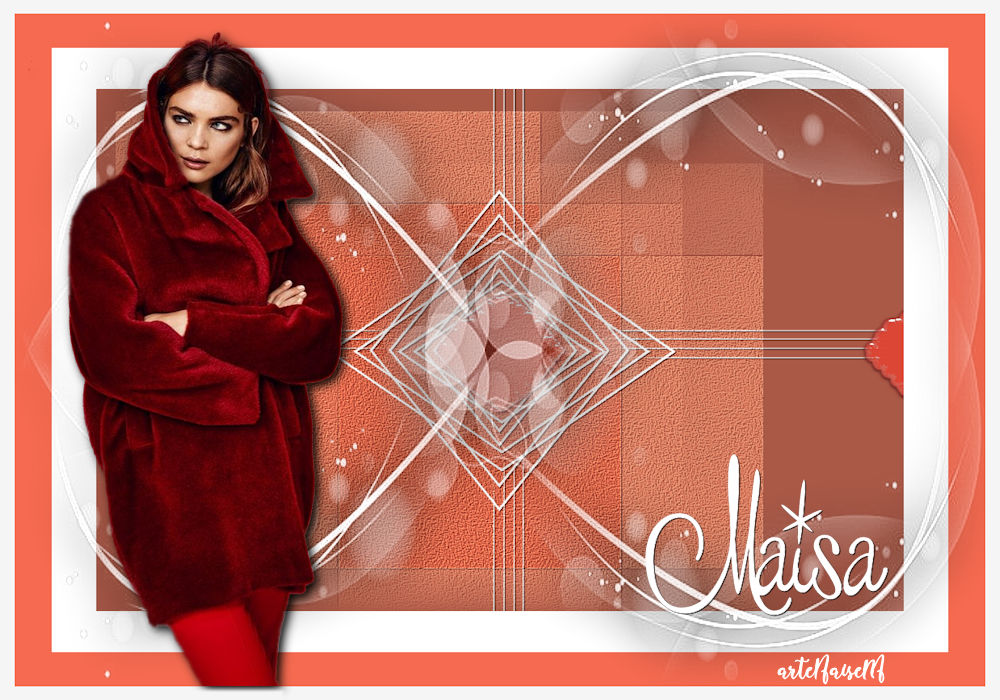
Maisa
MATERIALE
Tubes di mia creazione
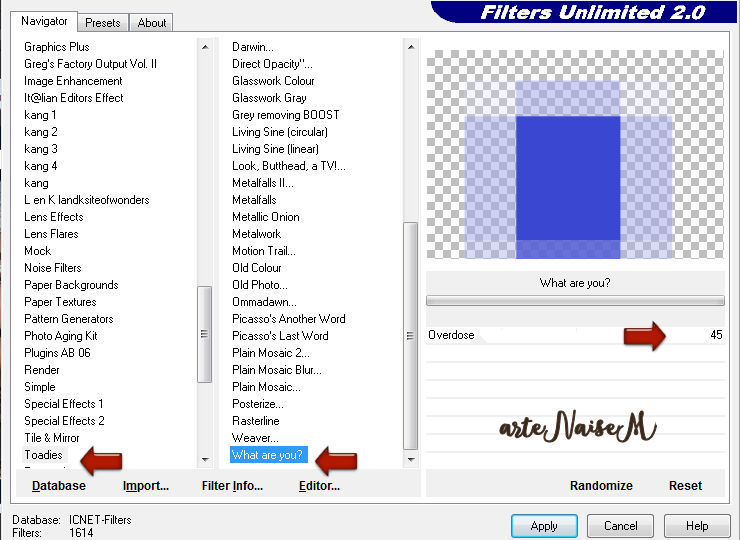
PLUGINS Filters Unlimited 2.0 → Toadies → What are you?
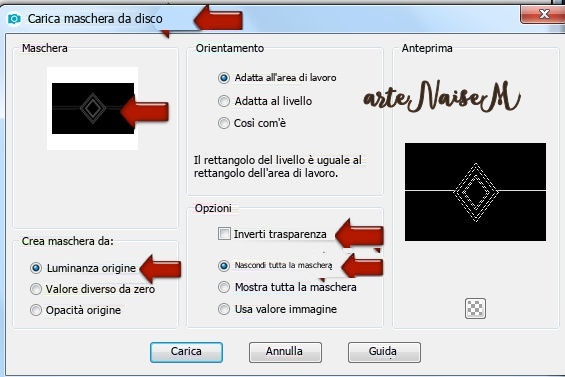
Procedimento 1_. File → New: apri una nuova immagine di 1000 x 700 px. Riempi con il colore pieno #011125. 2_. Layers → New Raster Layer. Riempi con il colore #FFFFFF. Layers → Load/Save Mask → Load Mask From Disk: Narah_Mask_1316.
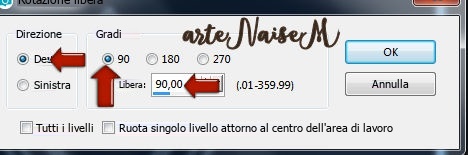
Layers → Merge → Merge Group. Layers → Duplicate. Image → Free Rotate, con le impostazioni qui sotto:
Layers → Merge → Merge Down. 3_. Effects → 3D Effects → Drop Shadow: 1 / 1 / 100 / 1,00 - colore #000000. 4_. Layers → New Raster Layer. 5_. Selections → Load/Save Selection → Load Selection From Disk. Riempi con un colore pieno. Selections → Select None. Effects → Plugins → Filters Unlimited 2.0 → Toadies → What are you?
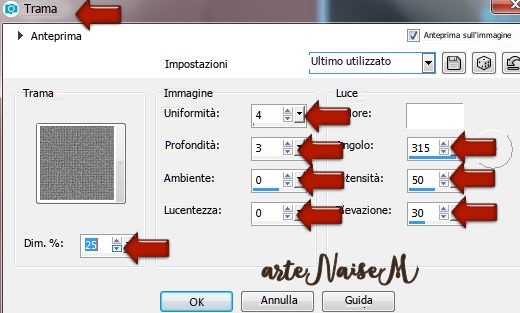
Effects → Edge Effects → Enhance More. Effects → Texture Effects → Texture: texturemate.
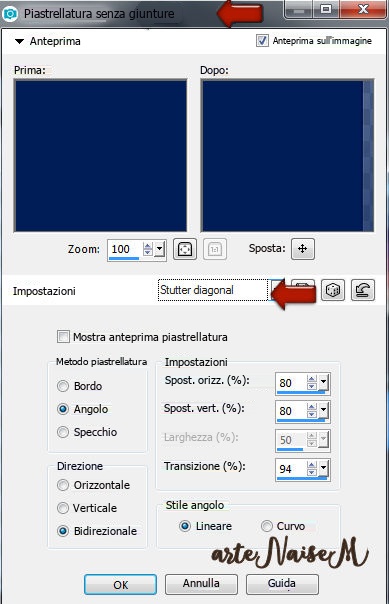
Effects → Image Effects → Seamless Tiling: Stutter Diagonal.
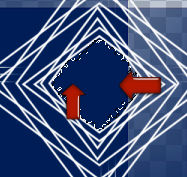
Layers → Properties → Blend Mode: Overlay. 6_. Con lo strumento Magic Wand, seleziona l'interno della mask.
Selections → Promote Selection to Layer e riempi con lo stesso colore del punto 1: #011125. Selections → Select None. Effects → Image Effects → Seamless Tiling: Side by Side. Layers → Properties → Blend Mode: Hard Light. 7_. Image → Add Borders → Symmetric selezionato: 55 px - colore #FFFFFF 46 px - colore #001125 8_. Layers → New Raster Layer e riempi con il colore #FFFFFF. Layers → Load/Save Mask → Load Mask From Disk: Narah_mask_0387. Layers → Merge → Merge Group. Layers → Duplicate. Image → Mirror → Mirror Vertical. Layers → Merge → Merge Down. Effects → 3D Effects → Drop Shadow: 0 / 0 / 100 / 100,00. Effects → Edge Effects → Enhance. 9_. Image → Add Borders → Symmetric selezionato: 18 px - colore #FFFFFF. 10_. Image → Resize: 1000 x 700 px. 11_. Applica il tuo tube. 12_. Salva in JPG.
UN ALTRO ESEMPIO
Crediti: Tutorial creato da Naise Minas - NM Criações Copyright ©2012/2026 - Web Design - Naise Minas |