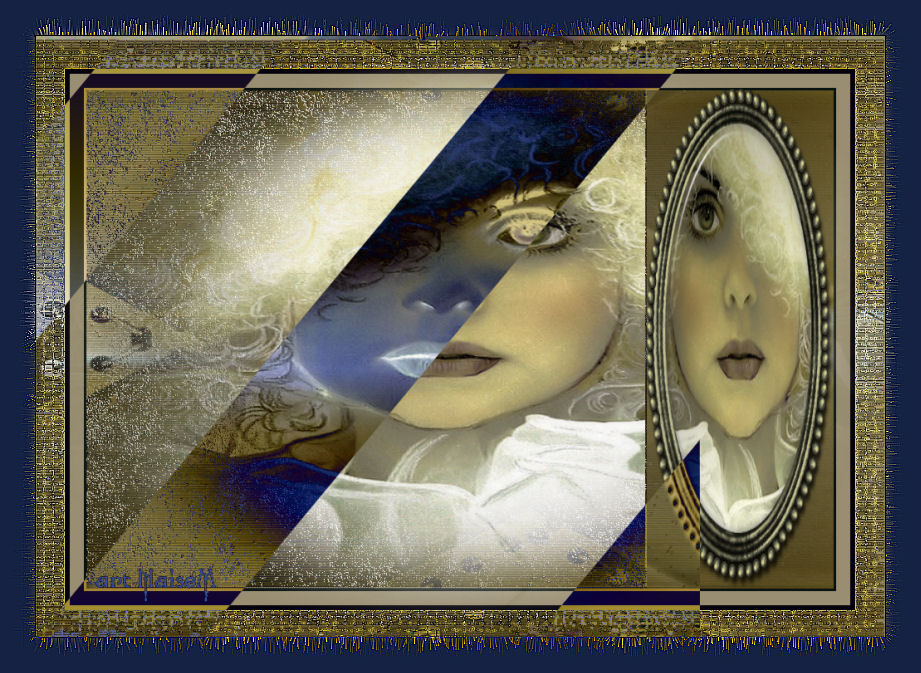
Luminance
Tutorial realizzato con PSP.
Tutti i tutorial sono personali.
Ogni somiglianza è puramente casuale. |
MATERIALE

Tube: JHanna_249 misted tube
Tube: Left-Transmit
Mask: nminas_masks_104
Selezione: selectnoisette123
Strumenti di PSP
PLUGINS
 |
Usa la freccia per segnare la tua riga
Clicca con il mouse per spostarla
|
Procedimento
1_. Apri un'immagine trasparente di 900 x 600 px e riempila con un gradiente.

2_. Effects → Effect Browser → Texture Effects → Fine Leather Spread Speckles. Clicca su Apply.
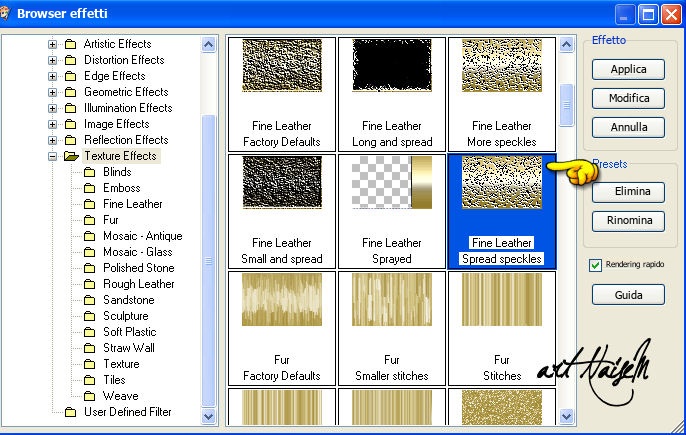
3_. Effects → Edge Effects → Enhance More.
4_. Layers → Duplicate.
5_. Chiudi la visibilità del livello Raster 1.
6_. Clicca sul livello Copy of Raster 1.
7_. Layers → Load/Save Mask → Load Mask From Disk: nminas_masks_104, Invert non selezionato.
Layers → Merge → Merge Group.
8_. Layers → Duplicate.
9_. Image → Flip.
10_. Layers → Merge → Merge Visible.
11_. Effects → Effect Browser → Texture Effects → Fine Leather Sprayed. Clicca su Apply.
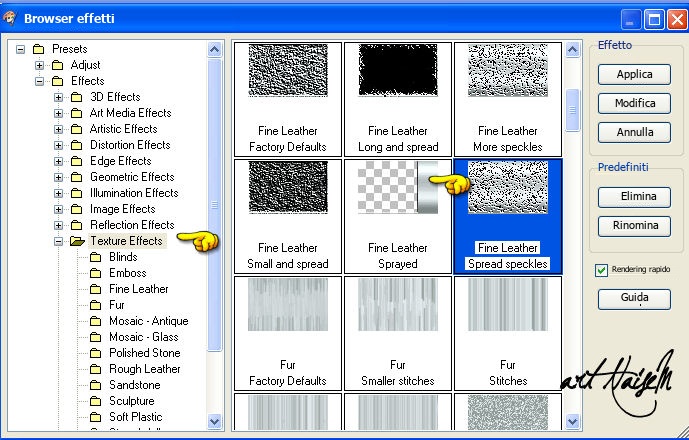
12_. Ora applica un'immagine di sfondo sul livello Raster 1.
Io ho fatto così: ho preso un tube che aveva i colori del mio gradiente, ho applicato Adjust → Blur → Gaussian Blur: 8, Effects → Image Effects → Seamless Tiling (default) e Enhance due volte; ho fatto Edit → Copy e ho cliccato sul livello Raster 1.
13_. Selections → Select All.
Edit → Paste Into Selection.
Selections → Select None.
14_. Torna sul livello Merged.
15_. Con lo strumento di selezione rettangolare, seleziona questo rettangolo:
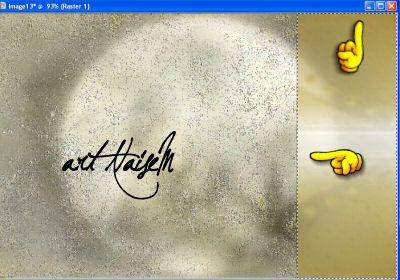
16_. In questa parte: ho preso il mio tube, ne ho fatto un quadro e l'ho applicato con Edit → Paste Into Selection.
17_. Edit → Copy solo sul tube, di nuovo.
18_. Selections → Invert.
19_. Edit → Paste Into Selection. Se vuoi, applica Image → Mirror al tube (a piacere).
20_. Selections → Select None.
21_. Image → Add Borders → Symmetric selezionato:
3 px - colore scuro
12 px - un colore presente nel tuo lavoro
6 px - colore nero
22_. Edit → Copy sul tuo lavoro.
23_. Image → Add Borders → Symmetric selezionato: 36 px - colore bianco.
24_. Seleziona il bordo con lo strumento Magic Wand.
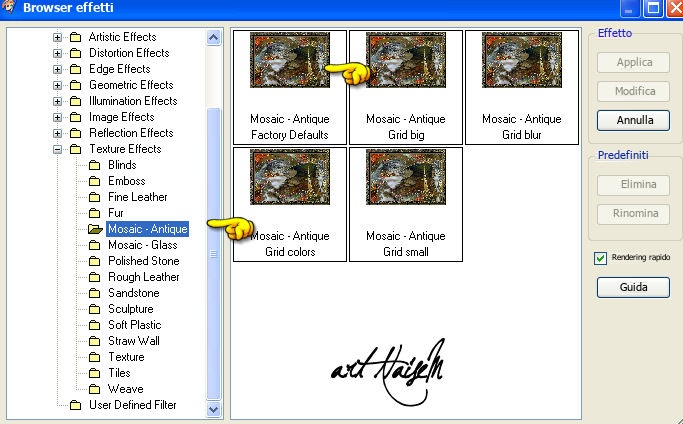
25_. Effects → Effect Browser → Texture Effects → Mosaic - Antique. Clicca su Apply.
26_. Layers → New Raster Layer.
27_. Selections → Load/Save Selection → Load Selection From Disk: selectnoisette123.
28_. Riempi con un gradiente a piacere.
Selections → Select None.
29_. Con lo strumento Deform, porta questa selezione fino in basso; non portarla sul lato destro.
30_. Layers → Properties → Blend Mode: Difference.
31_. Image → Add Borders → Symmetric selezionato: 36 px - colore a contrasto.
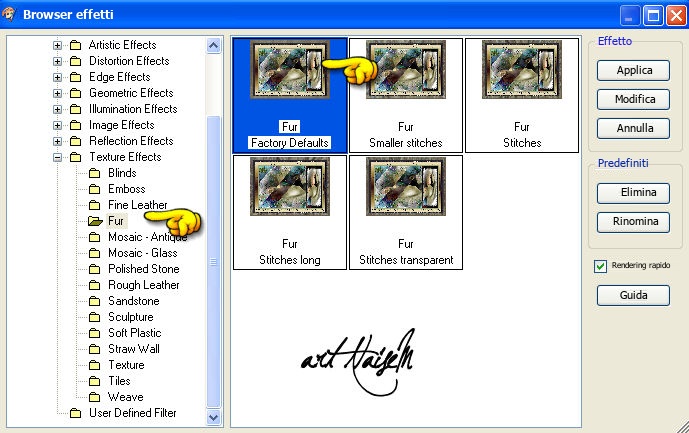
32_. Effects → Effect Browser → Texture Effects → Fur Factory Defaults. Effects → Edge Effects → Enhance More. Clicca su Apply.
33_. Firma e salva in JPG.
34_. Image → Resize fino a 1000 px.
ALTRO MODELLO
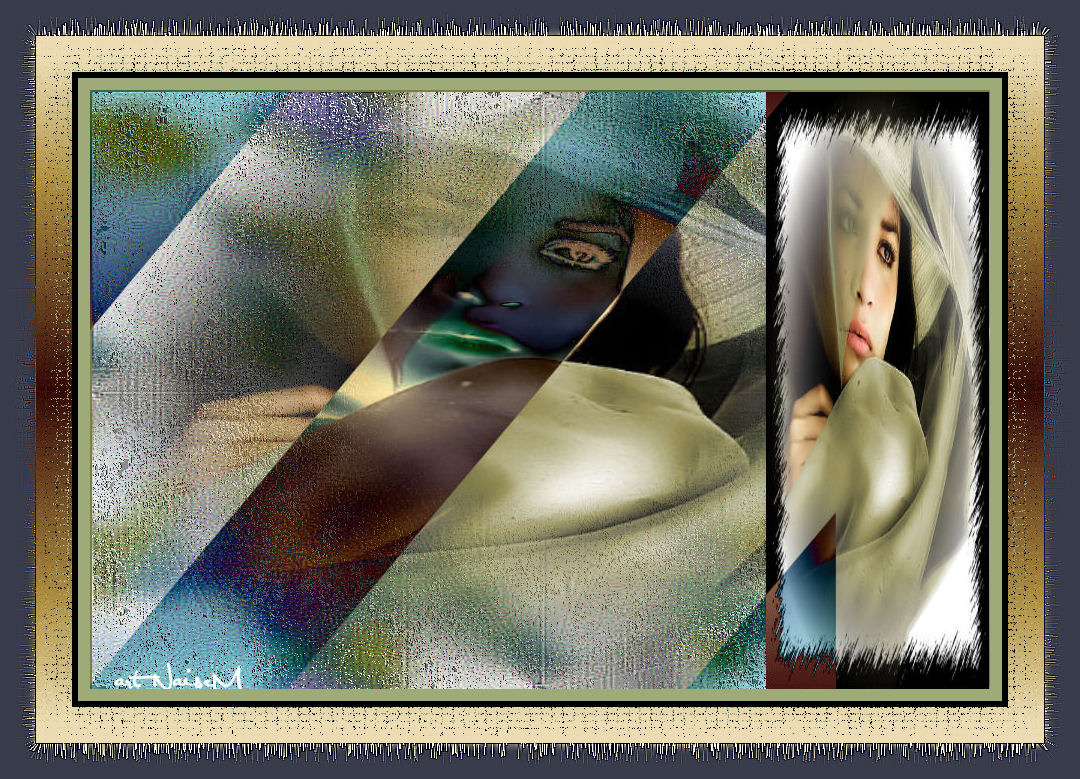
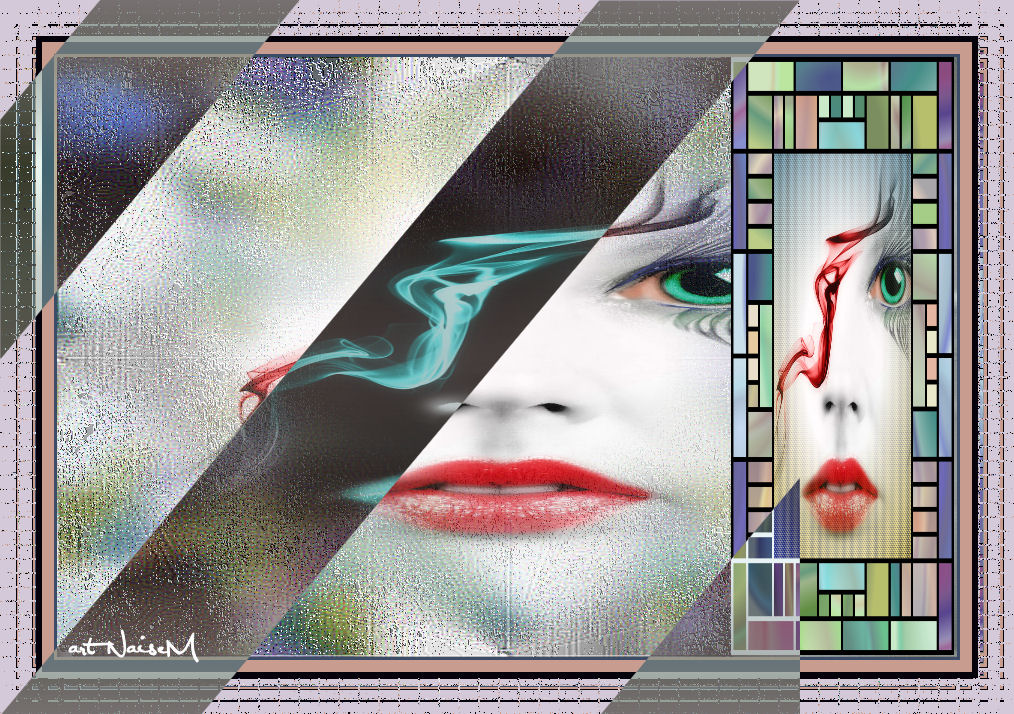
Crediti:
Tutorial, grafica e impaginazione: NaiseM
Tube principale: JHanna
Immagine: di mia creazione
Altre versioni: tube e immagine nmcriações; tube astratto trovato in rete senza autore
Tutorial creato da Naise Minas - NM Criações
il 12/04/2016.
Copyright ©2012/2026 - Web Design - Naise Minas