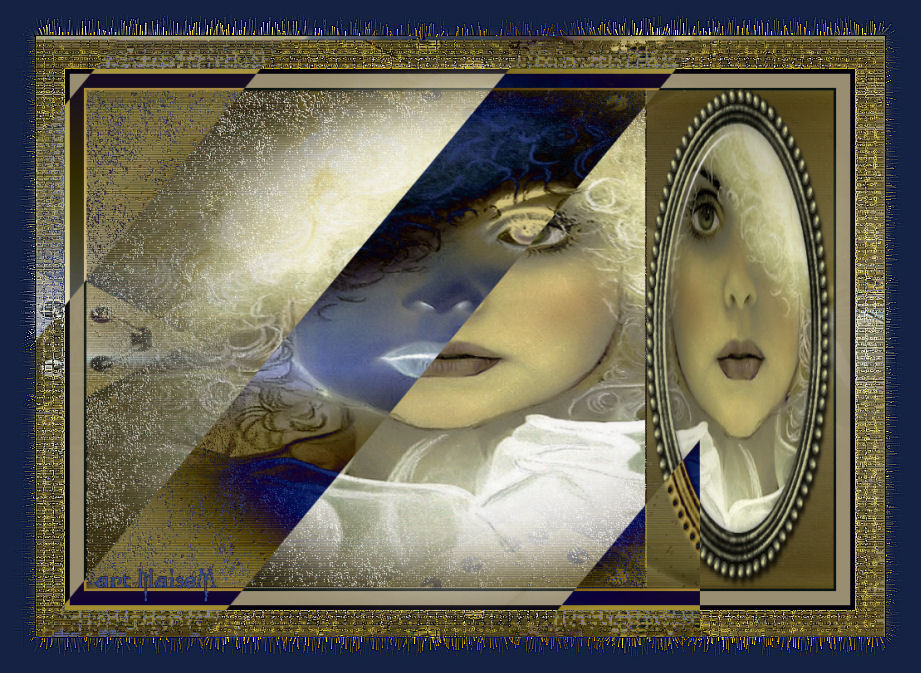
Luminance
Tutorial elaborado no PSP.
Todos os tutoriais são pessoais.
Qualquer semelhança é mera coincidência. |
MATERIAL

Tube: JHanna_249 misted tube
Tube: Left-Transmit
Mask: nminas_masks_104
Seleção: selectnoisette123
Ferramentas do PSP
PLUGINS
 |
Use a seta para marcar a sua linha
Clique no mouse para movê-la
|
Roteiro
1_. Abra uma imagem transparente de 900 x 600 px e pinte com um gradiente.

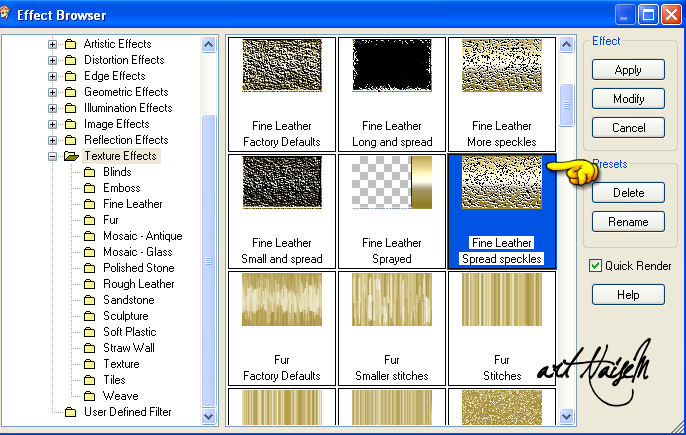
2_. Effects → Effect Browser → Texture Effects → Fine Leather Spread Speckles. Clique em Apply.
3_. Effects → Edge Effects → Enhance More.
4_. Layers → Duplicate.
5_. Feche a visibilidade da layer Raster 1.
6_. Clique na layer Copy of Raster 1.
7_. Layers → Load/Save Mask → Load Mask From Disk: nminas_masks_104, Invert desmarcado.
Layers → Merge → Merge Group.
8_. Layers → Duplicate.
9_. Image → Flip.
10_. Layers → Merge → Merge Visible.
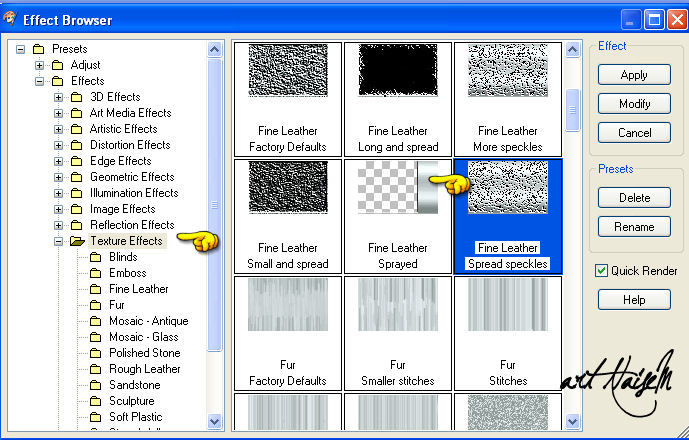
11_. Effects → Effect Browser → Texture Effects → Fine Leather Sprayed. Clique em Apply.
12_. Agora aplique uma imagem de fundo na layer Raster 1.
Eu fiz assim: peguei um tube que tinha as cores do meu gradiente, apliquei Adjust → Blur → Gaussian Blur: 8, Effects → Image Effects → Seamless Tiling (default) e Enhance duas vezes; dei Edit → Copy e cliquei na layer Raster 1.
13_. Selections → Select All.
Edit → Paste Into Selection.
Selections → Select None.
14_. Volte na layer Merged.
15_. Com a ferramenta de seleção retangular, selecione este retângulo:
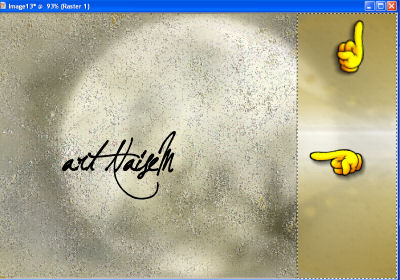
16_. Nesta parte: peguei meu tube, fiz dele um quadro e apliquei com Edit → Paste Into Selection.
17_. Edit → Copy só no tube novamente.
18_. Selections → Invert.
19_. Edit → Paste Into Selection. Caso queira, aplique Image → Mirror no tube (fica a gosto).
20_. Selections → Select None.
21_. Image → Add Borders → Symmetric marcado:
3 px - cor escura
12 px - cor que tenha no seu trabalho
6 px - cor preta
22_. Edit → Copy no seu trabalho.
23_. Image → Add Borders → Symmetric marcado: 36 px - cor branca.
24_. Selecione a borda com a ferramenta Magic Wand.
25_. Effects → Effect Browser → Texture Effects → Mosaic - Antique. Clique em Apply.
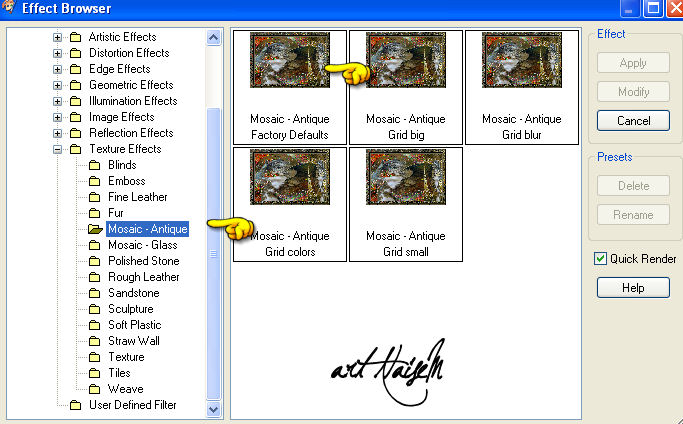
26_. Layers → New Raster Layer.
27_. Selections → Load/Save Selection → Load Selection From Disk: selectnoisette123.
28_. Pinte com um gradiente a gosto.
Selections → Select None.
29_. Com a ferramenta Deform, traga esta seleção até embaixo; não leve ao lado direito.
30_. Layers → Properties → Blend Mode: Difference.
31_. Image → Add Borders → Symmetric marcado: 36 px - cor contrastante.
32_. Effects → Effect Browser → Texture Effects → Fur Factory Defaults. Effects → Edge Effects → Enhance More. Clique em Apply.
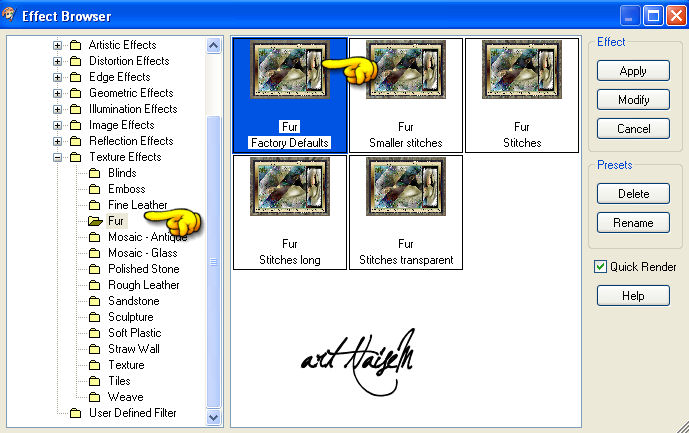
33_. Assine e salve em JPG.
34_. Image → Resize até 1000 px.
OUTRO MODELO
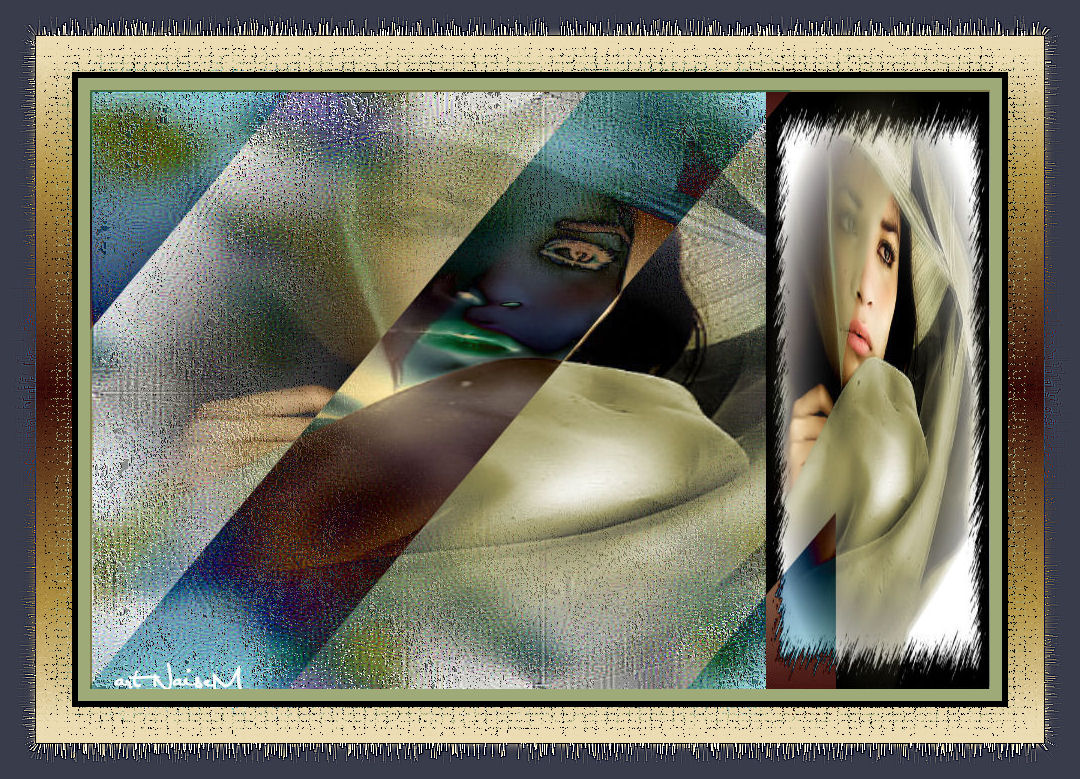
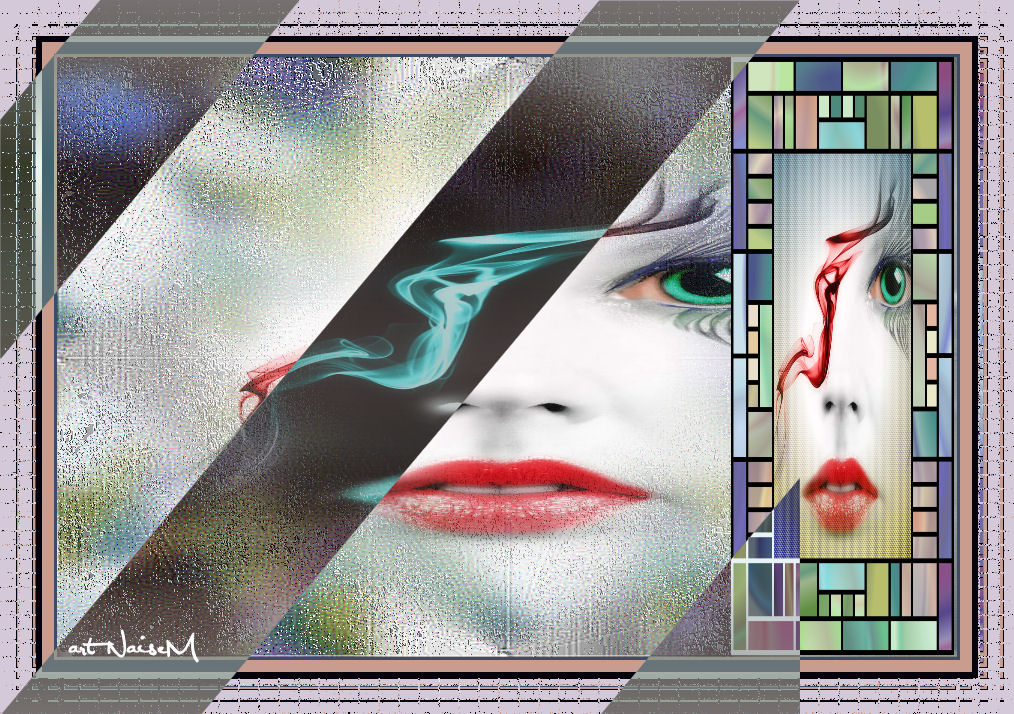
Créditos:
Tutorial, arte e formatação: NaiseM
Tube principal: JHanna
Imagem: da minha autoria
Outras versões: tube e imagem nmcriações; tube abstrato achado na net sem autoria
Tutorial criado por Naise Minas - NM Criações
em 12/04/2016.
Copyright ©2012/2026 - Web Design - Naise Minas