

Tutorial realizzato con PSP.
Tutti i tutorial sono personali.
Ogni somiglianza è puramente casuale. |
MATERIALE

Selezione: Alpha Channel (alpha_lucky-stars)
Tubes di fiori: Naise Minas
Misteds: Naise Minas
Decos: deco_lucky_stars
Preset Alien Skin Eye Candy Impact → Glass: preset_luckystars
Texture: texturemate-greyscale06
PLUGINS
Alien Skin Eye Candy Impact → Glass
Carolaine and Sensibility → CS-LDots
DragonFly → Sinedots II
Filters Unlimited 2.0 → [AFS IMPORT] → ZIGZAGGE
 |
Usa la freccia per segnare la tua riga
Clicca con il mouse per spostarla
|
Procedimento
1_. Apri la selezione alpha (alpha_lucky-stars) e riempila con un colore.

2_. Selections → Load/Save Selection → Load Selection From Alpha Channel: Selection #1.
Selections → Promote Selection to Layer.
Effects → Texture Effects → Weave:
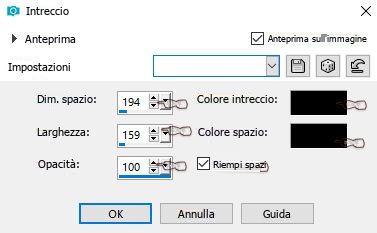
Selections → Select None.
Layers → Duplicate.
Image → Mirror → Mirror Vertical.
Layers → Merge → Merge Down.
3_. Selections → Load/Save Selection → Load Selection From Alpha Channel: Selection #2.
Selections → Promote Selection to Layer.
Riempi con un colore molto chiaro.

Effects → Texture Effects → Texture: texturemate-greyscale06.
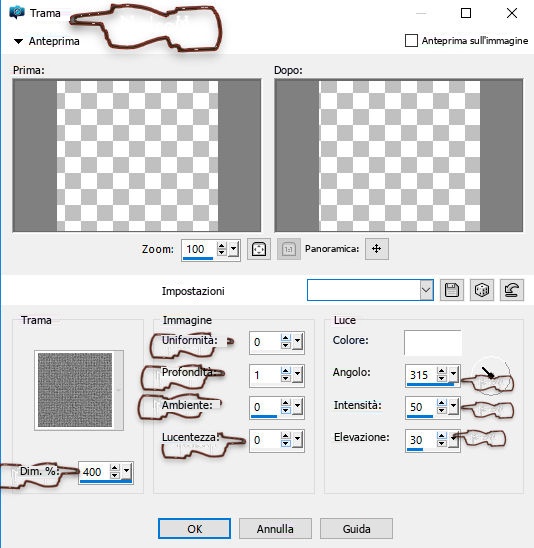
Selections → Select None.
4_. Selections → Load/Save Selection → Load Selection From Alpha Channel: Selection #3.
Selections → Promote Selection to Layer.
Riempi le parti selezionate con lo stesso colore.
Effects → Plugins → Alien Skin Eye Candy Impact → Glass: applica il preset lucky_stars.
Effects → Plugins → Carolaine and Sensibility → CS-LDots, con le impostazioni qui sotto:

Selections → Select None.
5_. Apri il deco Lucky Stars e applica un Colorize a piacere.
Edit → Copy.
Torna al tuo lavoro: Edit → Paste As New Layer.
Effects → Image Effects → Offset:
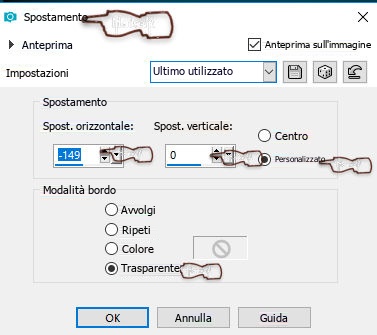
Layers → Merge → Merge Visible.
6_. Selections → Load/Save Selection → Load Selection From Alpha Channel: Selection #4.
Selections → Promote Selection to Layer.
Apri il tuo misted: Edit → Copy.
Edit → Paste Into Selection, in questa parte selezionata.
7_. Con la selezione ancora attiva: Layers → New Raster Layer.
Effects → Plugins → DragonFly → Sinedots II:

Layers → Duplicate.
Image → Mirror → Mirror Vertical.
Selections → Select None.
Layers → Merge → Merge Down.
Layers → Properties → Blend Mode: Luminance (Legacy) / Opacity: circa 38%.
Layers → Merge → Merge Visible.
8_. Apri il tuo tube di fiore e applicalo al centro del deco.
9_. Image → Add Borders → Symmetric selezionato:
6 px

19 px

6 px
39 px

6 px
10_. Con lo strumento Magic Wand (Fill gaps deselezionato), seleziona il bordo di 39 px.
Effects → Texture Effects → Weave:
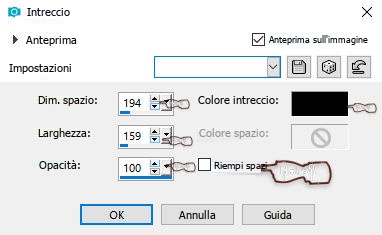
Effects → Plugins → Filters Unlimited 2.0 → [AFS IMPORT] → ZIGZAGGE, con le impostazioni qui sotto:

Effects → Edge Effects → Enhance More (se vuoi).
Effects → 3D Effects → Drop Shadow: 0 / 0 / 100 / 100.
Selections → Select None.
11_. Applica il tuo tube misted e sistemalo a piacere.
12_. Apri il deco_naiseminas 0043: Edit → Copy.
Edit → Paste As New Layer.
Effects → Image Effects → Offset, con le impostazioni qui sotto:
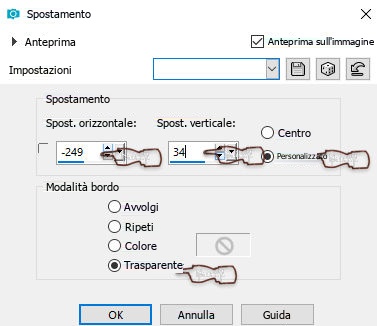
13_. Image → Resize: 1000 px.
14_. Firma e salva in JPG.
ALTRO MODELLO


Crediti:
Creazione, grafica e impaginazione: Naise Minas
Tutorial creato da Naise Minas - NM Criações
il 21/09/2018.
Copyright ©2012/2026 - Web Design - Naise Minas