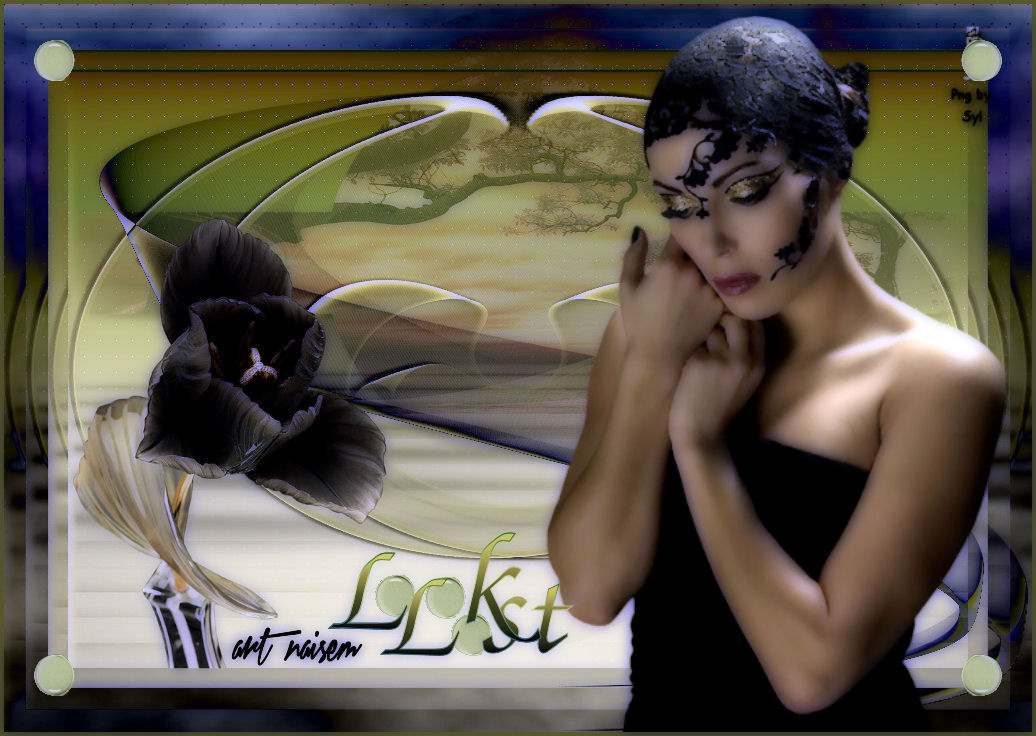
Look Lost
Tutorial realizzato con PSP.
Tutti i tutorial sono personali.
Qualsiasi somiglianza è puramente casuale. |
MATERIALE

Tubes: SvB (626 Beauty e Decoratie 23)
Paesaggio
Mask: Narah_mask_0386 (ringrazio Narah)
Selezione: c-josyzen1
Gradiente (facoltativo): gradiente.jpg
PLUGINS
Penta.com → Color Dot
Dragonfly → Sinedots II
Filters Unlimited 2.0 → Render → Difference Clouds
Graphics Plus → Cross Shadow
Xero → Porcelain
 |
Usa la freccia per segnare la tua riga
Clicca con il mouse per spostarla
|
Procedimento
1_. Scegli un'immagine e un tube.
2_. Scegli due colori del tuo tube o della tua immagine e forma un gradiente Linear: Angle: 0 / Repeats: 0.
Puoi anche usare lo stesso gradiente che ho usato io (gradiente.jpg).
3_. Apri una nuova immagine di 900 x 600 px e riempila con questo gradiente.
4_. Effects → Plugins → Penta.com → Color Dot, con le impostazioni qui sotto.
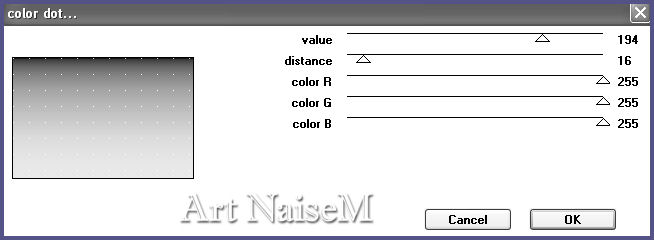
5_. Layers → Duplicate e chiudi il livello Raster 1.
6_. Sul livello Copy of Raster 1, applica la mask Narah_mask_0386: Layers → Load/Save Mask → Load Mask From Disk.
Elimina il livello della mask.
7_. Effects → 3D Effects → Drop Shadow: 5 / 5 / 100 / 10.
Layers → Merge → Merge Group.
8_. Selections → Load/Save Selection → Load Selection From Disk: c-josyzen1.
9_. Scegli un'immagine: Edit → Copy.
Edit → Paste Into Selection.
10_. Layers → New Raster Layer.
Effects → Plugins → Dragonfly → Sinedots II.
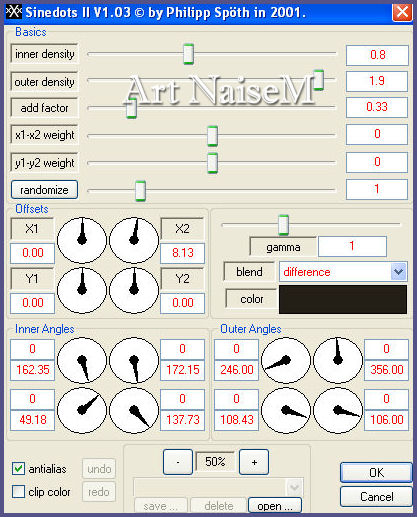
11_. Effects → 3D Effects → Drop Shadow a piacere.
12_. Effects → Distortion Effects → Polar Coordinates.
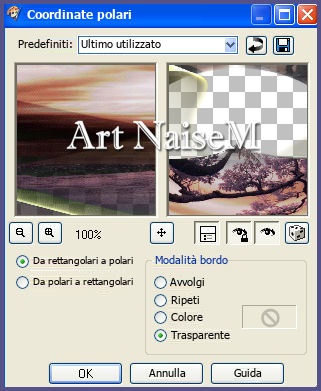
13_. Layers → Duplicate.
Image → Mirror.
14_. Layers → Merge → Merge All.
15_. Edit → Copy.
16_. Image → Add Borders → Symmetric selezionato: 20 px - colore nero.
Con lo strumento Magic Wand, seleziona il bordo.
Edit → Paste Into Selection.
17_. Effects → 3D Effects → Buttonize.
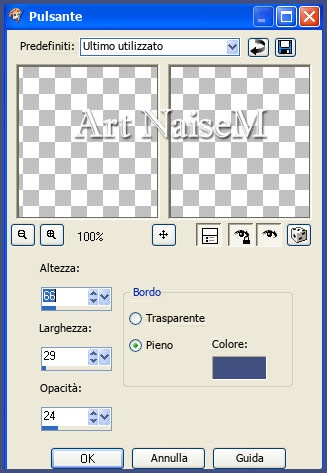
18_. Applica di nuovo lo stesso effetto Sinedots II.
19_. Edit → Copy.
20_. Image → Add Borders → Symmetric selezionato: 44 px - colore nero.
Con lo strumento Magic Wand, seleziona il bordo.
Edit → Paste Into Selection.
21_. Effects → Plugins → Filters Unlimited 2.0 → Render → Difference Clouds.
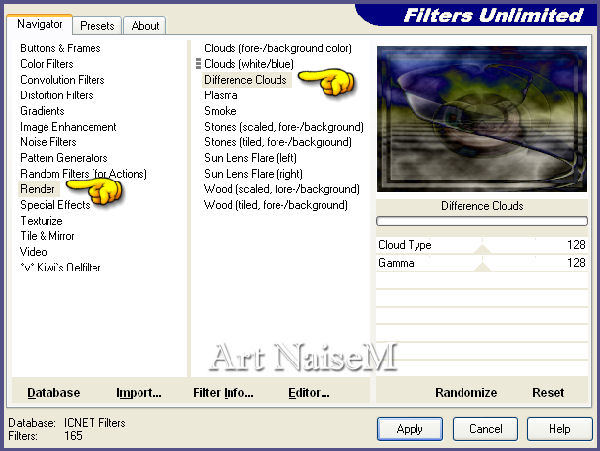
22_. Con la selezione ancora attiva, applica Effects → Plugins → Graphics Plus → Cross Shadow.
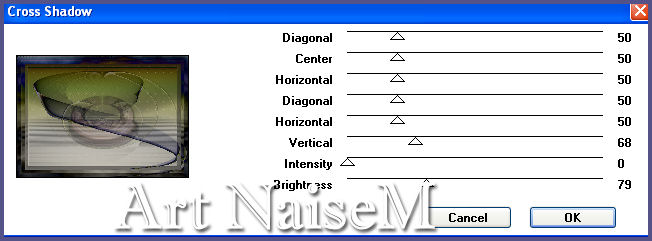
Selections → Select None.
23_. Applica i tuoi tubes e brushes a piacere.
24_. Image → Add Borders → Symmetric selezionato: 4 px - colore pieno a piacere.
25_. Effects → Plugins → Xero → Porcelain.
26_. Firma il tuo lavoro e salva in formato JPG.
ALTRO MODELLO
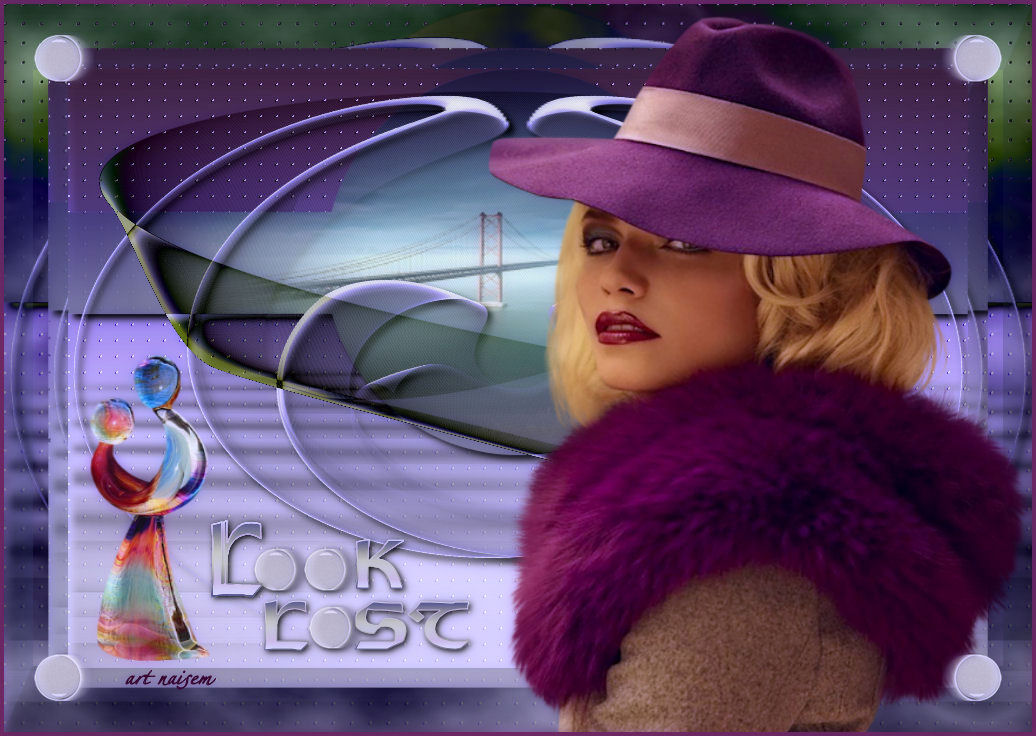
Crediti:
Creazione, grafica e impaginazione: Naise Minas
Tubes: SvB 626 e SvB Decoratie
Paesaggi: Cibi
Tutorial creato da Naise Minas - NM Criações.
Copyright ©2012/2026 - Web Design - Naise Minas