
Tutorial elaborado no PSP.
Todos os tutoriais são pessoais.
Qualquer semelhança é mera coincidência. |
MATERIAL

Tube: personagem a gosto
Imagem a gosto
Misted a gosto
Mask: NarahsMasks_1733 (agradeço à Narah)
Preset Eye Candy 5 Glass: #preset_glass_liriani (dê dois cliques que ele irá direto para a página do Eye Candy - Glass)
Preset Eye Candy 5 Perspective Shadow: #preset_perpective-liriani (dê dois cliques que ele irá direto para a página do Eye Candy - Perspective Shadow)
Seleção: #selec-liriani
Nome: nome-liriani
PLUGINS
Filters Unlimited 2.0 → &<Background Designers IV> → @Random Smelter
Alien Skin Eye Candy 5: Impact → Glass
Alien Skin Eye Candy 5: Impact → Perspective Shadow
 |
Use a seta para marcar a sua linha
Clique no mouse para movê-la
|
Roteiro
1_. Abra a imagem. Aqui você pode mudar o tom desejado, aplicar outro efeito ou usar outra imagem, a seu gosto.
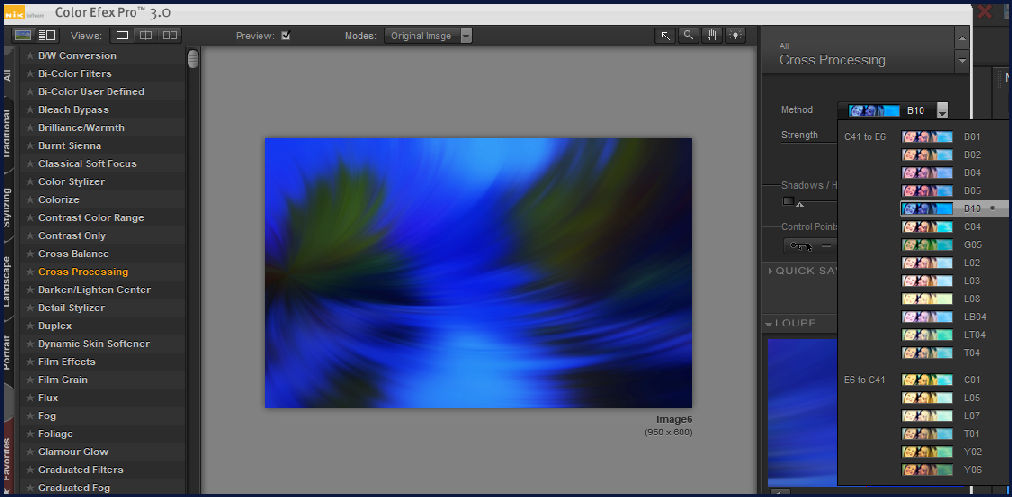
Edit → Copy.
2_. Abra uma nova imagem transparente de 950 x 600 px.
3_. Selections → Select All.
Edit → Paste Into Selection.
Selections → Select None.
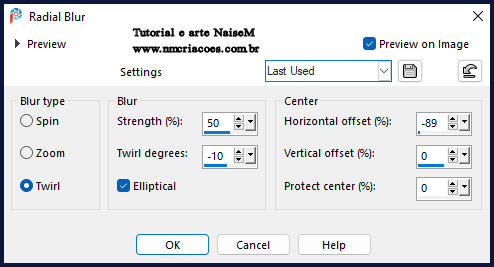
4_. Adjust → Blur → Radial Blur.
5_. Layers → Duplicate.
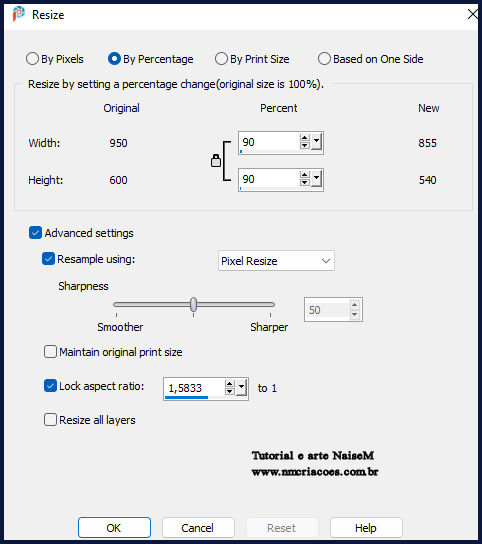
6_. Image → Resize: 90% - Resize all layers desmarcado.
7_. Effects → Geometric Effects → Perspective - Vertical.
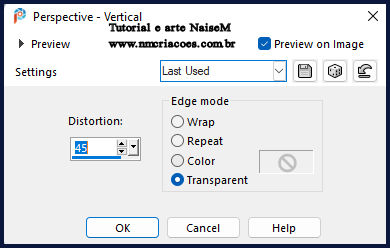
Image → Mirror → Mirror Horizontal.
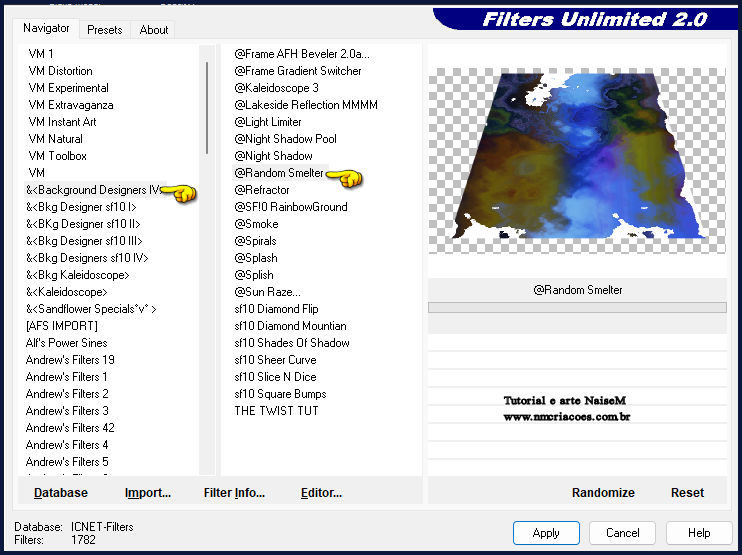
8_. Effects → Plugins → Filters Unlimited 2.0 → &<Background Designers IV> → @Random Smelter.
9_. Layers → Duplicate.
10_. Image → Mirror → Mirror Vertical.
Layers → Properties → Blend Mode: Soft Light / Opacity: 53%.
Effects → Edge Effects → Enhance.
Layers → Merge → Merge Down.
11_. Layers → New Raster Layer.
12_. Escolha uma cor sólida a seu gosto e pinte.
13_. Layers → Load/Save Mask → Load Mask From Disk: NarahsMasks_1733.
Layers → Merge → Merge Group.
Se a cor for clarinha, você pode duplicar e fazer Merge Down.
14_. Layers → Duplicate.
15_. Image → Mirror → Mirror Horizontal e, novamente, Image → Mirror → Mirror Vertical.
16_. Layers → Merge → Merge Down.
17_. Effects → User Defined Filter → Emboss 3.
18_. Image → Add Borders → Symmetric marcado:
46 px - cor #ffffff
23 px - cor a seu gosto
23 px - cor #ffffff
19_. Layers → New Raster Layer.
Com a ferramenta Pen Tool, nas configurações abaixo:

Line Style: Current Style Line.
Trace a linha como mostra abaixo, na cor desejada no foreground:

20_. Image → Resize: 80% - Resize all layers desmarcado.
21_. Effects → Distortion Effects → Polar Coordinates.
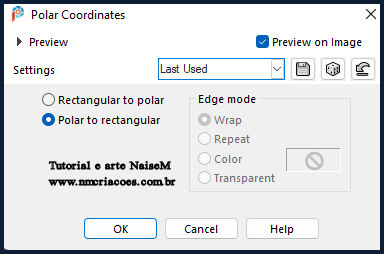
Effects → 3D Effects → Drop Shadow: 2 / 2 / 89 / 13.
22_. Aplique o preset #preset_perpective-liriani (Eye Candy 5: Impact → Perspective Shadow).
23_. Com a ferramenta Pick Tool, coloque o Angle em 90

e posicione em X: 226 e Y: 237.
24_. Layers → Duplicate.
25_. Image → Mirror → Mirror Horizontal.
26_. Com a ferramenta Pick Tool, posicione em X: 590 e Y: 180.
Layers → Merge → Merge Down.
27_. Layers → New Raster Layer.
28_. Selections → Load/Save Selection → Load Selection From Disk.
29_. Aplique a seleção #selec-liriani.
30_. Selections → Modify → Contract: 20 px.
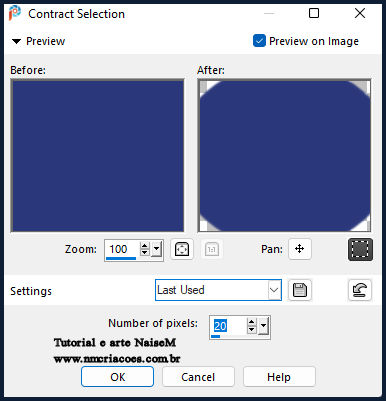
31_. Pressione a tecla Delete para apagar a parte selecionada.
Selections → Select None.
32_. Com a ferramenta Magic Wand, nestas configurações, selecione este círculo:

33_. Aplique o preset #preset_glass_liriani (Eye Candy 5: Impact → Glass).
Selections → Select None.
34_. Com a ferramenta Magic Wand, selecione o interior do círculo.
35_. Abra o seu misted: Edit → Copy.
Edit → Paste Into Selection, na parte selecionada.
Se ficar muito clarinho, duplique e faça Merge Down.
Selections → Select None.
36_. Layers → Duplicate.
37_. Image → Resize: 80%.
38_. Com a ferramenta Pick Tool, posicione em X: 662 e Y: 410.
39_. Layers → Duplicate.
Image → Resize: 80%.
40_. Com a ferramenta Pick Tool, posicione em X: 813 e Y: 416.
41_. Layers → Merge → Merge Down, 2 vezes.
42_. Aplique o preset #preset_perpective-liriani (Eye Candy 5: Impact → Perspective Shadow).
43_. Aplique o nome Liriani ou digite-o com a fonte Magnolia Monogram, size 96, nos tons desejados.
Effects → 3D Effects → Drop Shadow a gosto.
44_. Aplique o seu tube e um Drop Shadow a gosto.
45_. Assine.
46_. Dê um Resize a seu gosto.
47_. Salve em JPG.
OUTRO MODELO
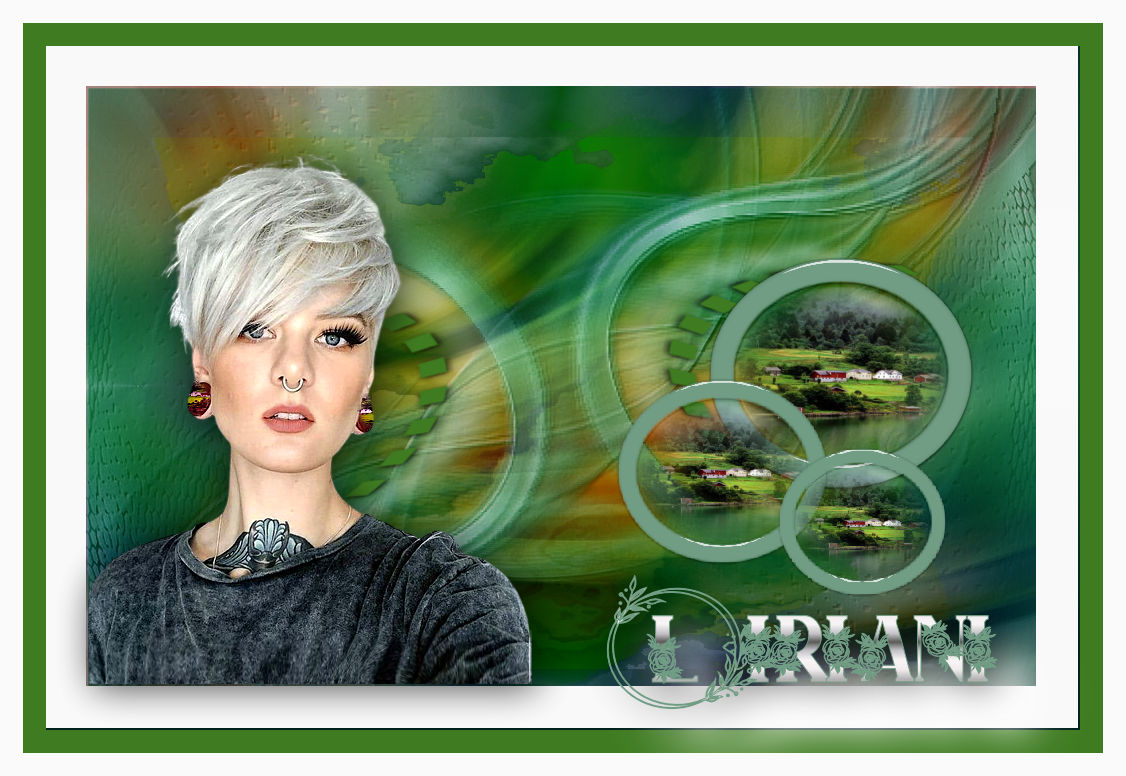
Créditos:
Criação, arte e formatação: Naise Minas
Mask: Narah
Tutorial criado por Naise Minas - NM Criações
em 14/09/2022.
Copyright ©2012/2026 - Web Design - Naise Minas