Lica Cida Mani di Fata — un pensiero con affetto.
MATERIALE
Tubes: NaiseM
PLUGINS Filters Unlimited 2.0 → VM Toolbox → Trimosaic
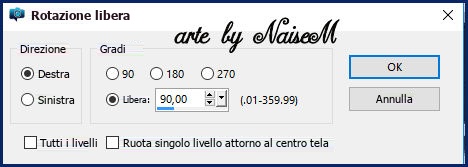
Procedimento 1_. Apri una nuova immagine trasparente di 800 x 550 px. 2_. Riempi con un gradiente Linear: Angle: 0 / Repeats: 0 (preferibilmente con colori più scuri). 3_. Effects → Plugins → Filters Unlimited 2.0 → VM Toolbox → Trimosaic: 255 / 76. 4_. Effects → Plugins → Filters Unlimited 2.0 → Toadies → Waver: 62 / 141 / 255. 5_. Effects → Plugins → Filters Unlimited 2.0 → RCS Filter Pak 1.0 → Triple Exposure: 255. 6_. Effects → Edge Effects → Enhance More. 7_. Apri adorno_lica (puoi cambiare il colore a piacere). 8_. Edit → Copy. Torna al tuo lavoro: Edit → Paste As New Layer. 9_. Layers → Duplicate. Effects → Image Effects → Seamless Tiling: Default. Layers → Duplicate di nuovo. 10_. Image → Free Rotate, con le impostazioni qui sotto.
Layers → Merge → Merge Down. 11_. Attiva il livello Raster 2 e spostalo sopra Copy of Raster 2 (Layers → Arrange → Move Up). Sarà così:
12_. Scegli un misted: Edit → Copy e applicalo su Copy of Raster 2. Sistemalo a piacere. 13_. Layers → Merge → Merge Down. 14_. Rendi di nuovo visibile Raster 1 e duplicalo (Layers → Duplicate). 15_. Layers → Properties → Blend Mode: Hard Light. 16_. Layers → Merge → Merge Visible. 17_. Layers → New Raster Layer. 18_. Effects → Plugins → Dragonfly → Sinedots II, con le impostazioni qui sotto.
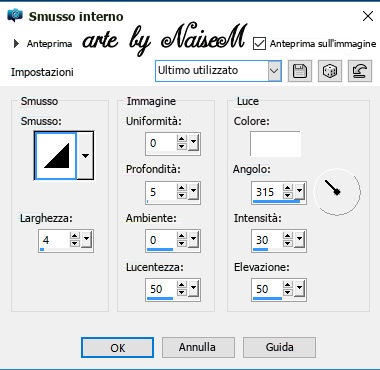
19_. Layers → Duplicate. Image → Mirror → Mirror Horizontal. 20_. Layers → Merge → Merge Down. 21_. Effects → Geometric Effects → Circle: Transparent. 22_. Image → Add Borders → Symmetric selezionato: 3 px - colore a piacere 45 px - colore a piacere 3 px - ripeti lo stesso colore 23_. Con lo strumento Magic Wand, seleziona la parte di colore chiaro. 24_. Apri adorno_lica2 e dagli lo stesso colore di adorno_lica: Edit → Copy. Torna al tuo lavoro: Edit → Paste Into Selection. 25_. Adjust → Blur → Gaussian Blur: Radius 14. 26_. Effects → Texture Effects → Texture: Bricks Wall, come si apre. 27_. Effects → 3D Effects → Drop Shadow: 0 / 0 / 100 / 100. 28_. Effects → Geometric Effects → Circle: Transparent. 29_. Effects → 3D Effects → Inner Bevel, con le impostazioni qui sotto.
Nota: in Color, regola a piacere. Selections → Select None. 30_. Applica il plugin Nik Color Efex Pro 3.0 a piacere, oppure no. Nel mio ho applicato:
31_. Applica il tuo tube, firma, inserisci i crediti dovuti e salva in JPG.
ALTRO MODELLO
Crediti: Tutorial creato da Naise Minas - NM Criações Copyright ©2012/2026 - Web Design - Naise Minas |