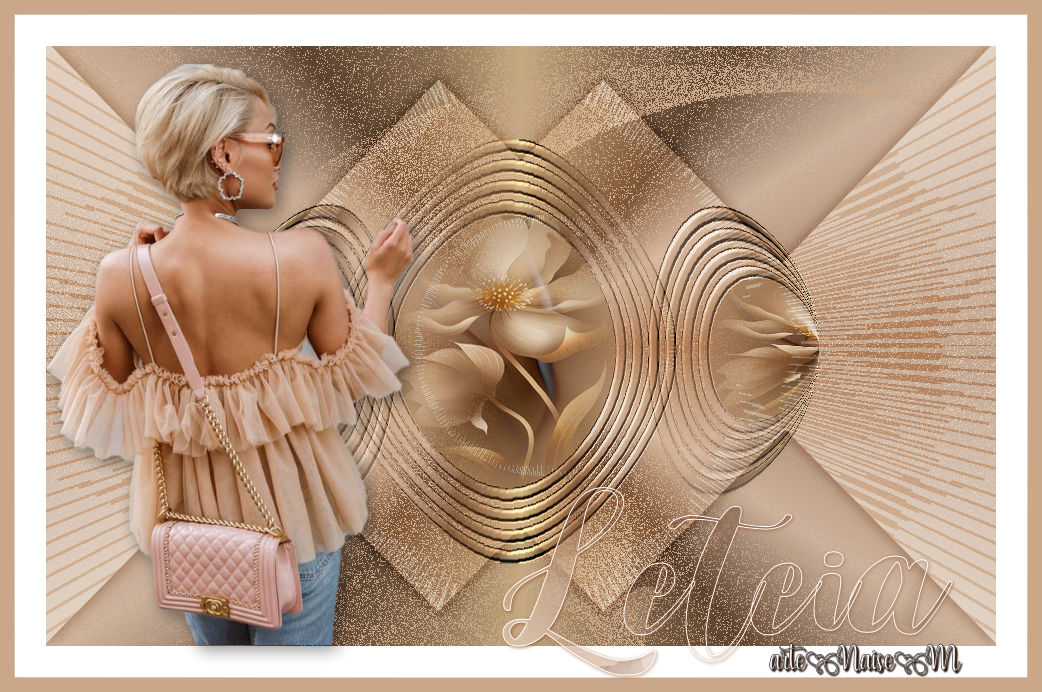
Leteia
Tutorial realizzato con PSP.
Tutti i tutorial sono personali.
Ogni somiglianza è puramente casuale. |
MATERIALE

Tube exclusivo
Selezioni: #select-leteia_1, #select_leteia_2 e #select_leteia_3
Misted
Mask: NarahsMasks_1715 (ringrazio Narah)
Nome
Gradiente: gradiente-leteia
PLUGINS
Filters Unlimited 2.0 → Filter Factory Gallery D → Tunnel Tile
 |
Usa la freccia per segnare la tua riga
Clicca con il mouse per spostarla
|
Procedimento
1_. Apri una nuova immagine trasparente di 950 x 600 px.
2_. Riempi con il gradiente-leteia con queste impostazioni:
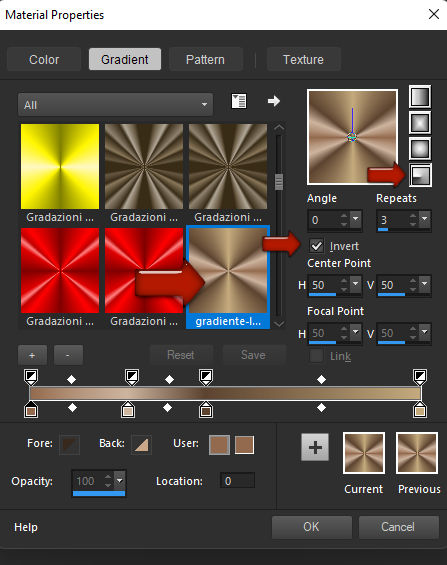
Adjust → Hue and Saturation → Applica un colorize a piacere.
3_. Layers → New Raster Layer.
Selections → Load/Save Selection → Load Selection From Disk: #select-leteia_1.
4_. Riempi con un colore pieno a piacere.
5_. Effects → Plugins → Filters Unlimited 2.0 → Filter Factory Gallery D → Tunnel Tile.
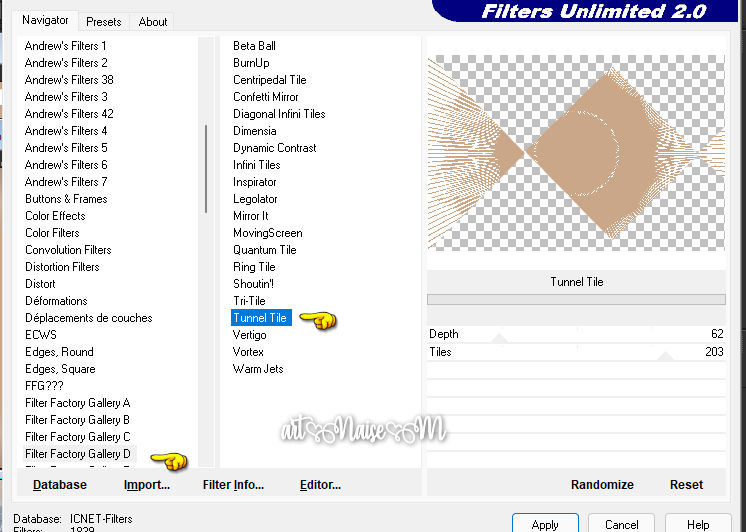
Selections → Select None.
6_. Layers → Duplicate.
7_. Image → Mirror → Mirror Horizontal.
8_. Layers → Merge → Merge Down.
9_. Layers → Properties → Blend Mode: Multiply.
10_. Layers → New Raster Layer.
11_. Selections → Load/Save Selection → Load Selection From Disk: #select_leteia_2.
12_. Clicca sul layer Raster 1.
13_. Selections → Promote Selection to Layer.
14_. Effects → 3D Effects → Inner Bevel.
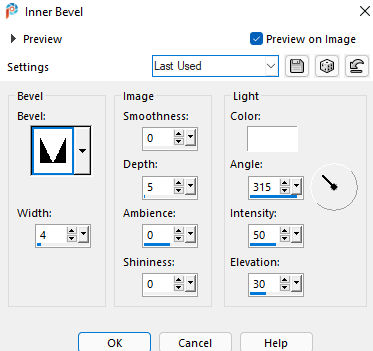
15_. Selections → Select None.
16_. Selections → Load/Save Selection → Load Selection From Disk: #select_leteia_3.
17_. Apri il tuo misted: Edit → Copy.
Torna al tuo lavoro: Edit → Paste Into Selection.
Selections → Select None.
18_. Effects → Image Effects → Seamless Tiling: Side by Side.
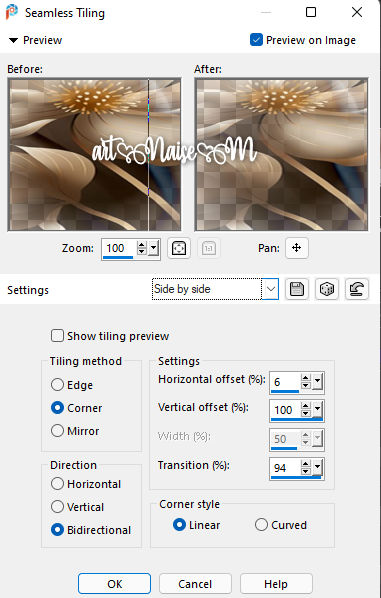
19_. Effects → Geometric Effects → Circle: Transparent.
20_. Clicca sul layer Raster 1.
21_. Layers → New Raster Layer.
22_. Riempi con un colore pieno clara a tuo gusto.
23_. Layers → Load/Save Mask → Load Mask From Disk: NarahsMasks_1715.
Layers → Merge → Merge Group.
24_. Layers → Properties → Blend Mode: Dissolve.
25_. Image → Add Borders → Symmetric selezionato: 46 px - colore #ffffff.
26_. Selections → Select All.
27_. Selections → Modify → Select Selection Borders.
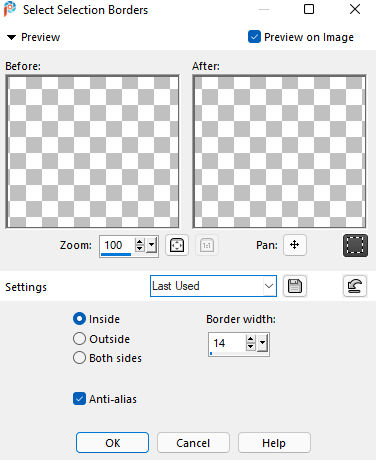
28_. Riempi con un colore a piacere.
29_. Effects → 3D Effects → Inner Bevel, con le stesse impostazioni.
Selections → Select None.
30_. Applica il nome e applica un colorize a tuo gusto (Adjust → Hue and Saturation → Colorize).
31_. Applica il tuo tube.
32_. Firma il tuo lavoro.
33_. Salva in JPG.
UN ALTRO ESEMPIO
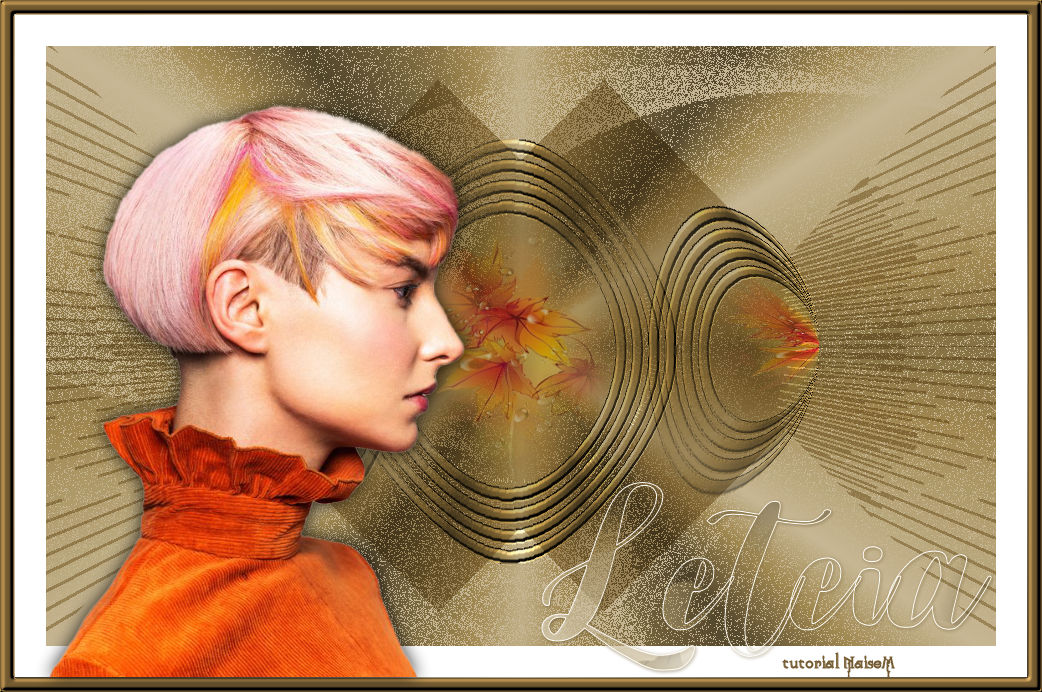
Crediti:
Creazione, grafica e impaginazione: Naise Minas
Tutorial creato da Naise Minas - NM Criações
il 28/05/2022.
Copyright ©2012/2026 - Web Design - Naise Minas