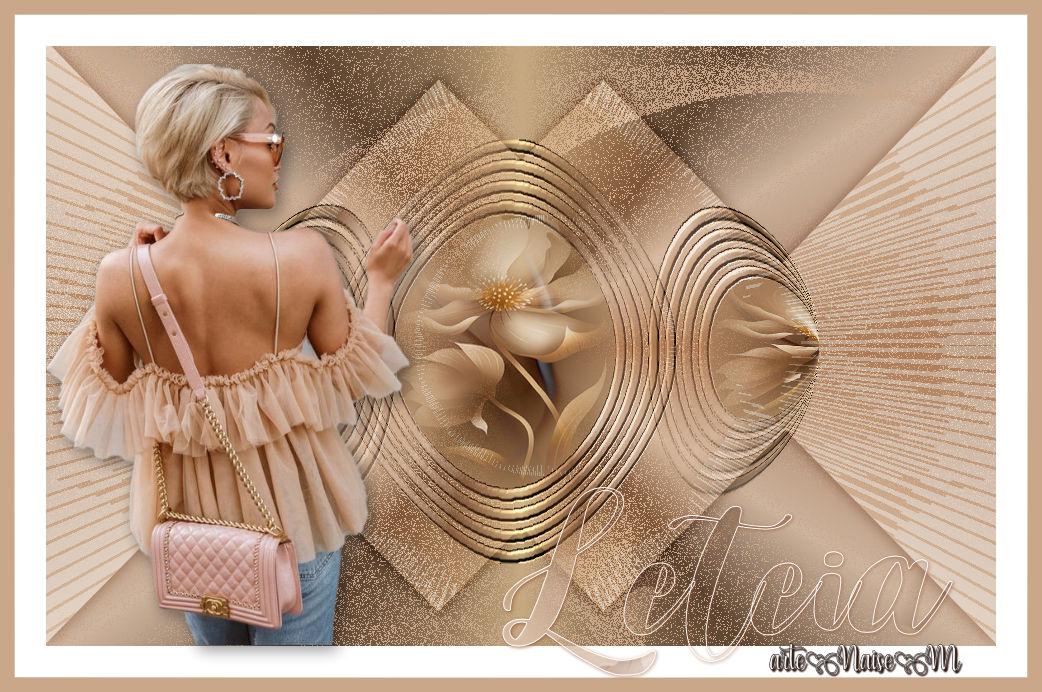
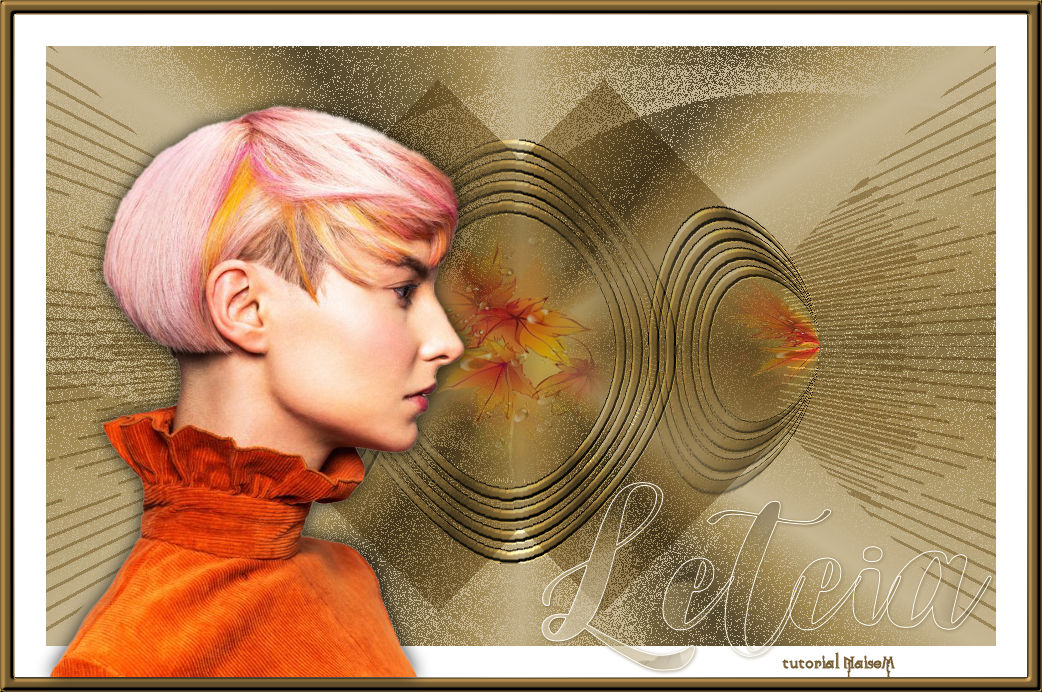
Leteia
Tutorial elaborado no PSP.
Todos os tutoriais são pessoais.
Qualquer semelhança é mera coincidência. |
MATERIAL

Tube exclusivo
Seleções: #select-leteia_1, #select_leteia_2 e #select_leteia_3
Misted
Mask: NarahsMasks_1715 (agradeço à Narah)
Nome
Gradiente: gradiente-leteia
PLUGINS
Filters Unlimited 2.0 → Filter Factory Gallery D → Tunnel Tile
 |
Use a seta para marcar a sua linha
Clique no mouse para movê-la
|
Roteiro
1_. Abra uma nova imagem transparente de 950 x 600 px.
2_. Pinte com o gradiente-leteia nestas configurações:
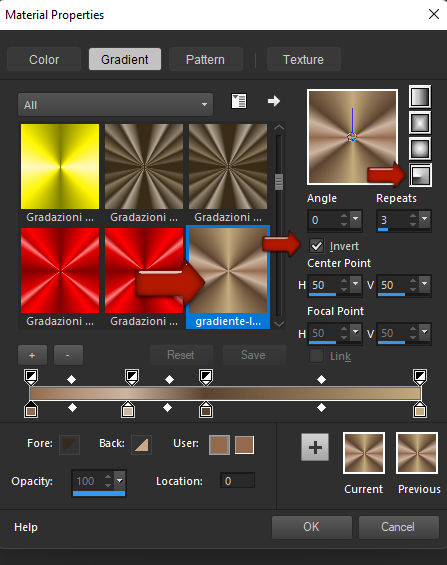
Adjust → Hue and Saturation → Colorize a gosto.
3_. Layers → New Raster Layer.
Selections → Load/Save Selection → Load Selection From Disk: #select-leteia_1.
4_. Pinte com uma cor sólida a gosto.
5_. Effects → Plugins → Filters Unlimited 2.0 → Filter Factory Gallery D → Tunnel Tile.
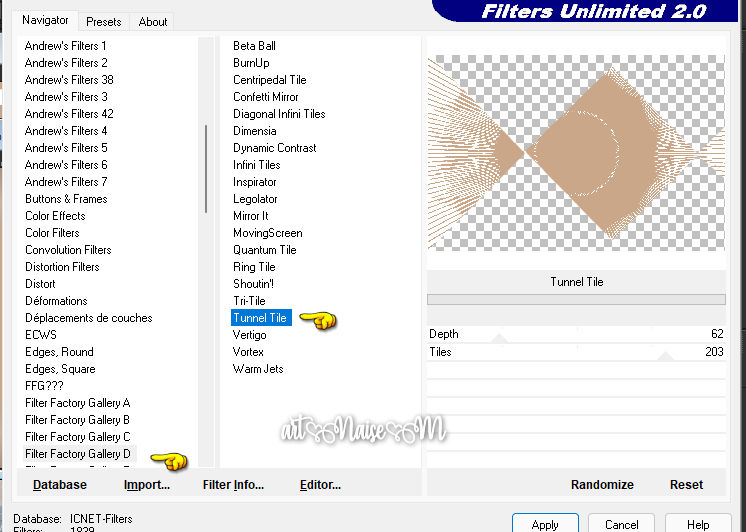
Selections → Select None.
6_. Layers → Duplicate.
7_. Image → Mirror → Mirror Horizontal.
8_. Layers → Merge → Merge Down.
9_. Layers → Properties → Blend Mode: Multiply.
10_. Layers → New Raster Layer.
11_. Selections → Load/Save Selection → Load Selection From Disk: #select_leteia_2.
12_. Clique na layer Raster 1.
13_. Selections → Promote Selection to Layer.
14_. Effects → 3D Effects → Inner Bevel.
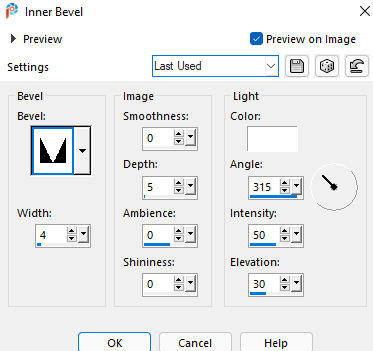
15_. Selections → Select None.
16_. Selections → Load/Save Selection → Load Selection From Disk: #select_leteia_3.
17_. Abra o seu misted: Edit → Copy.
Volte ao trabalho: Edit → Paste Into Selection.
Selections → Select None.
18_. Effects → Image Effects → Seamless Tiling: Side by Side.
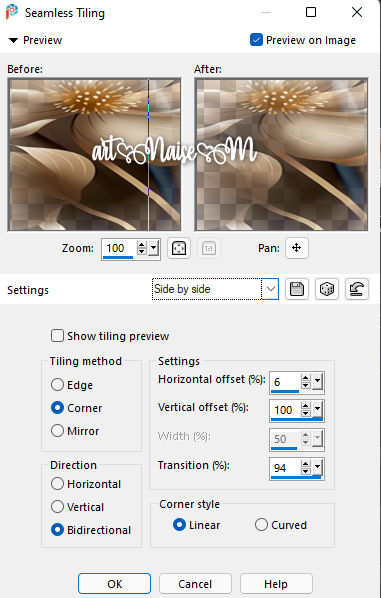
19_. Effects → Geometric Effects → Circle: Transparent.
20_. Clique na layer Raster 1.
21_. Layers → New Raster Layer.
22_. Pinte com uma cor sólida clara a seu gosto.
23_. Layers → Load/Save Mask → Load Mask From Disk: NarahsMasks_1715.
Layers → Merge → Merge Group.
24_. Layers → Properties → Blend Mode: Dissolve.
25_. Image → Add Borders → Symmetric marcado: 46 px - cor #ffffff.
26_. Selections → Select All.
27_. Selections → Modify → Select Selection Borders.
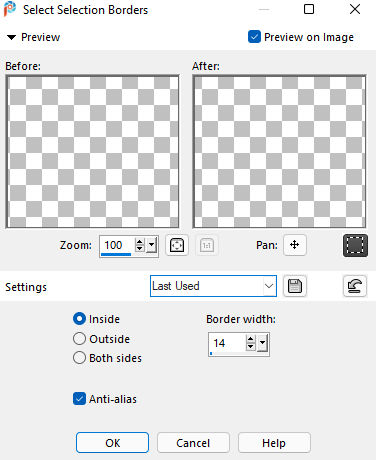
28_. Pinte com uma cor a gosto.
29_. Effects → 3D Effects → Inner Bevel, com as mesmas configurações.
Selections → Select None.
30_. Aplique o nome e dê um Colorize a seu gosto (Adjust → Hue and Saturation → Colorize).
31_. Aplique o seu tube.
32_. Assine.
33_. Salve em JPG.
OUTRO MODELO
Créditos:
Criação, arte e formatação: Naise Minas
Tutorial criado por Naise Minas - NM Criações
em 28/05/2022.
Copyright ©2012/2026 - Web Design - Naise Minas