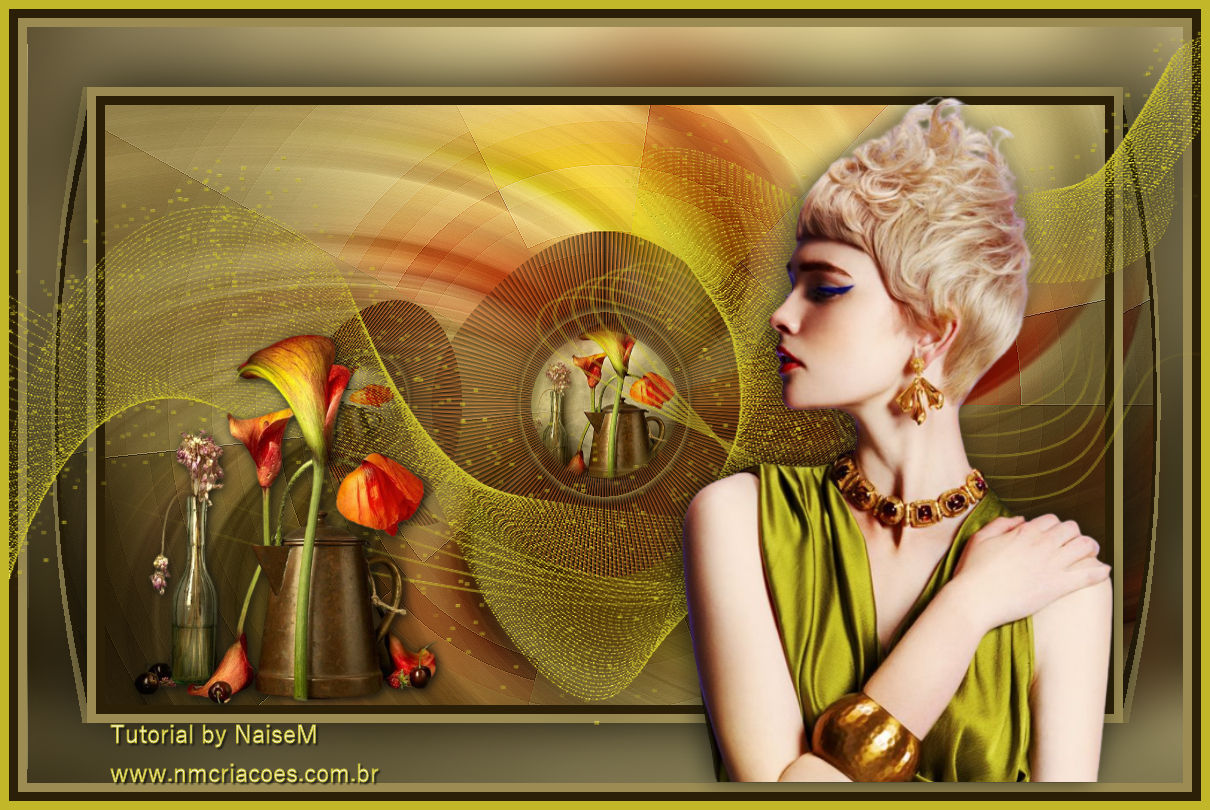
Leni
Mimo para Leni Diniz
Tutorial realizzato con PSP.
Tutti i tutorial sono personali.
Ogni somiglianza è puramente casuale. |
MATERIALE

Tube: di mia creaziones (pode usar outros quaisquer)
Mask: Narah (ringrazio Narah)
Selezione: Leni
PLUGINS
DSB Flux → Radial Mosaic
Mura's Seamless → Warp at Wave
Mura's Seamless → Emboss
 |
Usa la freccia per segnare la tua riga
Clicca con il mouse per spostarla
|
Procedimento
1_. Preparazione:
"Nessuno sfondo risulterà esattamente identico."
Apri un'immagine qualsiasi, a tuo gusto, e fai Edit → Copy.
Use o Blend Mode que achar melhor.
2_. Apri una nuova immagine trasparente di 1000 x 600 px.
3_. Selections → Select All.
Edit → Paste Into Selection.
4_. Adjust → Blur → Radial Blur con le impostazioni qui sotto:
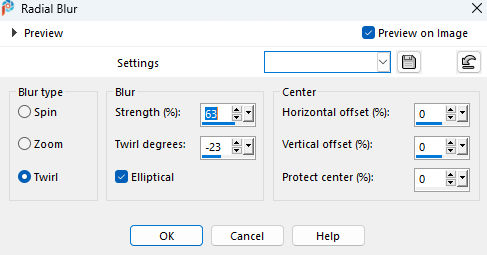
Selections → Select None.
Effects → Edge Effects → Enhance.
5_. Layers → Duplicate.
6_. Continue na layer Copy of Raster 2.
Effects → Plugins → DSB Flux → Radial Mosaic con le impostazioni qui sotto:
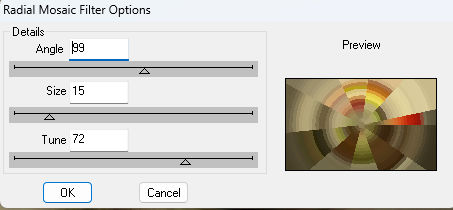
Effects → Edge Effects → Enhance.
Layers → Properties → Blend Mode: Overlay, o a tuo gusto.
7_. Layers → New Raster Layer.
Selections → Load/Save Selection → Load Selection From Disk: leni.
Riempi con un colore pieno a tuo gusto.
8_. Effects → Texture Effects → Blinds con le impostazioni qui sotto:
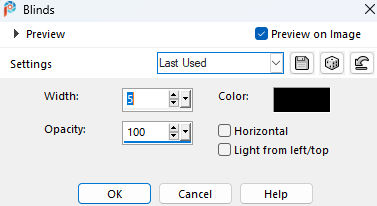
Selections → Select None.
9_. Effects → Distortion Effects → Polar Coordinates con le impostazioni qui sotto:
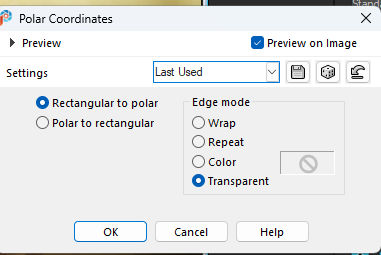
10_. Effects → Image Effects → Seamless Tiling: Side by side, con le impostazioni qui sotto:
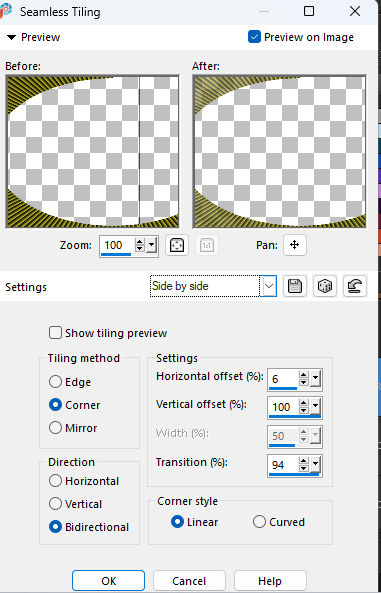
11_. Layers → Duplicate.
Image → Mirror → Mirror Horizontal.
Layers → Merge → Merge Down.
12_. Con lo strumento Magic Wand (Tolerance: 0 / Feather: 20), seleziona o círculo central.
Layers → New Raster Layer.
13_. Apri la tua immagine: Edit → Copy.
Sul tuo lavoro: Edit → Paste Into Selection.
Effects → 3D Effects → Chisel con le impostazioni qui sotto:
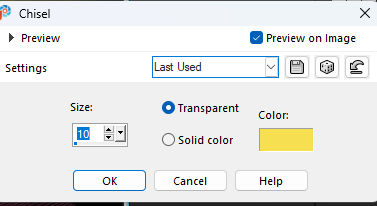
Effects → 3D Effects → Drop Shadow: 0 / 0 / 100 / 100.
Selections → Select None.
14_. Effects → Image Effects → Seamless Tiling: Side by side, di nuovo con le stesse impostazioni.
Layers → Merge → Merge Down.
15_. Effects → Geometric Effects → Circle: Transparent selezionato.
16_. Image → Add Borders → Symmetric selezionato:
9 px - colore scuro
9 px - colore chiaro
60 px - colore bianco
17_. Con lo strumento Magic Wand (Tolerance: 0 / Feather: 0), seleziona.
Edit → Paste Into Selection di nuovo (la tua immagine).
Adjust → Blur → Gaussian Blur con le impostazioni qui sotto:
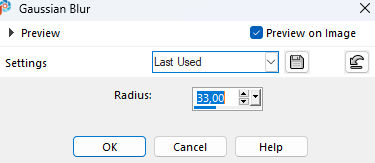
18_. Sempre con la selezione attiva, applica Effects → Plugins → Mura's Seamless → Warp at Wave con le impostazioni qui sotto:
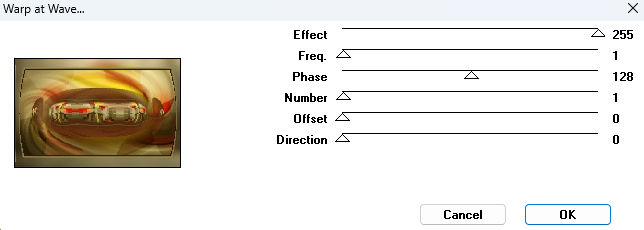
Effects → 3D Effects → Drop Shadow: 0 / 0 / 100 / 100.
Selections → Select None.
19_. Image → Add Borders → Symmetric selezionato:
9 px - colore chiaro
9 px - colore scuro
20_. Scegli il tuo tube e applica sul lato destro.
21_. Attiva il layer Background.
22_. Scegli un colore que destaque del tuo tube para o foreground e feche a visibilidade do tube.
Layers → New Raster Layer e riempi con essa colore pieno.
Applica la mask mask-leni: Layers → New Mask Layer → From Image.
Layers → Merge → Merge Group.
23_. Effects → Plugins → Mura's Seamless → Emboss, così come si apre.
Effects → 3D Effects → Drop Shadow: 0 / 0 / 100 / 100.
24_. Torna a visibilidade do tube.
25_. Applica il tube floreale a tuo gusto e anche un Drop Shadow.
26_. Image → Add Borders → Symmetric selezionato: 9 px - com la stessa cor da mask.
27_. Firma il tuo lavoro e salva in JPG.
UN ALTRO ESEMPIO
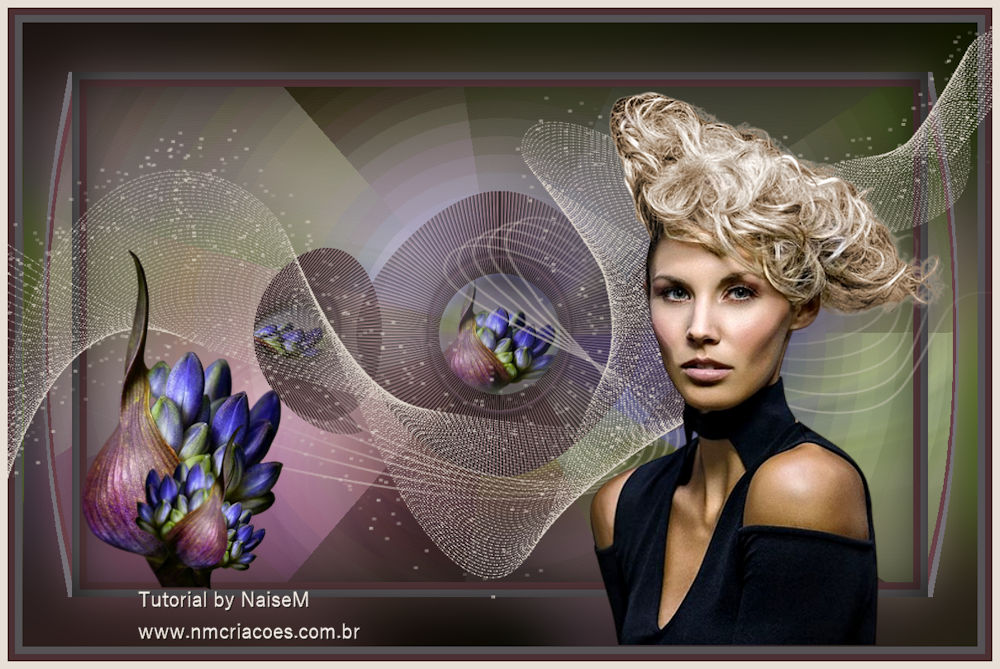
Tutorial creato da Naise Minas - NM Criações
il 27/01/2023.
Copyright ©2012/2026 - Web Design - Naise Minas