|
Jolie File
MATERIALE
Strumenti di PSP
PLUGINS Filters Unlimited 2.0 → VM Distortion → Slicer
Procedimento 1_. Apri una nuova immagine trasparente di 950 x 650 px. 2_. Riempi con un gradiente Linear: Angle: 0 / Repeats: 0. 3_. Effects → Plugins → Filters Unlimited 2.0 → VM Distortion → Slicer, con le impostazioni qui sotto:
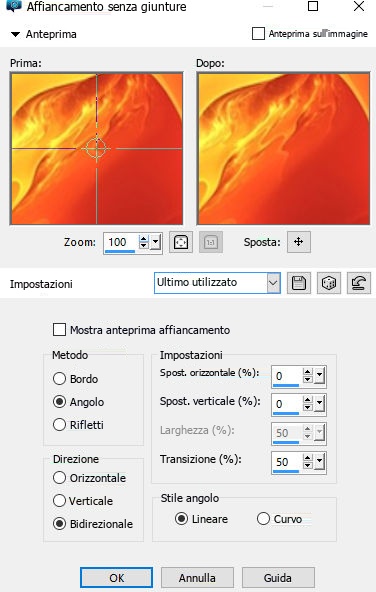
4_. Effects → Edge Effects → Enhance ed Emboss 3. 5_. Layers → New Raster Layer. 6_. Scegli un misted: Edit → Copy e torna al tuo lavoro. 7_. Edit → Paste As New Layer. 8_. Effects → Image Effects → Seamless Tiling.
9_. Effects → Geometric Effects → Circle: Transparent. Layers → Merge → Merge Visible. 10_. Layers → New Raster Layer. 11_. Creazione della deco: Con lo strumento Selection Tool, Selection type: Triangle, con le impostazioni qui sotto:
Fai un triangolo così e riempilo con lo stesso gradiente.
Effects → Plugins → Carolaine and Sensibility → CS_Halloween1, con le impostazioni qui sotto:
Subito dopo, Effects → Plugins → Carolaine and Sensibility → CS-DLines:
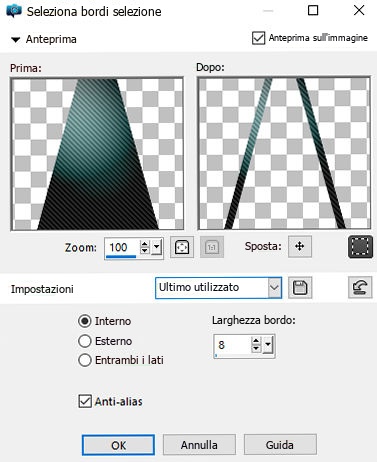
Selections → Modify → Select Selection Borders, come nell'impostazione qui sotto, e riempi con un altro gradiente, con le stesse impostazioni del gradiente del passo 2.
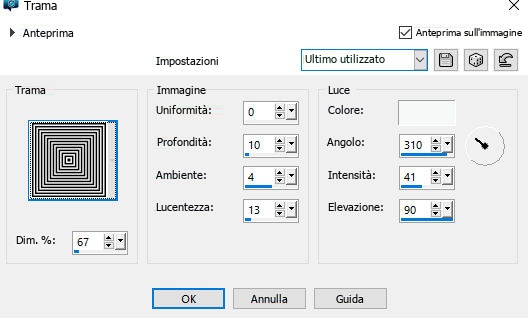
Effects → Texture Effects → Texture: Squares, con le impostazioni qui sotto:
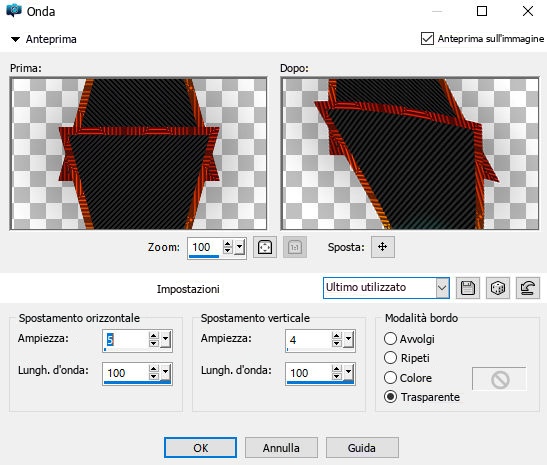
Selections → Select None. Layers → Duplicate. Image → Mirror → Mirror Vertical. Layers → Merge → Merge Down. Effects → Distortion Effects → Wave.
Risultato:
12_. Layers → Duplicate. Image → Mirror → Mirror Horizontal. 13_. Image → Add Borders → Symmetric selezionato: 42 px - un colore pieno a piacere. Con lo strumento Magic Wand, seleziona questo bordo. 14_. Selections → Promote Selection to Layer. Selections → Select None. 15_. Effects → Plugins → Filters Unlimited 2.0 → VM Distortion → Tilomat 2000. Non tutti i risultati saranno uguali.
16_. Layers → New Raster Layer. 17_. Con lo strumento Selection Tool, Selection type: Circle, fai dei cerchi delle dimensioni che preferisci alle estremità dei rettangoli, come mostra lo screenshot.
18_. Riempi i cerchi con lo stesso gradiente. 19_. Scegli un misted floreale o un tube di fiori a piacere: Edit → Copy ed Edit → Paste Into Selection in tutti i cerchi. I cerchi possono avere la dimensione che ognuno preferisce. 20_. Effects → Plugins → Alien Skin Eye Candy 5: Impact → Glass: applica il preset #jolie_fe. Con lo strumento Eraser puoi cancellare i cerchi che passano sopra la deco. A piacere di ognuno.
21_. Image → Add Borders → Symmetric selezionato: 10 px. 22_. Sull'immagine che hai scelto da mettere dentro i bottoni, applica Effects → Image Effects → Seamless Tiling, con le impostazioni qui sotto, e Edit → Copy.
23_. Con lo strumento Magic Wand, seleziona il bordo di 10 px e applica Edit → Paste Into Selection. 24_. Applica lo stesso Eye Candy, con il preset #jolie_fe. 25_. Selections → Invert. Effects → 3D Effects → Drop Shadow: 0 / 0 / 100 / 100. Selections → Select None. 26_. Applica il tuo tube. 27_. Firma e aggiungi il watermark dell'autore. Salva in JPG.
ALTRO MODELLO
Crediti: Tutorial creato da Naise Minas - NM Criações Copyright ©2012/2026 - Web Design - Naise Minas |