|
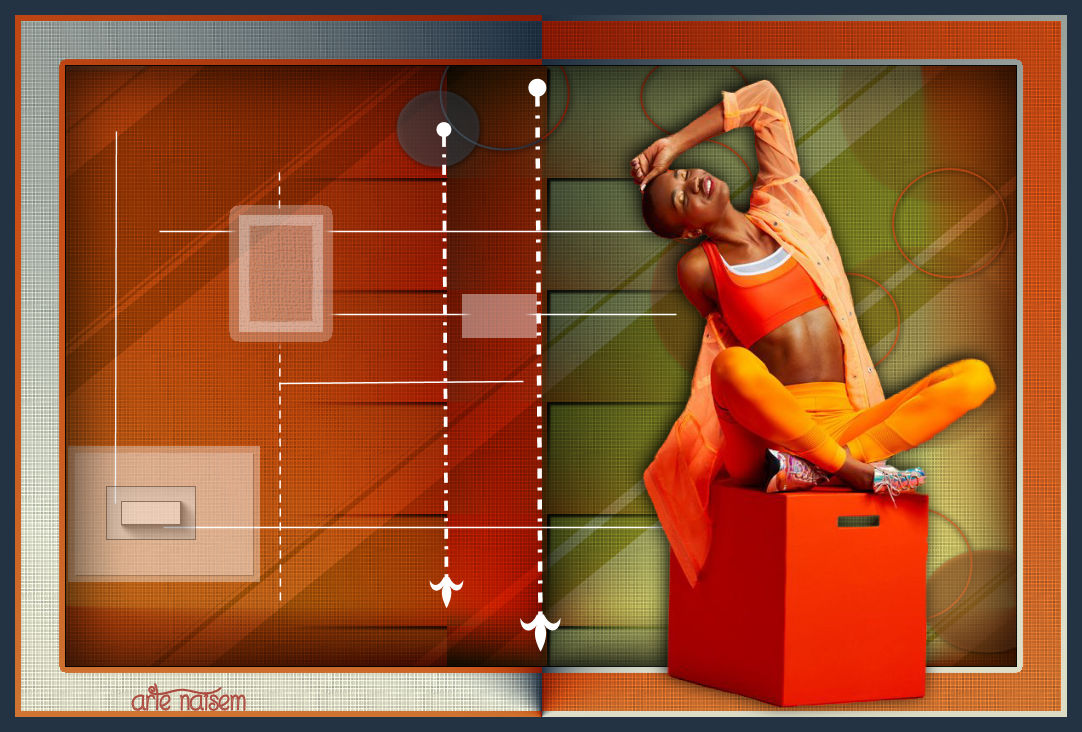
Intensely (Intensamente)
MATERIALE
Tube: NaiseM
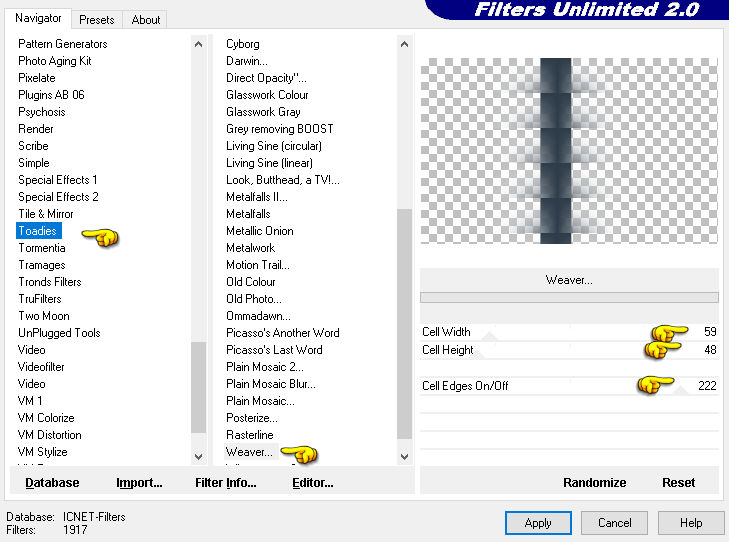
PLUGINS Filters Unlimited 2.0 → Toadies → Weaver
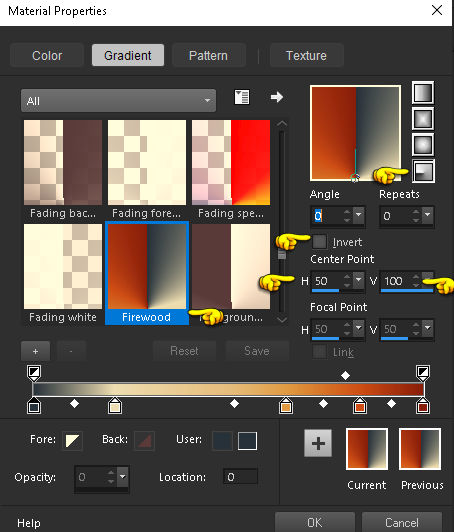
Procedimento 1_. Apri una nuova immagine trasparente di 900 x 600 px. 2_. Riempi con il gradiente, con le impostazioni qui sotto.
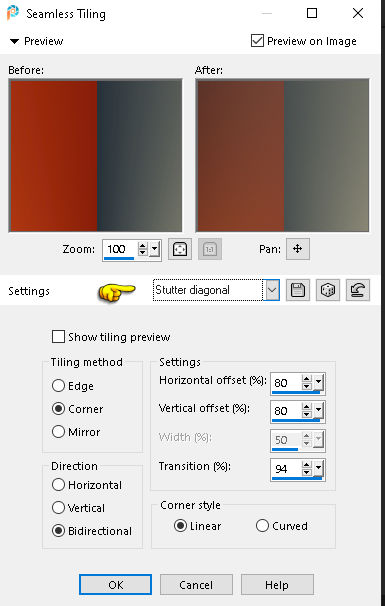
3_. Effects → Image Effects → Seamless Tiling: Stutter Diagonal.
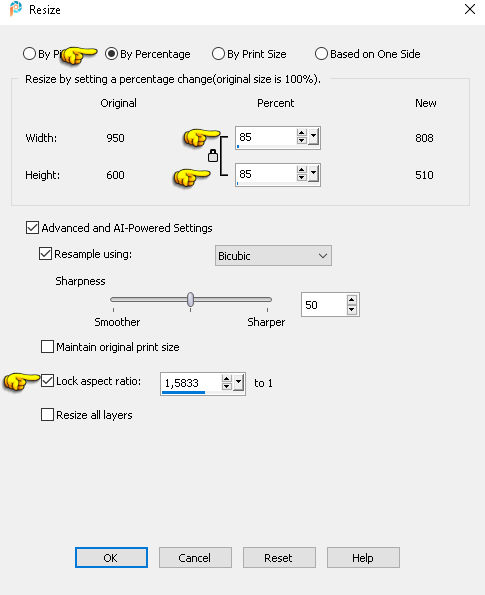
4_. Layers → Duplicate. 5_. Image → Resize: By Percentage, con le impostazioni qui sotto.
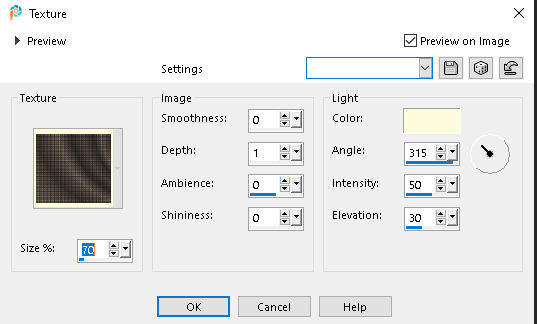
Image → Mirror → Mirror Vertical. 6_. Sul back: Edit → Copy. 7_. Layers → New Raster Layer. 8_. Selections → Select All. Edit → Paste Into Selection. 9_. Layers → Properties → Blend Mode: Multiply. 10_. Effects → Texture Effects → Texture: caminhostile, con le impostazioni qui sotto.
11_. Layers → New Raster Layer. Selections → Load/Save Selection → Load Selection From Disk: #selec_intensely. 12_. Riempi con il colore pieno #b23e09. Selections → Select None. 13_. Effects → Plugins → Filters Unlimited 2.0 → Toadies → Weaver (importato), con le impostazioni qui sotto.
14_. Effects → 3D Effects → Drop Shadow: 3 / 3 / 80 / 3,00 - colore nero. 15_. Layers → Properties → Blend Mode: Overlay. 16_. Layers → New Raster Layer. 17_. Riempi con lo stesso gradiente, con le stesse impostazioni; spunta solo Invert. 18_. Applica la mask NarahsMasks_1572. Layers → Merge → Merge Group. 19_. Con lo strumento Eraser, cancella tutto il lato sinistro della mask.
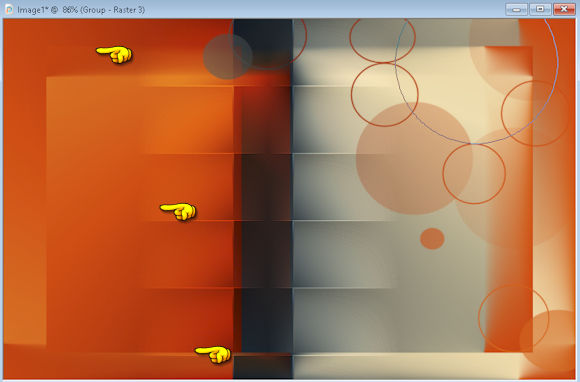
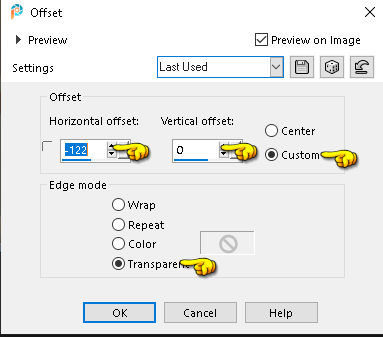
20_. Effects → 3D Effects → Drop Shadow: 1 / 1 / 100 / 9,00. 21_. Apri il decor_nmcriacoes_99: Edit → Copy. 22_. Sul tuo lavoro: Edit → Paste As New Layer. 23_. Effects → Image Effects → Offset, con le impostazioni qui sotto.
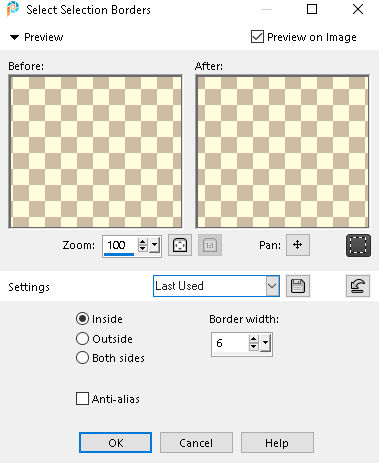
24_. Image → Add Borders → Symmetric selezionato: 1 px - colore nero 50 px - colore bianco 25_. Con lo strumento Magic Wand, seleziona la parte bianca. 26_. Riempi con lo stesso gradiente, con Invert non spuntato. Effects → Texture Effects → Texture: caminhostile, con le stesse impostazioni di prima. 27_. Selections → Modify → Select Selection Borders, con le impostazioni qui sotto.
28_. Layers → New Raster Layer. Riempi con il gradiente con queste impostazioni.
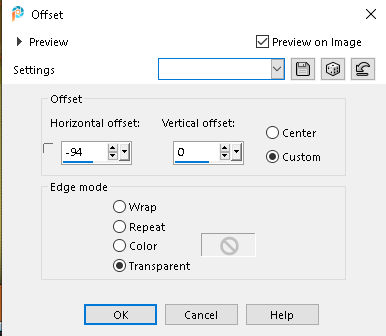
Selections → Select None. 29_. Apri il deco_intensy: Edit → Copy. 30_. Edit → Paste As New Layer. 31_. Layers → Duplicate. 32_. Image → Resize: 85%. Effects → Image Effects → Offset, con le impostazioni qui sotto.
33_. Applica il tuo tube. 34_. Image → Add Borders → Symmetric selezionato: 15 px - un colore scuro ripreso dal tuo tube 35_. Firma il tuo lavoro. 36_. Salva in JPG.
Crediti: Tutorial creato da Naise Minas - NM Criações Copyright ©2012/2026 - Web Design - Naise Minas |