|
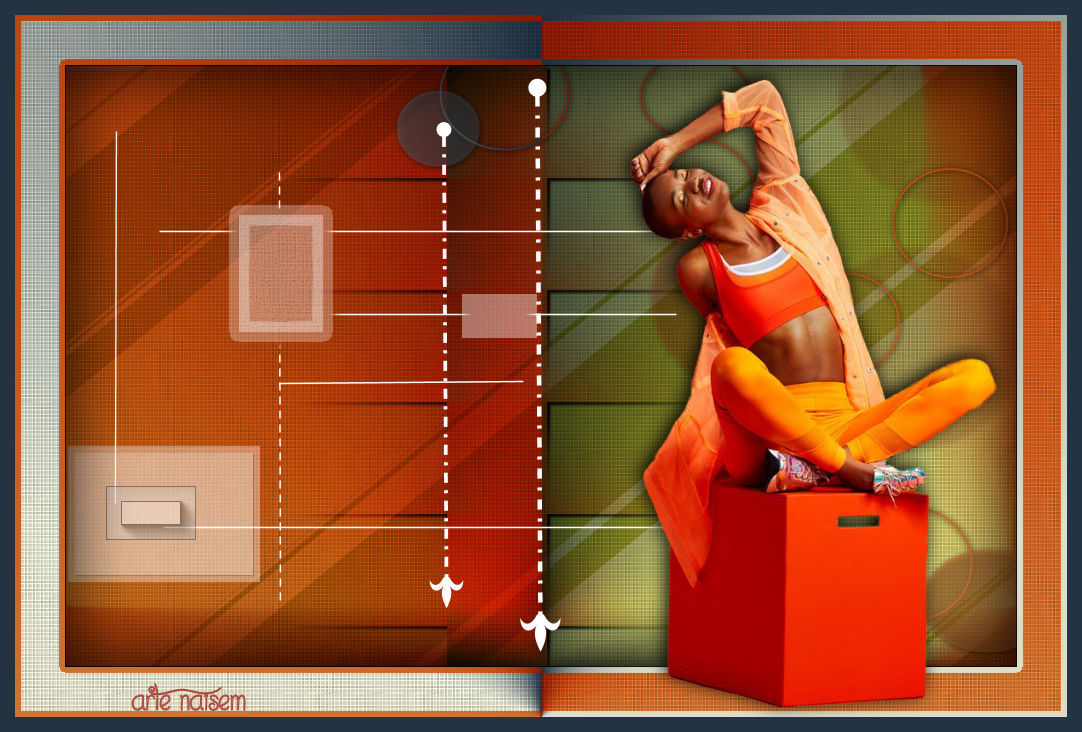
Intensely
MATERIAL
Tube: NaiseM
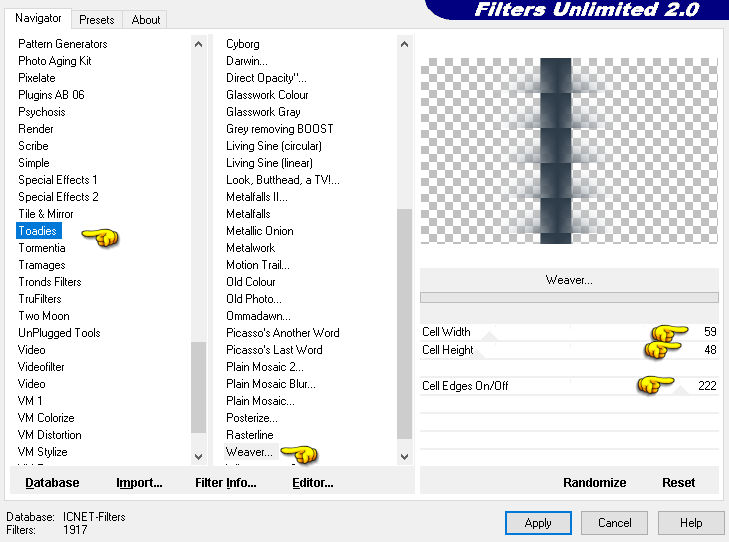
PLUGINS Filters Unlimited 2.0 → Toadies → Weaver
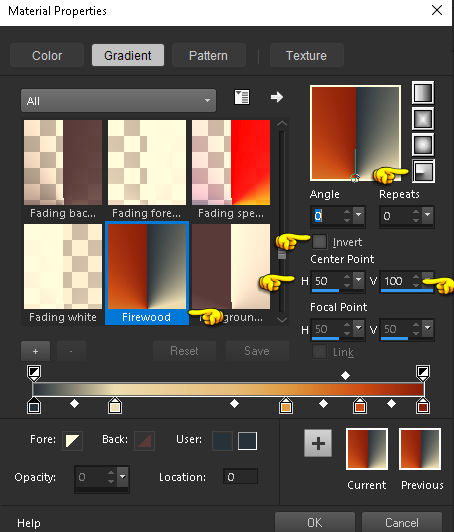
Roteiro 1_. Abra uma nova imagem transparente de 900 x 600 px. 2_. Pinte com o gradiente, nas configurações abaixo.
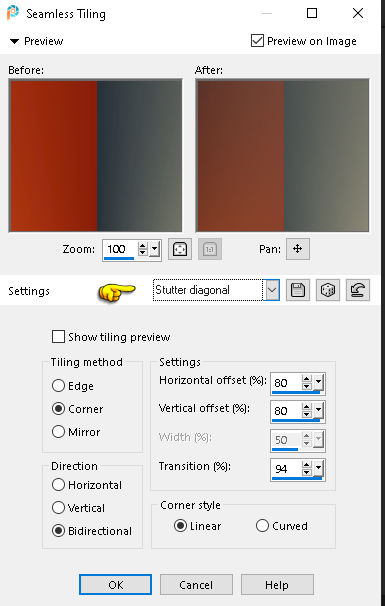
3_. Effects → Image Effects → Seamless Tiling: Stutter Diagonal.
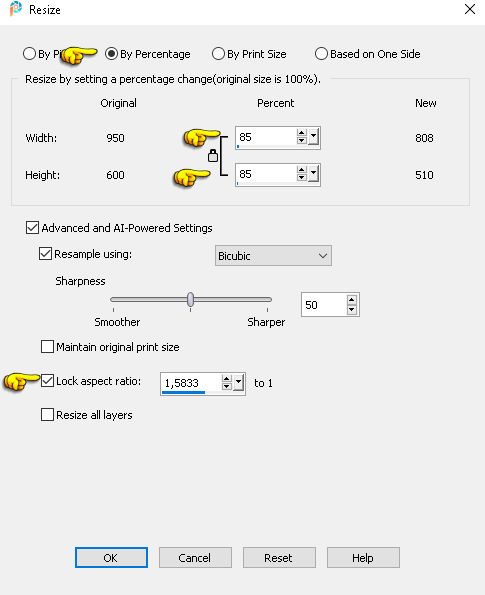
4_. Layers → Duplicate. 5_. Image → Resize: By Percentage, nas configurações abaixo.
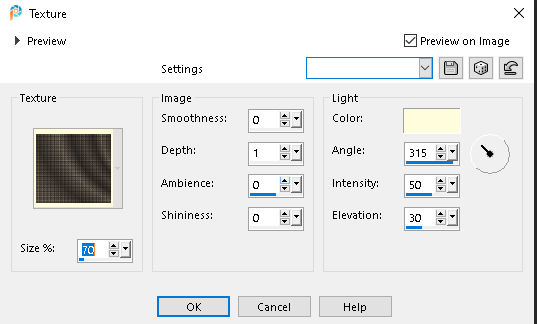
Image → Mirror → Mirror Vertical. 6_. No back: Edit → Copy. 7_. Layers → New Raster Layer. 8_. Selections → Select All. Edit → Paste Into Selection. 9_. Layers → Properties → Blend Mode: Multiply. 10_. Effects → Texture Effects → Texture: caminhostile, nas configurações abaixo.
11_. Layers → New Raster Layer. Selections → Load/Save Selection → Load Selection From Disk: #selec_intensely. 12_. Pinte com a cor sólida #b23e09. Selections → Select None. 13_. Effects → Plugins → Filters Unlimited 2.0 → Toadies → Weaver (importado), nas configurações abaixo.
14_. Effects → 3D Effects → Drop Shadow: 3 / 3 / 80 / 3,00 - cor preta. 15_. Layers → Properties → Blend Mode: Overlay. 16_. Layers → New Raster Layer. 17_. Pinte com o mesmo gradiente, na mesma configuração; só marque Invert. 18_. Aplique a mask NarahsMasks_1572. Layers → Merge → Merge Group. 19_. Com a ferramenta Eraser, apague todo o lado esquerdo da mask.
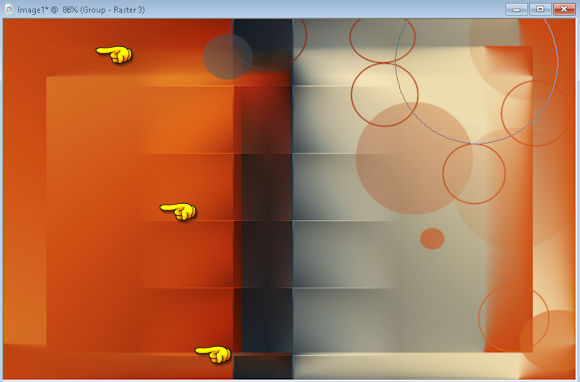
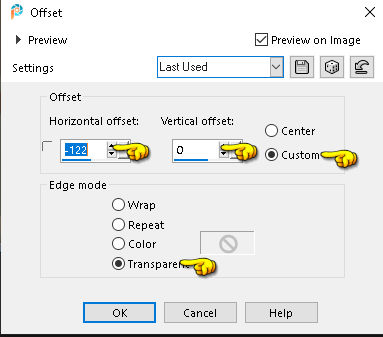
20_. Effects → 3D Effects → Drop Shadow: 1 / 1 / 100 / 9,00. 21_. Abra o decor_nmcriacoes_99: Edit → Copy. 22_. No seu trabalho: Edit → Paste As New Layer. 23_. Effects → Image Effects → Offset, nas configurações abaixo.
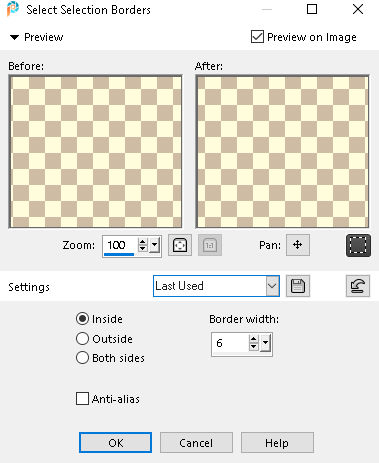
24_. Image → Add Borders → Symmetric marcado: 1 px - cor preta 50 px - cor branca 25_. Com a ferramenta Magic Wand, selecione a parte branca. 26_. Pinte com o mesmo gradiente, com Invert desmarcado. Effects → Texture Effects → Texture: caminhostile, nas mesmas configurações anteriores. 27_. Selections → Modify → Select Selection Borders, nas configurações abaixo.
28_. Layers → New Raster Layer. Pinte com o gradiente nestas configurações.
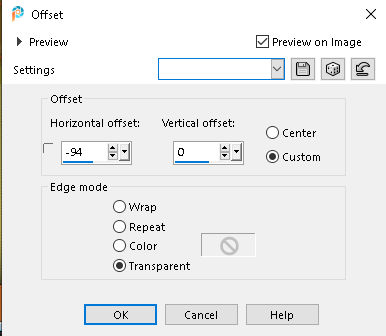
Selections → Select None. 29_. Abra o deco_intensy: Edit → Copy. 30_. Edit → Paste As New Layer. 31_. Layers → Duplicate. 32_. Image → Resize: 85%. Effects → Image Effects → Offset, nas configurações abaixo.
33_. Aplique o seu tube. 34_. Image → Add Borders → Symmetric marcado: 15 px - cor escura retirada do seu tube 35_. Assine. 36_. Salve em JPG.
Créditos: Tutorial criado por Naise Minas - NM Criações Copyright ©2012/2026 - Web Design - Naise Minas |