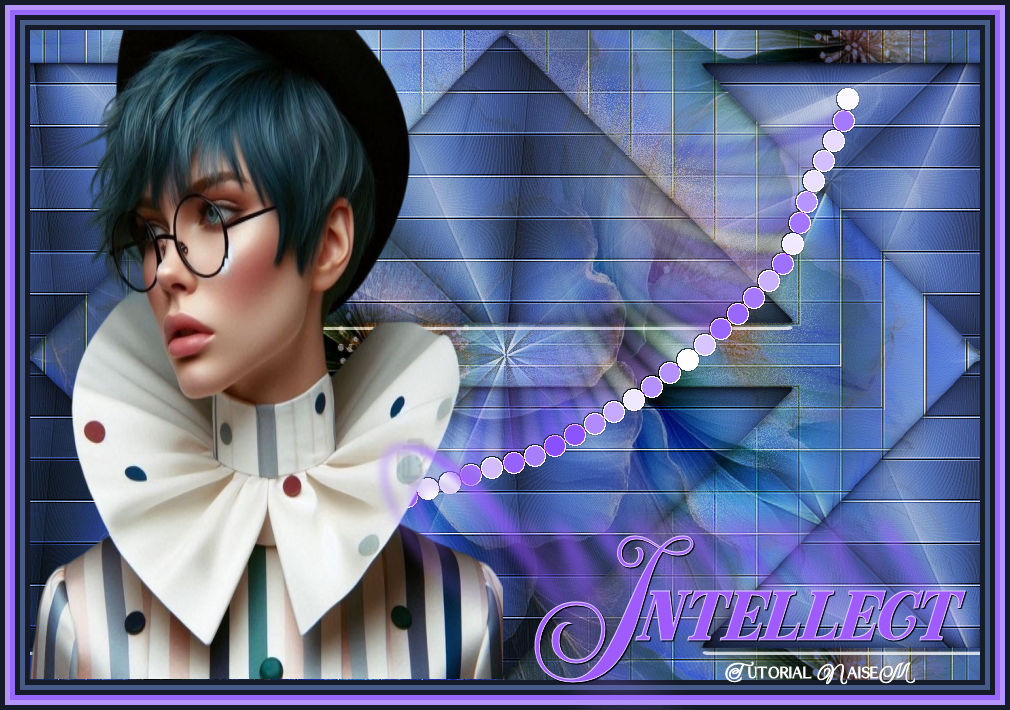
Intellect
Tutorial elaborado no PSP 2020, mas executável em qualquer versão.
Todos os tutoriais são pessoais.
Qualquer semelhança é mera coincidência. |
MATERIAL

Coloque os materiais nas pastas do Corel PaintShop Pro
Tube
Imagem
Deco: decor_nmcriacoes_161
Gradiente: Rich1
Preset: #intellect - Eye Candy 5: Impact → Glass
Título
PLUGINS
Carolaine and Sensibility → CS-HLines
Filters Unlimited 2.0 → Simple → Blintz
Filters Unlimited 2.0 → Toadies → Blast 'em!
Alien Skin Eye Candy 5: Impact → Glass
 |
Use a seta para marcar a sua linha
Clique no mouse para movê-la
|
Roteiro
1_. Preparação:
Coloque no Foreground a cor #151b28 e no Background a cor #465b88.
Abra uma nova imagem transparente de 950 x 650 px.
2_. Pinte com o gradiente Rich1 - Radial, nas configurações abaixo:
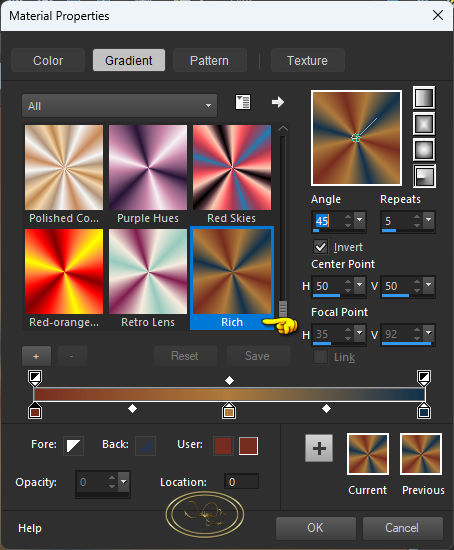
3_. Effects → Plugins → Carolaine and Sensibility → CS-HLines, nas configurações abaixo:
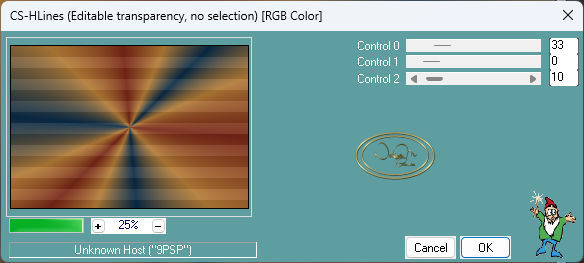
4_. Effects → User Defined Filter → Emboss 3.
Effects → Edge Effects → Enhance More.
5_. Effects → Plugins → Filters Unlimited 2.0 → Simple → Blintz.
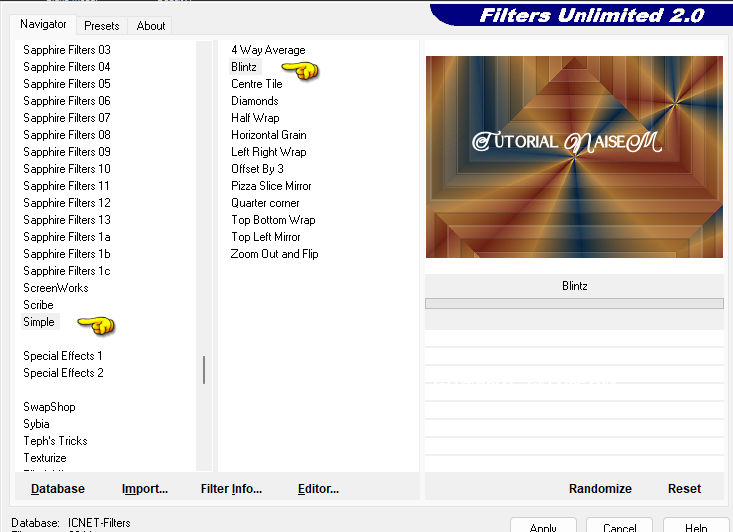
6_. Layers → Duplicate.
7_. Image → Mirror → Mirror Vertical.
8_. Layers → Properties → Blend Mode: Overlay.
9_. Com a ferramenta Freehand Selection (Selection type: Point to point), marque este triângulo:
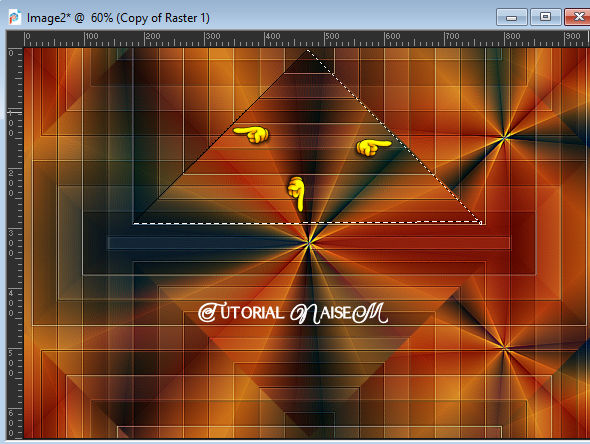
10_. Selections → Promote Selection to Layer.
Selections → Select None.
11_. Layers → Duplicate.
12_. Image → Mirror → Mirror Vertical.
Layers → Merge → Merge Down.
13_. Layers → Duplicate.
14_. Adjust → Blur → Gaussian Blur, nas configurações abaixo:
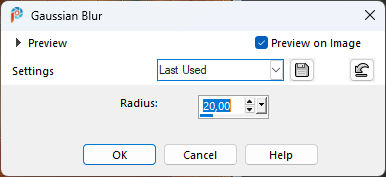
15_. Effects → Plugins → Filters Unlimited 2.0 → Toadies → Blast 'em!, nas configurações abaixo:
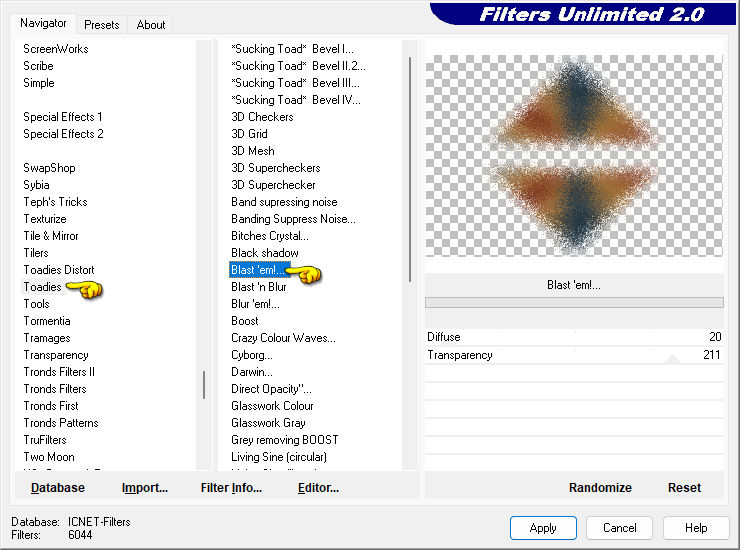
16_. Layers → Arrange → Move Down.
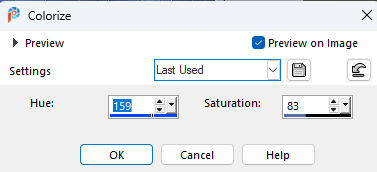
17_. Mude a cor de todas as layers a seu gosto em Adjust → Hue and Saturation.
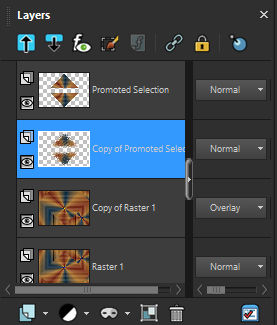
A minha foi:
18_. Abra a sua imagem e vá em Layers → New Mask Layer → From Image: OK.
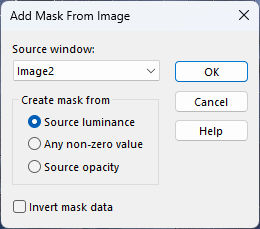
Layers → Invert Mask.
Layers → Merge → Merge Group.
19_. Edit → Copy.
Volte ao seu trabalho.
20_. Layers → New Raster Layer.
Selections → Select All.
Edit → Paste Into Selection.
Selections → Select None.
21_. Layers → Properties → Blend Mode: Overlay.
22_. Ative a layer Promoted Selection.
Com a ferramenta Magic Wand (Tolerance 0 / Feather 0), selecione esta parte vazia.
Edit → Paste Into Selection novamente.
23_. Effects → 3D Effects → Drop Shadow: 0 / 0 / 80 / 40.
24_. Effects → Plugins → Alien Skin Eye Candy 5: Impact → Glass: aplique o preset #intellect.
Selections → Select None.
25_. Effects → Image Effects → Seamless Tiling: Default.
26_. Image → Add Borders → Symmetric marcado:
5 px - cor #151b28
5 px - cor #465b88
5 px - cor #151b28
5 px - cor #9867fe
5 px - cor #b795fe
5 px - cor #151b28
27_. Abra o decor_nmcriacoes_161: Edit → Copy.
Edit → Paste As New Layer.
Não mexa.
Dê um Colorize a gosto.
28_. Aplique o tube no lado esquerdo.
29_. No texto: Edit → Copy.
Edit → Paste As New Layer.
Com a ferramenta Pick Tool, posicione em X: 370 / Y: 435.
Layers → Duplicate.
30_. Layers → Properties → Blend Mode: Soft Light (ou o blend que desejar).
31_. Assine.
32_. Exporte em JPG.
Créditos:
Criação, arte e formatação: Naise Minas
Tutorial criado por Naise Minas - NM Criações
em 03/06/2025.
Copyright ©2012/2026 - Web Design - Naise Minas