
Instantes
Tutorial realizzato con Corel PSP 2018, ma eseguibile in qualsiasi versione.
Tutti i tutorial sono personali.
Ogni somiglianza è puramente casuale. |
MATERIALE

Strumenti di PSP
Tubes: miei
Misteds: miei
Masks: 1ª m26 (senza menzione dell'autore); 2ª Narah_mask_0457 (Narah Masks)
PLUGINS
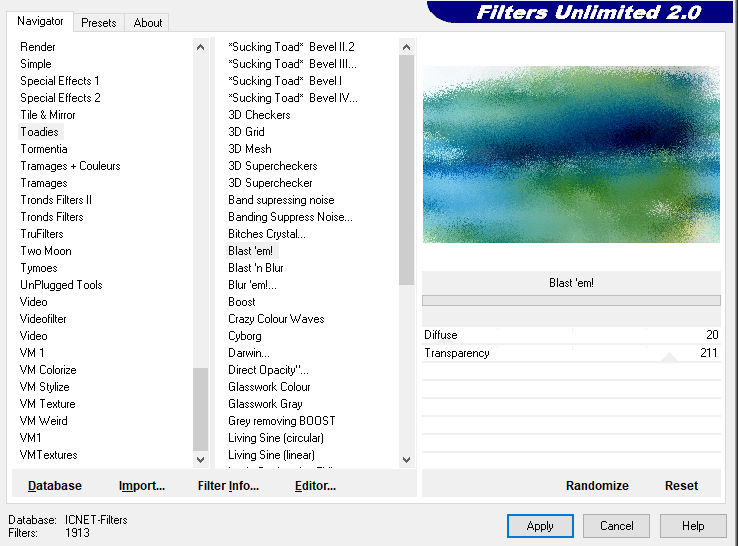
Filters Unlimited 2.0 → Toadies → Blast 'em!
AAA Frames → Foto Frame
 |
Usa la freccia per segnare la tua riga
Clicca con il mouse per spostarla
|
Procedimento
1_. Apri il tuo misted: Edit → Copy.
2_. Apri una nuova immagine trasparente di 1000 x 600 px.
3_. Selections → Select All.
Edit → Paste Into Selection.
4_. Effects → Image Effects → Seamless Tiling: Default.
5_. Layers → Merge → Merge All.
6_. Layers → Load/Save Mask → Load Mask From Disk: m26.
Layers → Merge → Merge Group.
7_. Effects → 3D Effects → Drop Shadow: 2 / 2 / 80 / 3.
8_. Layers → Duplicate.
9_. Effects → Geometric Effects → Circle: Transparent.
10_. Layers → Merge → Merge Visible.
11_. Con due colori della tua immagine, forma un gradiente Linear: Angle 0 / Repeats 0.
Foreground #b8c2b9
Background #b0914e
12_. Layers → New Raster Layer. Riempi con questo gradiente.
Layers → Arrange → Move Down.
Layers → Merge → Merge Visible.
13_. Apri il tuo misted: Edit → Copy.
14_. Torna al tuo lavoro: Edit → Paste As New Layer.
Posiziona il misted dentro il cerchio e sistemalo a piacere.
Ora, la creazione del tuo quadro:
15_. Apri la tua immagine.
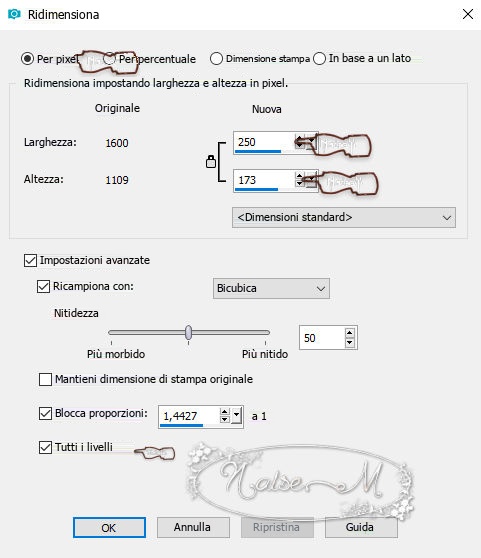
16_. Image → Resize, con le impostazioni qui sotto.
17_. Image → Add Borders → Symmetric selezionato: 12 px - colore a piacere.
18_. Con lo strumento Magic Wand, seleziona il bordo.

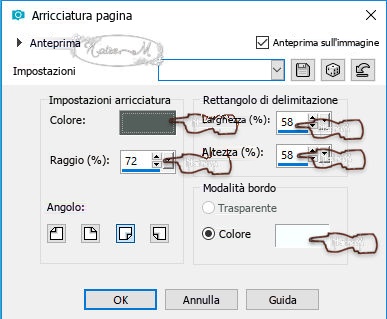
19_. Effects → Image Effects → Page Curl: applica ai 4 angoli.
Selections → Select None.
20_. Image → Resize sul quadro di nuovo, fino a 190 x 138 px.
Edit → Copy.
21_. Layers → Duplicate.
Image → Mirror → Mirror Vertical.
Layers → Duplicate e applica al centro.
Nota: sul 3º quadro, fai anche un piccolo resize.

22_. Layers → Merge → Merge Down sui 3 quadri.
23_. Layers → New Raster Layer.
Riempi con il colore #ffffff.
24_. Layers → Load/Save Mask → Load Mask From Disk: Narah_mask_0457.
Layers → Merge → Merge Group.
Effects → 3D Effects → Drop Shadow: 2 / 2 / 80 / 3.
Effects → Geometric Effects → Circle: Transparent.
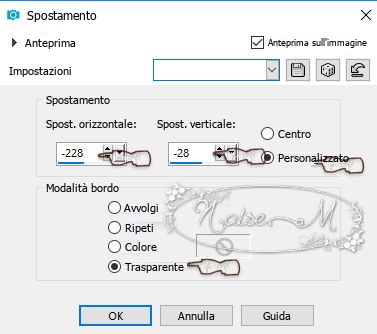
25_. Effects → Image Effects → Offset, con le impostazioni qui sotto.
26_. Layers → Arrange → Move Down.
Layers → Merge → Merge Visible.
27_. Image → Add Borders → Symmetric selezionato:
3 px - colore #000000
43 px - colore #ffffff
28_. Con lo strumento Magic Wand, seleziona il bordo di 43 px (#ffffff).
Selections → Promote Selection to Layer.
Effects → Geometric Effects → Circle: Transparent.
Effects → Image Effects → Seamless Tiling: Default.
Selections → Select None.
29_. Effects → Plugins → Filters Unlimited 2.0 → Toadies → Blast 'em!: Diffuse 20 / Transparency 211.
Ripeti ancora 1 volta.
Effects → Image Effects → Seamless Tiling: Default.
Effects → User Defined Filter: Emboss 3.
Effects → 3D Effects → Drop Shadow: 1 / 1 / 80 / 4.
30_. Con lo strumento Magic Wand, seleziona il livello del Background.
31_. Effects → Plugins → AAA Frames → Foto Frame, con le impostazioni qui sotto.

Selections → Select None.
32_. Image → Add Borders → Symmetric selezionato:
12 px - colore #2b2d5b
36 px - colore #ffffff
3 px - colore #2b2d5b
33_. Applica il tuo tube.
34_. Firma il tuo lavoro.
35_. Salva in JPG.
Crediti:
Tutorial: NaiseM
Tutorial creato da Naise Minas - NM Criações
il 14/10/2017.
Copyright ©2012/2026 - Web Design - Naise Minas